 Hopp til innhold

Åpne Tastepaneler, og velg deretter Opprett fra tastepanelmenyen. For et eksisterende tastepanel velger du Rediger for å åpne listen, og deretter Rediger i menyen for tastepanelet. Det nåværende redigeringsverktøyet har et rutenett der du kan markere celler, oppsettdetaljer, knapperedigering og angre/gjør om. Trykk på Lagre for å beholde arbeidet ditt eller Avbryt for å forlate redigeringsverktøyet.
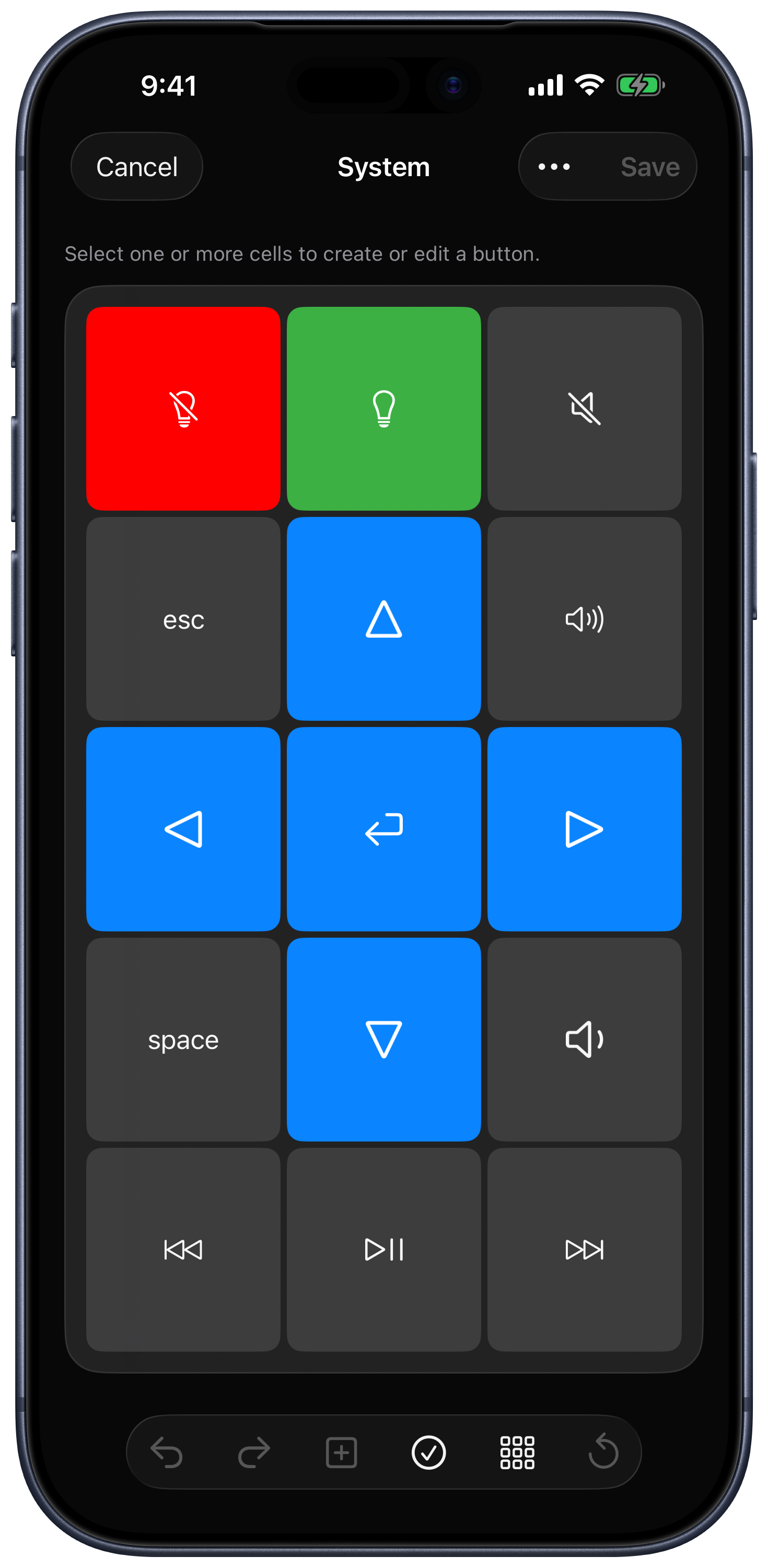
Detaljer om tastepanel
Åpne Oppsettdetaljer for å endre navn, ikon og utseende for tastepanelet. Bakgrunnsbilder kan hentes fra Bilder eller iCloud Drive. Når du er koblet til en Mac, knytter Tilordne app tastepanelet til en app på datamaskinen.
Bryterne Velg tastepanel og Tilknyttet app under Tilpasning styrer om tilknytningen følger den aktive Mac-appen eller starter den tilordnede appen når du bytter tastepanel.
Oppsett og markering
- Velg en celle, og bruk deretter Rediger knapp for å legge til eller endre handlingen.
- Bruk markeringskontrollene for å bytte mellom å velge Én og Flere.
- Velg kompatible naboceller, og velg Slå sammen for å lage en større knapp. Bruk Del opp for å dele en sammenslått knapp.
- Legg til eller fjern rader og kolonner med oppsettkontrollene.
- Bruk Klipp ut, Kopier, Lim inn, Slett, Angre og Gjør om etter behov.
Redigeringsverktøyet aktiverer handlinger basert på gjeldende markering. Bruk Dupliser i tastepanellisten hvis du vil ha en separat versjon av et eksisterende panel.
Knappenes utseende og handlinger
Angi knappens tittel, ikon, farger og typografi i knapperedigeringen. Avhengig av plattformen og hvor redigeringsverktøyet brukes, omfatter handlingene tastatursekvenser, medie-/funksjonstaster, system- og appkommandoer, Mac-menyhandlinger, lenker til nettsteder, tekstinndata og en styreflate. Noen handlinger krever premiumtilgang.
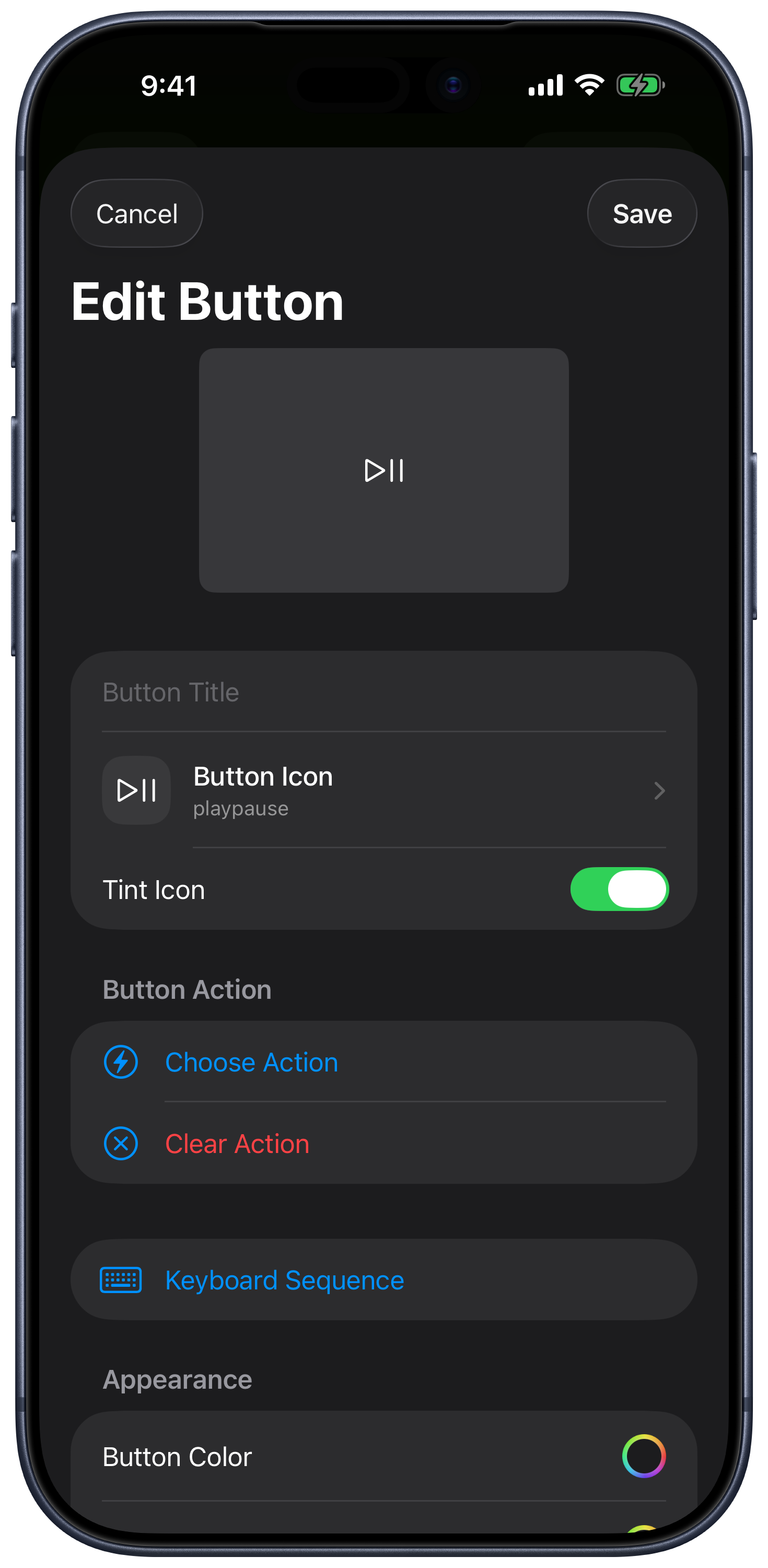
Bruk Test tast bare når du er klar til å kjøre den valgte handlingen på den tilkoblede datamaskinen. Testing utfører handlingen; det er ikke bare en forhåndsvisning av knappen.
Tastesekvenser
Lag en sekvens med taster og spesialtaster, og legg til forsinkelser mellom trinnene når appen du styrer, trenger tid til å svare. En presentasjonsknapp kan for eksempel sende den riktige tasten for neste lysbilde i den aktuelle appen.
Bruk Tastatursekvens for å lagre en navngitt sekvens som kan brukes om igjen i Snarveier, når alternativet er tilgjengelig. Velg riktig datamaskintype, Mac eller Windows. Se Siri og Snarveier.
Det samme redigeringsverktøyet brukes også for inndatalinjen og kontrollene for direkteaktiviteter, med handlinger og oppsettalternativer tilpasset hvert område.