 Hopp til innhold

Bruk denne veiledningen til å koble Android TV eller Google TV til Remote Control for TV, fjernkontrollappen for TV på iPhone og iPad.
Android TV omfatter også mange TV-er som er merket med Google TV eller Chromecast.
Raskt svar
For å koble til Android TV eller Google TV må iPhone eller iPad og TV-en være på samme Wi-Fi-nettverk. Velg Android TV i appen, skriv inn sammenkoblingskoden som vises på TV-en, og godkjenn tilkoblingen hvis du blir bedt om det. Etter oppsettet bruker du siden om egendefinerte app-ID-er for Android TV og Google TV når du må legge til et pakkenavn, en URL eller en dyplenke som mangler, manuelt.
Slik kobler du til Android TV eller Google TV
- Sørg for at iPhone eller iPad og TV-en er koblet til samme nettverk.
- Åpne appen og velg Android TV-enheten din.
- Når TV-en viser en sammenkoblingskode, skriver du den inn i appen.
- Hvis TV-en ber deg tillate eller godkjenne tilkoblingen, bekrefter du det på TV-en.
Populære Android TV- og Google TV-merker er blant annet Sony, TCL, Hisense, Philips, Panasonic, Sharp, Xiaomi, Thomson, Nokia, Skyworth, Haier og Toshiba.
Dette støtter appen etter sammenkobling
- Komplette fjernstyringsfunksjoner for navigasjon og avspilling.
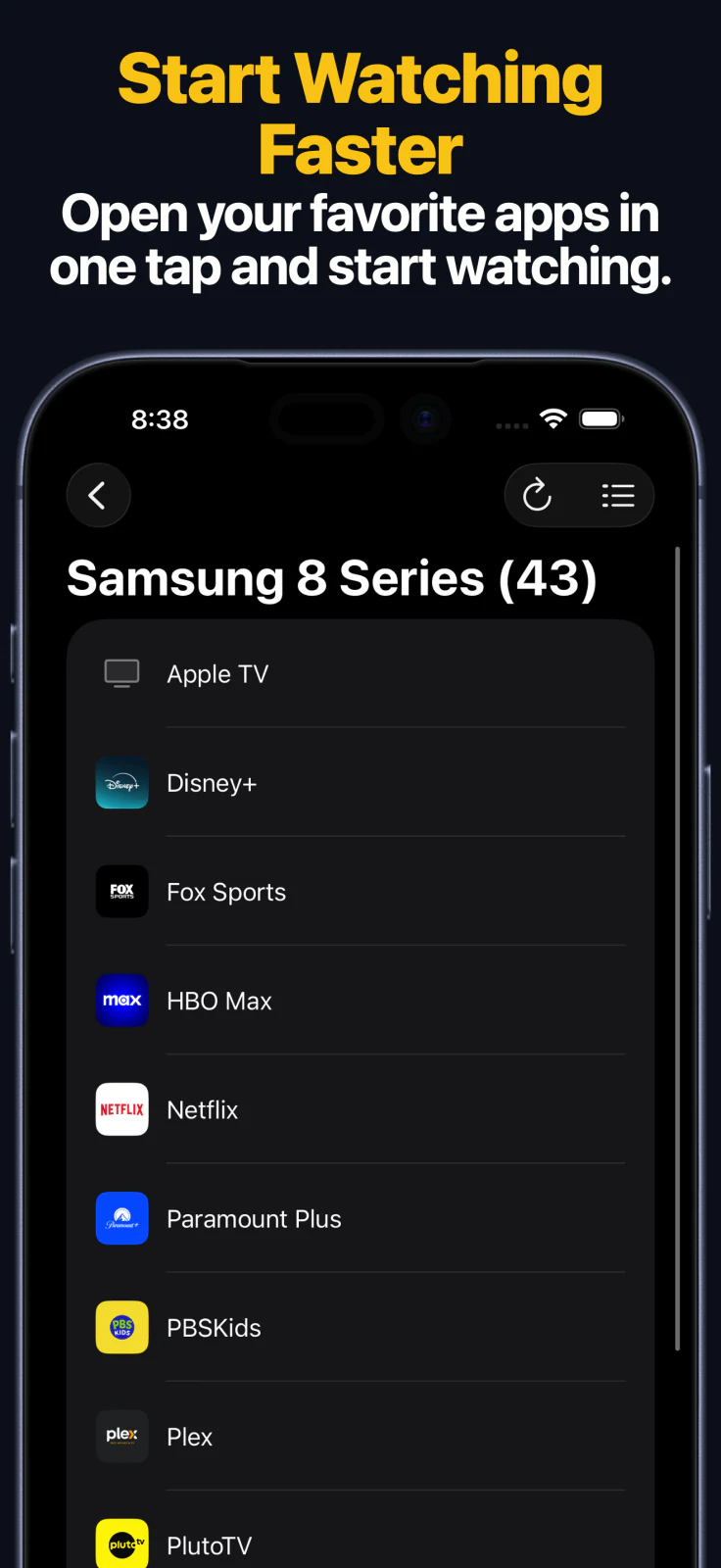
- Åpning av apper direkte fra appen.
- Innskriving av søk og passord fra iPhone eller iPad.
- Tilgang fra Apple Watch for rask styring med tastepanelet og åpning av apper.
- Styring via macOS av den samme lagrede Android TV- eller Google TV-enheten fra din Mac.
- Widgeter på Hjem-skjermen for raskere tilgang.
- Siri-snarveier og App Intents for avspilling, volum og støttede handlinger for inngangsvalg.
Apple Watch, Mac og Siri
- Apple Watch-appen støtter styring via knappepanel og appstart på støttede Android TV- og Google TV-enheter.
- macOS-appen kan styre lagrede Android TV-enheter fra din Mac, med blant annet fjernkontrollknapper, tekstinntasting og appstart.
- Siri-snarveier og App Intents kan sende fjernkontrollkommandoer, slå på kompatible enheter, starte apper og utføre støttede handlinger med Kilde- eller HDMI-knappene når disse knappene finnes i enhetens knappeoppsett.
Vanlige tilkoblingsproblemer med Android TV og Google TV
Hvis du ikke får koblet til TV-en
- Hvis TV-en er merket med Google TV eller Chromecast, velger du likevel Android TV i appen.
- Hold TV-en våken under sammenkoblingen. Noen TV-er viser ikke koden når de er i hvilemodus eller strømsparingsmodus.
- Gjestenettverk, hotellnettverk, skolenettverk eller andre isolerte nettverk kan hindre enheter i å oppdage hverandre.
- Start TV-en på nytt og prøv å koble sammen igjen hvis koden aldri vises.
Vanlige spørsmål om Android TV
Støtter appen Google TV?
Ja. Google TV-enheter som støttes av appen, bør legges til via enhetstypen Android TV.
Hvilke merker støttes vanligvis?
Populære Android TV- og Google TV-merker er blant annet Sony, TCL, Hisense, Philips, Panasonic, Sharp, Xiaomi, Thomson, Nokia, Skyworth, Haier og Toshiba.
Kan jeg styre Android TV eller Google TV fra Apple Watch, Mac eller Siri?
Ja. Etter sammenkobling på iPhone eller iPad kan støttede Android TV- og Google TV-enheter også styres fra Apple Watch, macOS-appen, widgeter og Siri-snarveier eller App Intents.
Vanlige spørsmål
Gjelder denne veiledningen også for Google TV og TV-er med Chromecast-merket?
Ja. Mange enheter som er merket med Google TV eller Chromecast, bruker fortsatt Android TV-plattformen som appen støtter.
Hvorfor finner ikke appen Android TV-en min?
Forskjellige Wi-Fi-nettverk, TV-er i hvilemodus og oversette forespørsler om sammenkobling er de vanligste årsakene til at Android TV-enheter ikke blir funnet.
Hva kan jeg gjøre etter sammenkobling med Android TV?
Etter sammenkobling støtter appen fjernstyring, appstart, tekstinntasting, knappepanel og appstart på Apple Watch, styring via macOS, widgeter og Siri-snarveier eller App Intents for avspilling, volum og støttede handlinger for inngangsvalg.