 Hopp til innhold

Bruk denne oversikten til å koble en støttet TV eller strømmeenhet til Remote Control for TV, fjernkontrollappen for TV på iPhone og iPad. Appen kobler til via Wi-Fi, så iPhone eller iPad og TV-en må være på det samme lokale nettverket før sammenkoblingen starter. Når enheten er lagret, kan du også fortsette å bruke den fra Apple Watch, Mac, widgeter og Siri i støttede oppsett.
Oppsettsveiledninger for enheter
- Oppsett av Apple TV for Apple TV HD og Apple TV 4K.
- Oppsett av Samsung-TV for sammenkobling og tilgangsinnstillinger på Samsung Smart TV.
- Oppsett av LG-TV for godkjenning og sammenkobling med PIN-kode på LG webOS.
- Oppsett av Roku for innstillinger for styring via mobilapper på Roku.
- Oppsett av Fire TV for sammenkobling med PIN-kode på Fire TV.
- Oppsett av Android TV og Google TV for Android TV-merker, Google TV og enheter med Chromecast-merket.
- Oppsett av Hisense-TV for fjernstyringstjenesten i VIDAA og sammenkobling.
- Oppsett av Vizio-TV for sammenkobling med PIN-kode på Vizio.
Eksperimentelle tilkoblinger for Sony og Panasonic
Remote Mouse & Keyboard tilbyr også eksperimentelle tilkoblingsmoduser for Sony og Panasonic. Følg oppsettsveiledningen for Sony BRAVIA eller oppsettsveiledningen for Panasonic VIERA for innstillinger for fjerntilgang, sammenkobling og manuell tilkobling via IP-adresse.
Velg TV-ens operativsystem først: For modeller som kjører Android TV, Google TV eller Fire TV, bør du bruke veiledningen for den aktuelle plattformen ovenfor. De eksperimentelle modusene bruker egne tilkoblingsmetoder, og funksjonene varierer etter modell.
Før du begynner
- Sørg for at iPhone eller iPad og TV-en er koblet til samme nettverk.
- Slå på tilgang til lokalt nettverk for appen i Innstillinger på iPhone eller iPad.
- Hold TV-en våken under sammenkoblingen. Noen TV-er viser ikke en PIN-kode eller en forespørsel om godkjenning når de er i hvilemodus.
- Regn med et sammenkoblingstrinn som er spesifikt for plattformen. Noen TV-er ber deg godkjenne forespørselen, mens andre viser en PIN-kode som du skriver inn i appen.
Flere måter å styre TV-en på etter sammenkobling
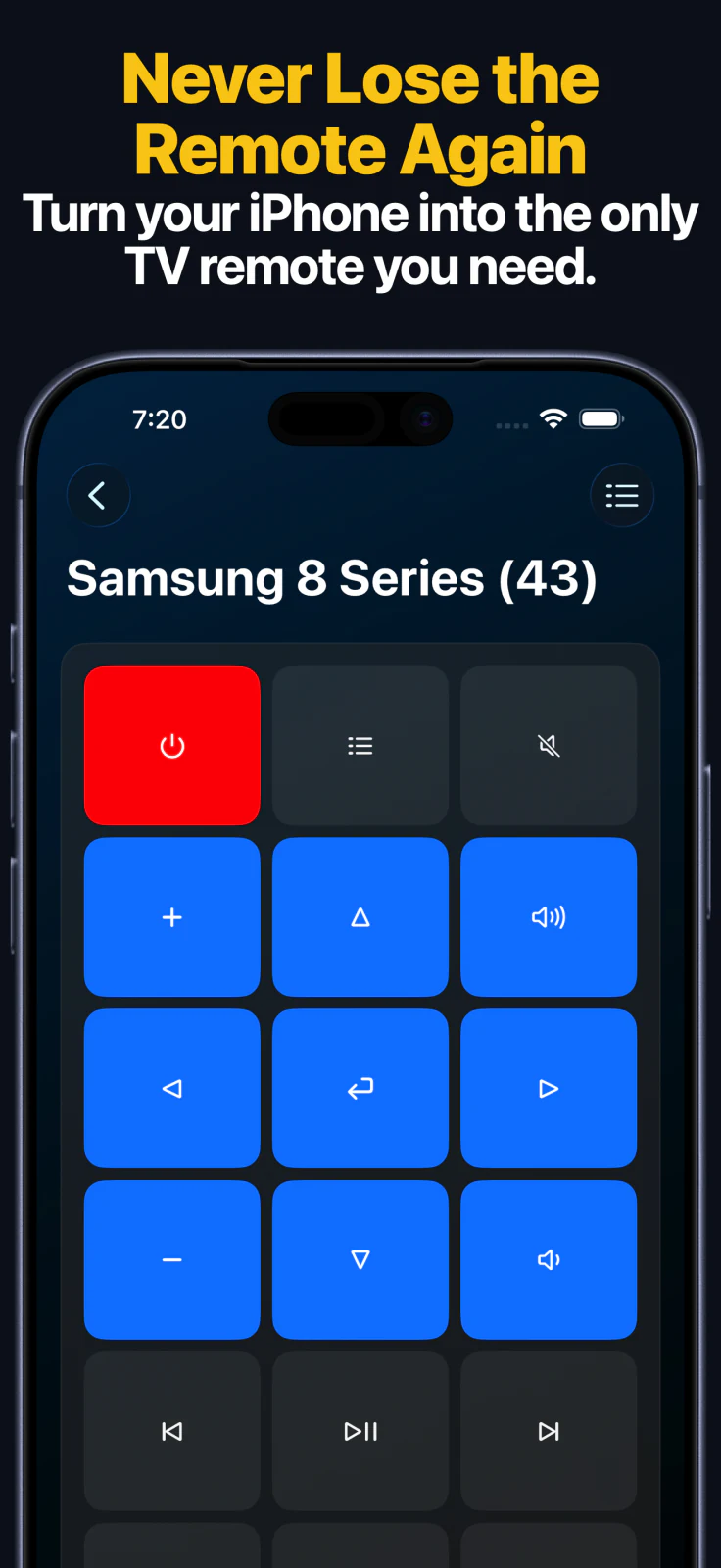
- Apple Watch-appen synkroniserer lagrede enheter fra iPhone og gir rask styring via et knappepanel for alle støttede enhetsfamilier.
- På Apple Watch er appstart tilgjengelig for Apple TV, Samsung, LG, Android TV, Fire TV, Roku og Hisense. LG og Hisense støtter også kildebytte på klokken.
- Med macOS-appen kan du styre de samme lagrede enhetene fra din Mac med fjernkontrollknapper, tekstinntasting, appstart og kildebytte der enheten støtter disse funksjonene.
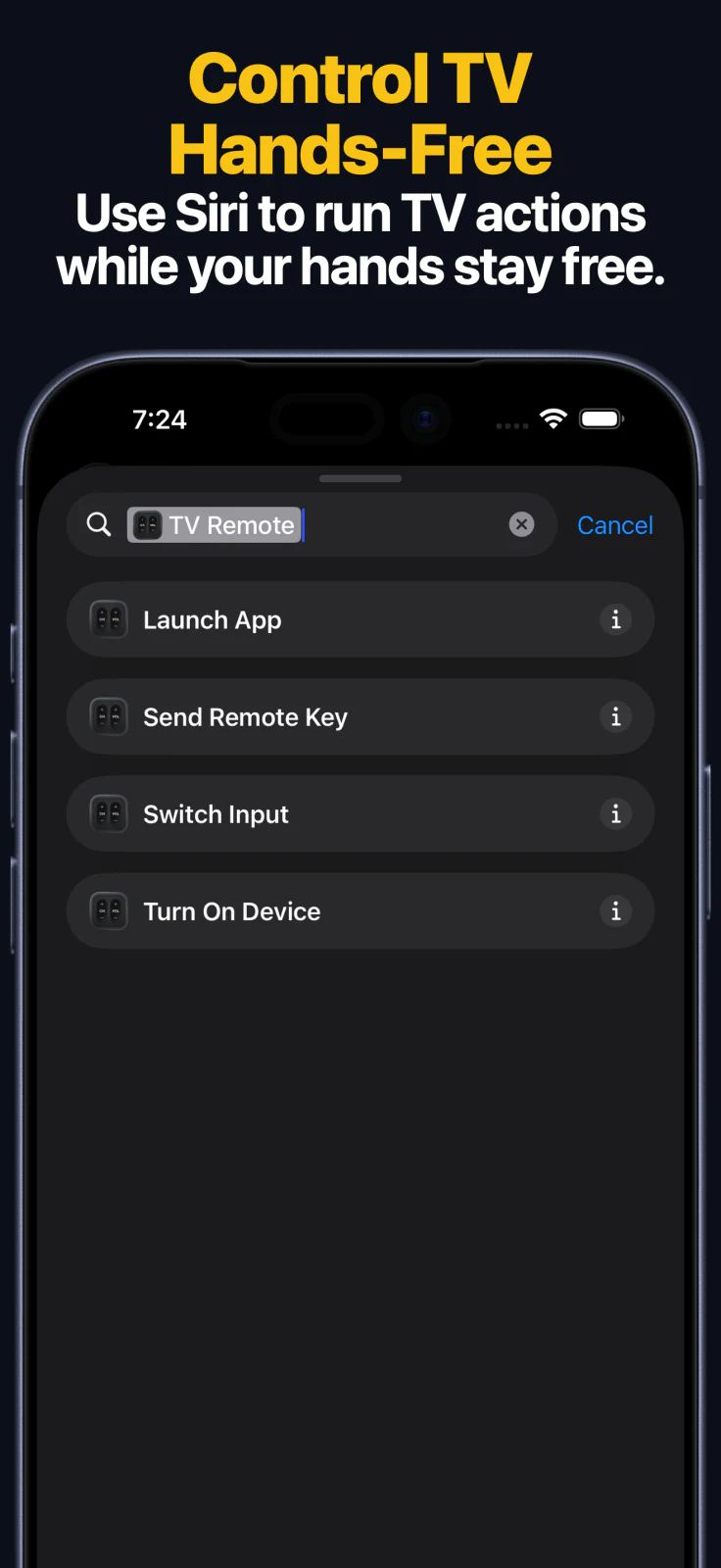
- Siri-snarveier og App Intents gjør fire hovedhandlinger tilgjengelige: Send tastetrykk, Slå på, Åpne app og Bytt inngang på lagrede enheter som støttes.
Tilkoblingsproblemer
Hvis appen på iPhone eller iPad ikke finner TV-en, start med å sjekke dette:
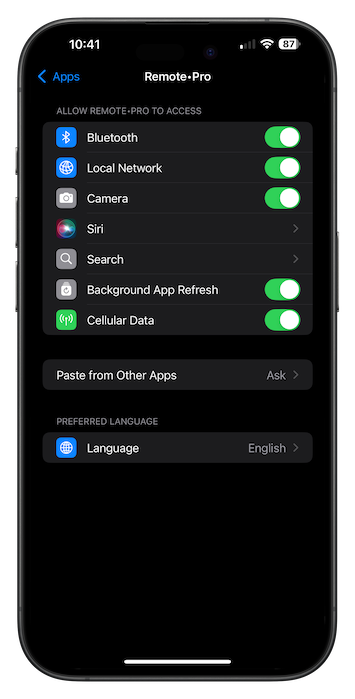
- Sjekk at appen har tillatelse til å bruke det lokale nettverket ved å åpne Innstillinger i iOS -> velge appen fra applisten -> og slå på bryteren for Lokalt nettverk.
- Koble smart-TV-en til med en Ethernet-kabel hvis mulig; hvis ikke, sjekk Wi-Fi-innstillingene på TV-en og sørg for at den er koblet til nettverket ditt.
Løse nettverksproblemer
-
Start ruteren på nytt (trekk ut strømkontakten, vent et par sekunder og sett den inn igjen).
-
Sjekk brannmurinnstillingene (på ruteren).
-
Offentlige nettverk (på hoteller, skoler, biblioteker osv.) blokkerer tilkoblinger mellom enheter.
Feilsøkingssider for konkrete problemer
- Fjernkontrollappen for Samsung-TV sier at tilkoblingen ble avvist
- Sammenkoblingskoden for LG-TV vises ikke
- Roku-fjernkontrollappen kan ikke slå på TV-en
- Fjernkontrollappen for Fire TV finner ikke enheten
- Sammenkoblingskoden i fjernkontrollappen for Android TV vises ikke
- Tilgang til lokalt nettverk på iPhone mangler for TV-fjernkontrollappen
Ofte stilte spørsmål
Kan jeg bruke denne veiledningen for Samsung-TV, LG-TV, Roku, Fire TV, Android TV, Apple TV, Hisense og Vizio?
Ja. Denne siden lenker til oppsettsinstruksjonene for hver støttede plattform.
Hvorfor trenger én TV en PIN-kode, mens en annen bare ber om godkjenning?
Fremgangsmåten for sammenkobling avhenger av TV-plattformen. Apple TV, Samsung, Fire TV, Android TV, Hisense og Vizio kan vise en PIN-kode, mens LG kan be om godkjenning eller en PIN-kode, avhengig av modellen.
Fungerer appen via Bluetooth eller infrarødt?
Nei. Appen bruker det lokale nettverket ditt, så det viktigste kravet er at begge enhetene har tilgang til samme nettverk.
Kan jeg fortsette å styre den sammenkoblede TV-en fra Apple Watch, Mac eller Siri?
Ja. Sammenkoble enheten én gang på iPhone eller iPad, og bruk deretter den lagrede enheten fra Apple Watch-appen, macOS-appen, widgeter og Siri-snarveier eller App Intents der disse handlingene støttes for det aktuelle merket.
Trenger du fortsatt hjelp?
Vanlige spørsmål
Hvorfor finner ikke appen TV-en min?
De fleste problemer med å finne enheter skyldes bruk av forskjellige Wi-Fi-nettverk, deaktivert tilgang til lokalt nettverk på iPhone eller iPad, gjestenettverk eller TV-spesifikke innstillinger som blokkerer fjerntilkoblinger.
Må iPhone og TV-en være på samme Wi-Fi-nettverk?
Ja. Appen kobler til via det lokale nettverket, så begge enhetene må være på det samme nettverkssegmentet.
Hvilke TV-er og strømmeenheter dekkes av disse oppsettsveiledningene?
Disse veiledningene dekker oppsett for Apple TV, Samsung-TV, LG-TV, Roku, Fire TV, Android TV, Google TV, Hisense-TV og Vizio-TV som støttes av appen.
Kan jeg fortsette å styre TV-en fra Apple Watch, Mac eller Siri etter sammenkoblingen?
Ja. Etter det første oppsettet på iPhone eller iPad kan den lagrede enheten også brukes fra Apple Watch-appen, macOS-appen, widgeter og Siri-snarveier eller App Intents. Funksjonsstøtten varierer etter merke.