 Hopp til innhold

Bruk denne veiledningen for å koble en Hisense-TV til Remote Control for TV, appen for TV-fjernstyring på iPhone og iPad.
Slik kobler du til Hisense-TV
- Sørg for at iPhone eller iPad er koblet til samme nettverk som Hisense-TV-en din.
I de nyeste versjonene av Hisense VIDAA OS må du slå på Fjernstyringstjeneste for å styre TV-en med appen.
Følg disse trinnene:
Åpne Alle innstillinger
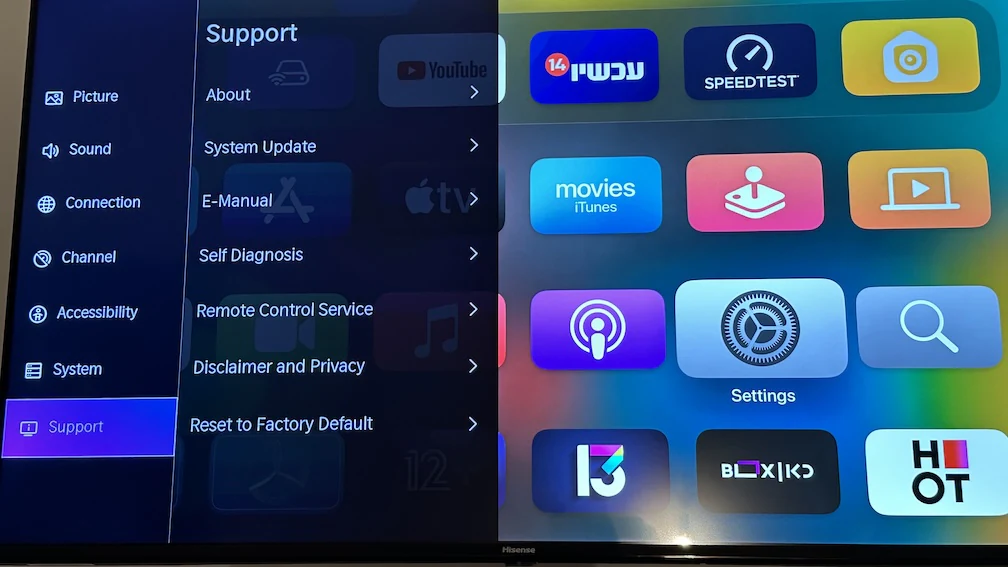
Velg Brukerstøtte
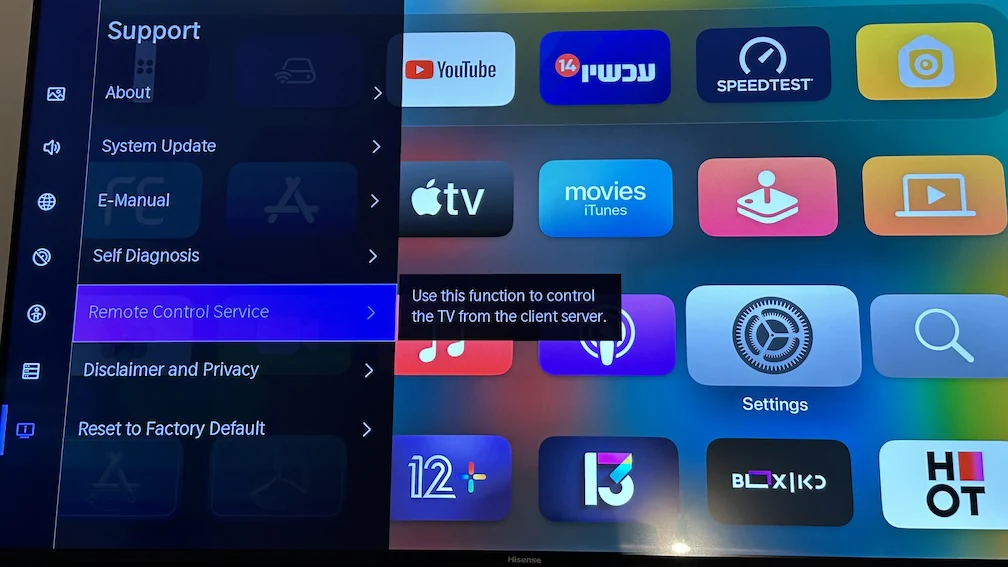
Velg Fjernstyringstjeneste
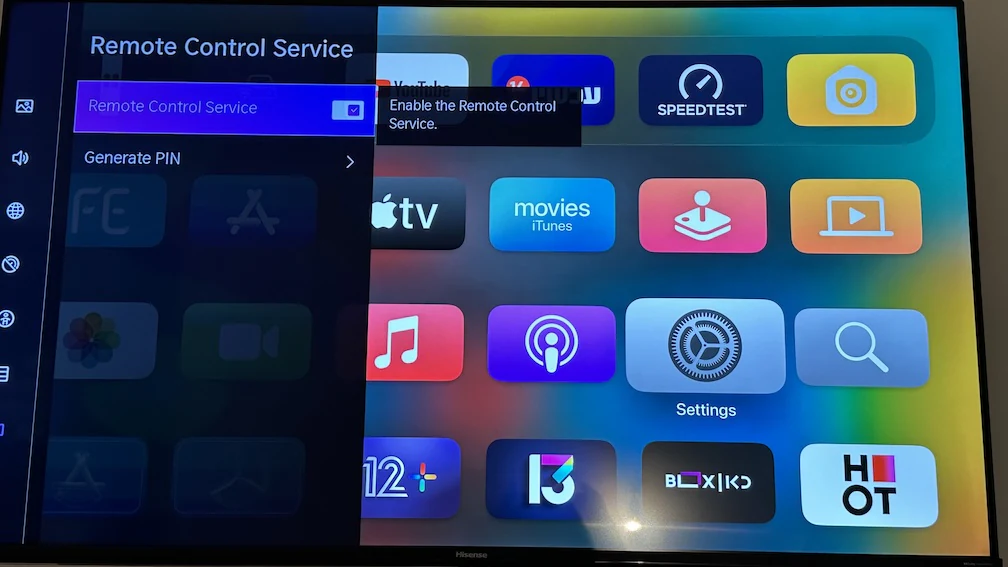
Når sammenkoblingen starter, skriver du inn PIN-koden som vises på TV-en din, i appen.
Dette støtter appen etter sammenkobling
- Komplette fjernstyringsfunksjoner for navigasjon og avspilling.
- Åpning av apper på støttede Hisense-TV-er.
- Innskriving av søk og passord fra iPhone eller iPad.
- Bytte av kilder og HDMI-innganger.
- Tilgang fra Apple Watch til knappepanel, åpning av apper og bytte av kilde på støttede Hisense-TV-er.
- Styring av den samme lagrede Hisense-TV-en fra Macen din via macOS.
- Widgeter på Hjem-skjermen og Siri-snarveier eller App Intents.

Apple Watch, Mac og Siri
- Apple Watch-appen støtter styring med knappepanel, åpning av apper og bytte av kilde på støttede Hisense-TV-er.
- macOS-appen kan styre lagrede Hisense-TV-er fra Macen din, med støtte for knappetrykk, tekstinntasting, apper og kilder.
- Siri-snarveier og App Intents kan sende knappetrykk, slå på kompatible TV-er, åpne apper og bytte innganger på støttede Hisense-TV-er.
Vanlige tilkoblingsproblemer med Hisense-TV
Hvis du ikke får koblet til TV-en
- Kontroller på nytt at Fjernstyringstjeneste fortsatt er aktivert.
- Hvis TV-en viser en PIN-kode, skriver du den inn i appen.
- Hold TV-en våken under sammenkoblingen.
- Sørg for at begge enhetene er på samme lokalnettverk.
Vanlige spørsmål om Hisense-TV
Gjelder denne veiledningen for VIDAA-TV-er?
Ja. Denne siden er ment for Hisense-TV-er som bruker VIDAA-integrasjonen for fjernstyring som appen støtter.
Kan jeg åpne apper og bytte inngang på Hisense?
Ja. På støttede Hisense-TV-er kan appen åpne apper og bytte kilder etter sammenkobling.
Kan jeg styre Hisense-TV fra Apple Watch, Mac eller Siri?
Ja. Etter sammenkobling på iPhone eller iPad kan støttede Hisense-TV-er også styres fra Apple Watch, macOS-appen, widgeter og Siri-snarveier eller App Intents.
Vanlige spørsmål
Hvorfor kan ikke appen koble til Hisense-TV-en min?
På nyere Hisense-TV-er med VIDAA må Fjernstyringstjeneste være aktivert. Ulike Wi-Fi-nettverk og oversette forespørsler om PIN-kode kan også hindre sammenkobling.
Trenger jeg en PIN-kode for sammenkobling med en Hisense-TV?
Ja. Når sammenkoblingen starter, skriver du inn PIN-koden som vises på Hisense-TV-en din, i appen.
Hva kan jeg gjøre etter sammenkobling med en Hisense-TV?
Etter sammenkobling støtter appen fjernstyring, åpning av apper, tekstinntasting, bytte av kilde, knappepanel samt styring av apper og kilder fra Apple Watch, styring fra macOS, widgeter og Siri-snarveier eller App Intents på støttede enheter.