 Hopp til innhold

Bruk denne veiledningen for å koble en smart-TV fra LG til Remote Control for TV, appen for TV-fjernstyring på iPhone og iPad.
Slik kobler du til LG-TV
- Sørg for at iPhone eller iPad er koblet til samme nettverk som LG-TV-en din.
- Åpne appen og velg LG-TV-en din.
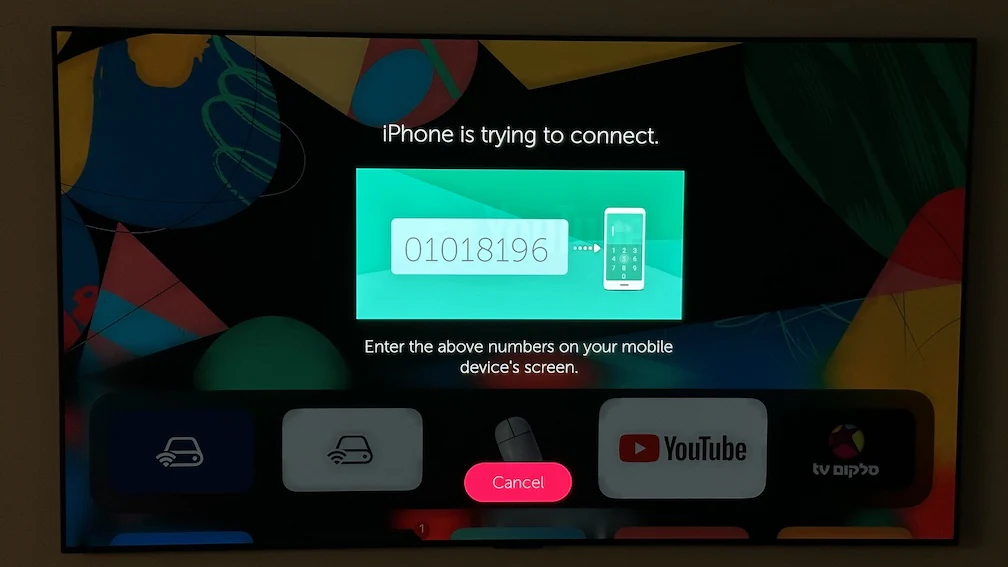
- Avhengig av LG-TV-modellen og webOS-versjonen kan TV-en be deg om å godkjenne tilkoblingsforespørselen eller skrive inn en PIN-kode i appen.
Dette støtter appen etter sammenkobling
- Komplette fjernstyringsfunksjoner for navigasjon og avspilling.
- Åpning av apper på LG-TV-er som støttes.
- Tekstinntasting fra iPhone eller iPad i stedet for med skjermtastaturet.
- Navigering med styreflate for webOS.
- Bytte av inngang for HDMI og andre tilkoblede enheter.
- Tilgang fra Apple Watch til knappepanel, åpning av apper og bytte av kilde på støttede LG-TV-er.
- Styring av den samme lagrede LG-TV-en fra Macen din via macOS.
- Widgeter på Hjem-skjermen og Siri-snarveier eller App Intents for raskere tilgang.

Apple Watch, Mac og Siri
- Apple Watch-appen støtter styring med knappepanel, åpning av apper og bytte av kilde på støttede LG-TV-er.
- macOS-appen kan styre lagrede LG-TV-er fra Macen din, med støtte for fjernkontrollknapper, tekstinntasting, handlinger på styreflaten, apper og kilder der TV-en støtter dette.
- Siri-snarveier og App Intents kan sende knappetrykk, slå på kompatible TV-er, åpne apper og bytte innganger på støttede LG-TV-er.
Vanlige tilkoblingsproblemer med LG-TV
Hvis du ikke får koblet til TV-en
- Hold TV-en våken under sammenkoblingen.
- Hvis TV-en viser en forespørsel om godkjenning, bekrefter du den på TV-en.
- Hvis TV-en viser en PIN-kode, skriver du den inn i appen.
- Kontroller på nytt at begge enhetene er på samme lokalnettverk.
Vanlige spørsmål om LG-TV
Støtter LG-TV-er navigering med styreflate i appen?
Ja. LG-TV-er med webOS som støttes av appen, kan bruke navigering med styreflate etter sammenkobling.
Kan jeg skrive på LG-TV-en min fra iPhone?
Ja. Appen støtter tekstinntasting på støttede LG-TV-er, slik at du kan bruke tastaturet på iPhone eller iPad i stedet for TV-tastaturet.
Kan jeg styre LG-TV fra Apple Watch, Mac eller Siri?
Ja. Etter sammenkobling på iPhone eller iPad kan støttede LG-TV-er også styres fra Apple Watch, macOS-appen, widgeter og Siri-snarveier eller App Intents.
Vanlige spørsmål
Hvorfor finner ikke appen LG-TV-en min?
De fleste problemer med å finne LG-TV-er skyldes ulike Wi-Fi-nettverk, at TV-en er i dvale, eller at TV-en venter på en godkjenning eller inntasting av PIN-kode som ikke er fullført.
Bruker LG-TV godkjenning eller en PIN-kode?
LG-TV-er kan bruke begge fremgangsmåtene. Noen modeller ber deg godkjenne forespørselen på TV-en, mens andre viser en PIN-kode som du skriver inn i appen.
Hva kan jeg gjøre etter sammenkobling med en LG-TV?
Etter sammenkobling støtter appen fjernstyring, åpning av apper, tekstinntasting, navigering med styreflate på webOS, bytte av inngang, knappepanel samt styring av apper og kilder fra Apple Watch, styring fra macOS, widgeter og Siri-snarveier eller App Intents på støttede enheter.