 Pular para o conteúdo

Menu
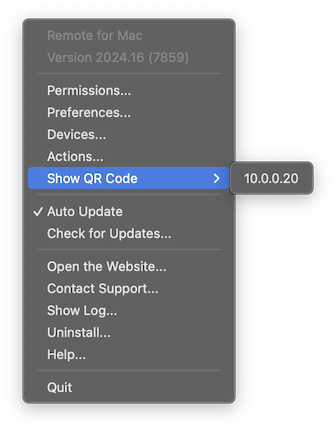
O menu do app está disponível pelo ícone na barra de menus. Se você optar por ocultar esse ícone, poderá abrir o app pela pasta Aplicativos e selecionar “Mostrar Aplicativo” na caixa de diálogo.
Permissões
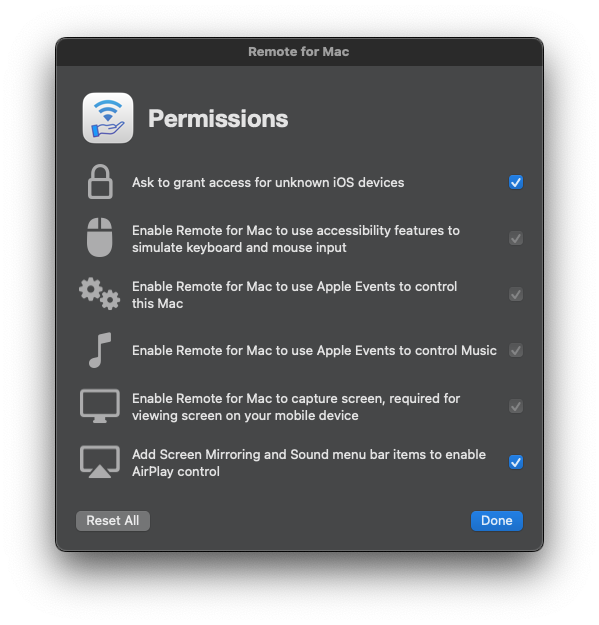
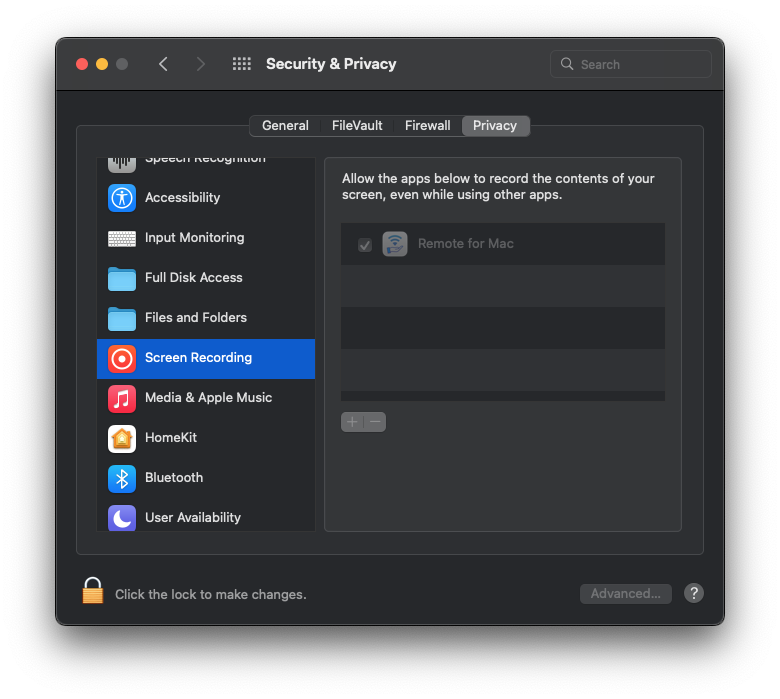
Devido ao modelo de segurança do macOS, o app exige várias permissões para controlar o computador.
- Você pode escolher se o app deve pedir sua autorização sempre que dispositivos desconhecidos tentarem se conectar. Recomendo ativar esse ajuste se você estiver usando uma rede pública.
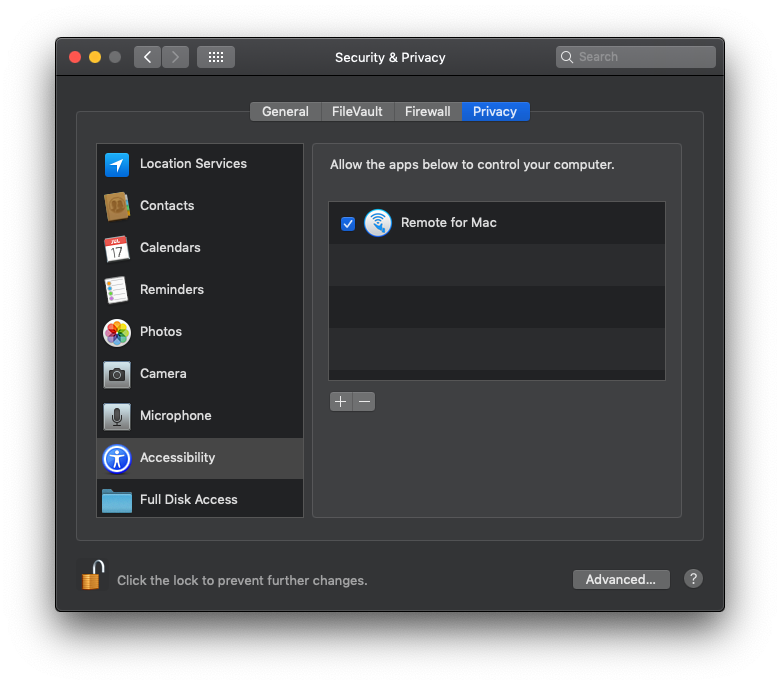
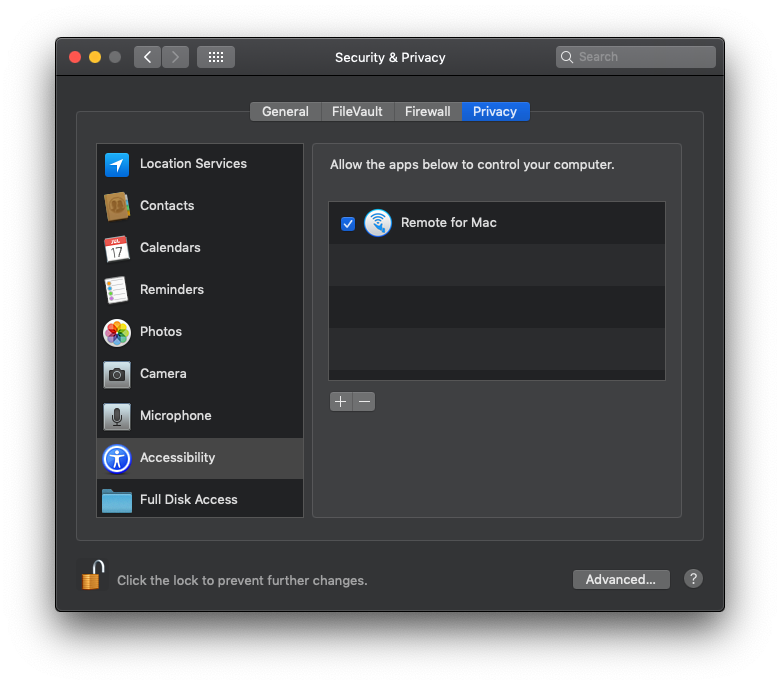
- Os recursos de Acessibilidade usam entradas simuladas de teclado e mouse para controlar o volume, digitar texto e mover o cursor do mouse.
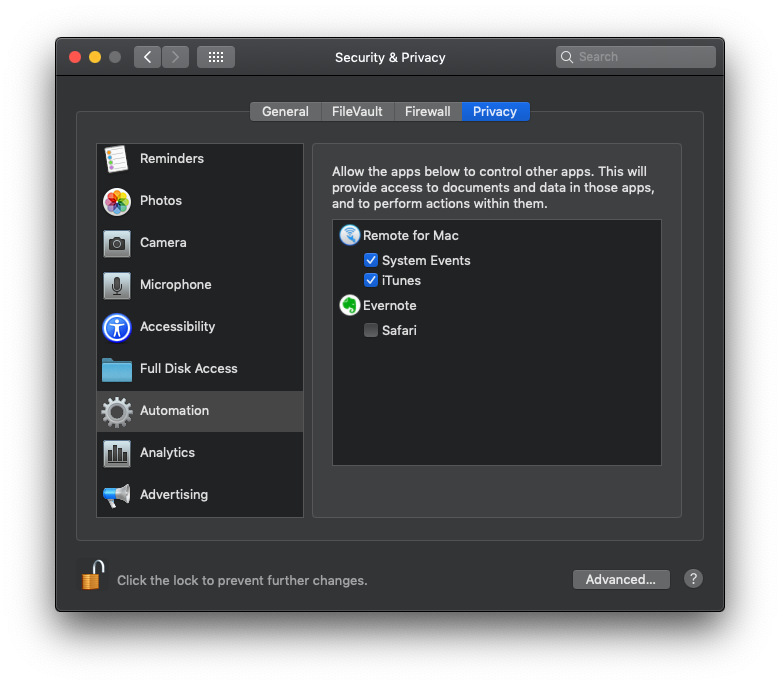
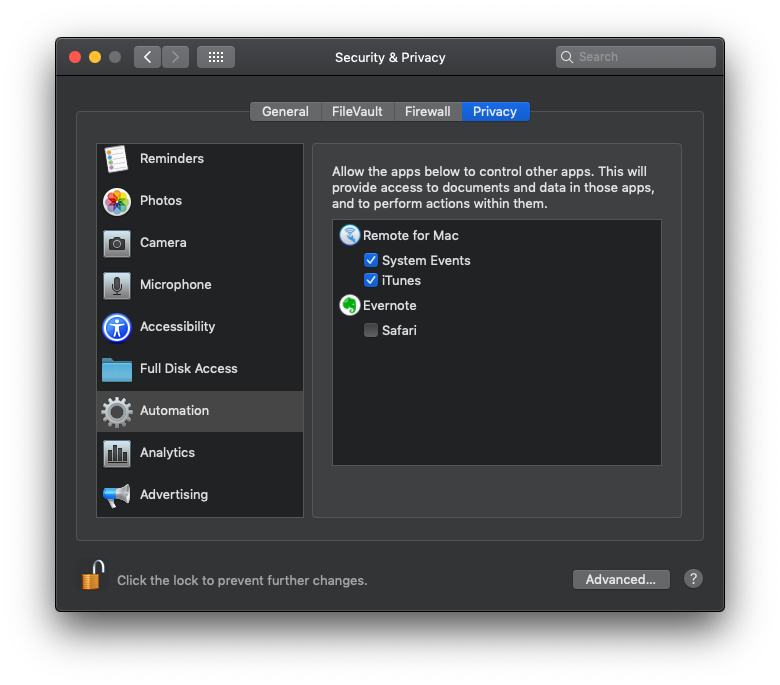
- Apple Events são necessários para controlar outros apps no Mac, incluindo o app iTunes/Música.
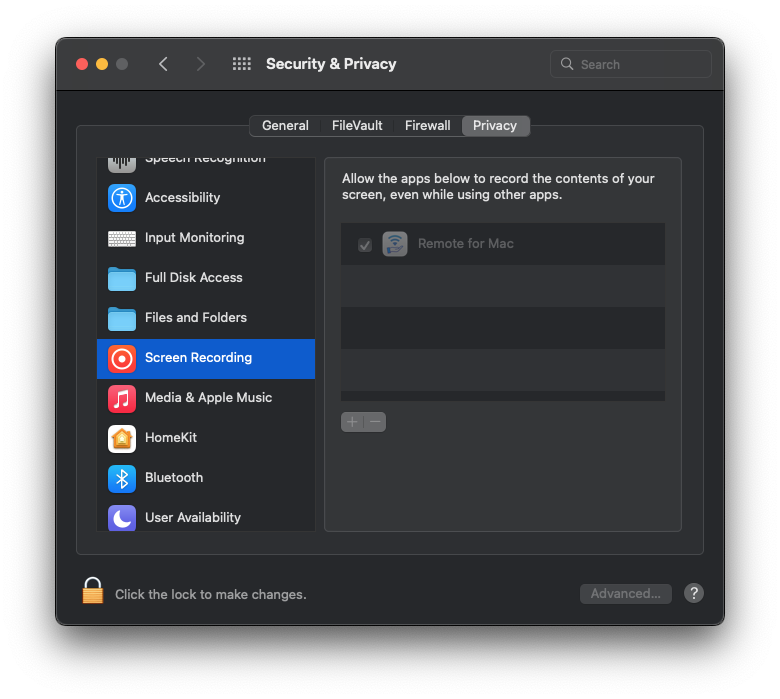
- A Captura de Tela é necessária para exibir a tela do Mac no app.
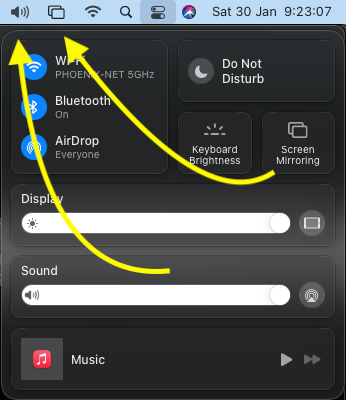
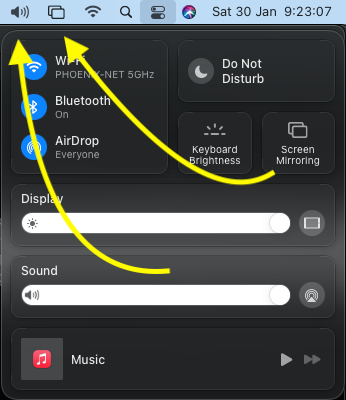
- Para controlar o Espelhamento de Tela do AirPlay e o Som, os ícones dessas funções devem estar na barra de menus. Em sistemas mais antigos, talvez seja necessário adicioná-los manualmente.
Preferências
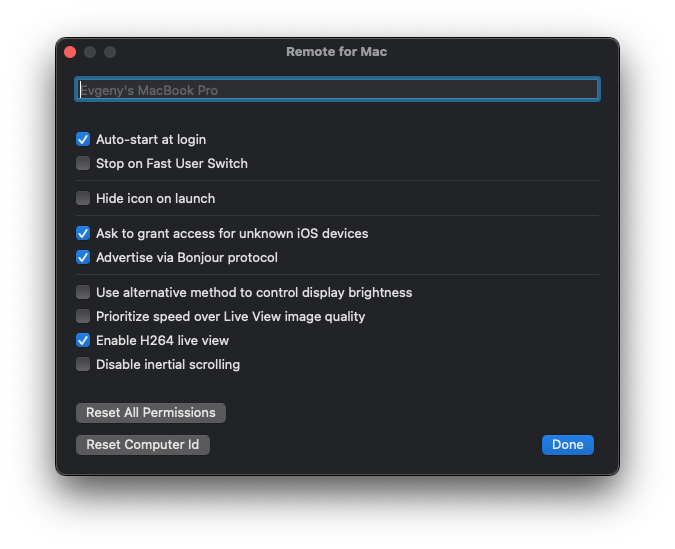
- Altere o nome do computador usado para identificá-lo no app.
- Inicie o app automaticamente ao iniciar a sessão.
- Pare o app quando você mudar para outro usuário neste computador.
- Oculte o ícone do app da barra de menus após a inicialização. Abra o app pela pasta Aplicativos e selecione “Mostrar Aplicativo” para exibi-lo novamente.
- Pedir sua autorização sempre que dispositivos desconhecidos tentarem se conectar.
- Bonjour é um protocolo da Apple para descoberta automática de dispositivos.
- Há dois métodos diferentes para controlar o brilho da tela; se o método padrão não funcionar, você pode tentar ativar esta opção.
-
H.264 é um codec de vídeo que comprime os dados de vídeo transmitidos entre o computador e o dispositivo. Desative esta opção se estiver usando Macs antigos sem suporte de hardware para ele.
- Se o app não conseguir controlar a entrada pelo teclado ou mouse, ou se algo parar de funcionar inesperadamente, sugiro tentar Redefinir Todas as Permissões. Isso reiniciará o app, e você precisará conceder as permissões novamente, mas pode resolver esses problemas.
- Se você transferiu o macOS para um novo computador, mas ainda usa o antigo, precisa usar Redefinir ID do Computador para que ambos apareçam no app.
Dispositivos
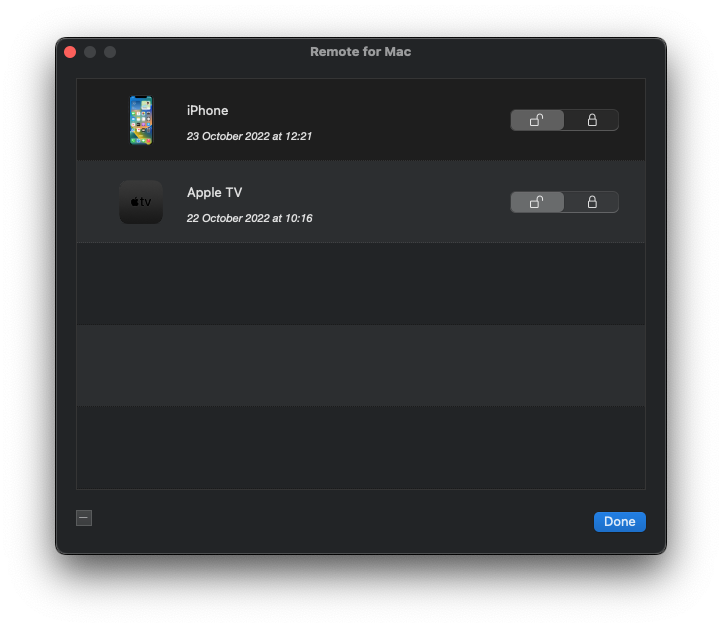
Se precisar bloquear ou desbloquear o acesso de um dispositivo ao computador, você pode fazer isso aqui. Também é possível ver a última vez em que ele se conectou ao computador e remover dispositivos antigos que não são mais usados.
Ações
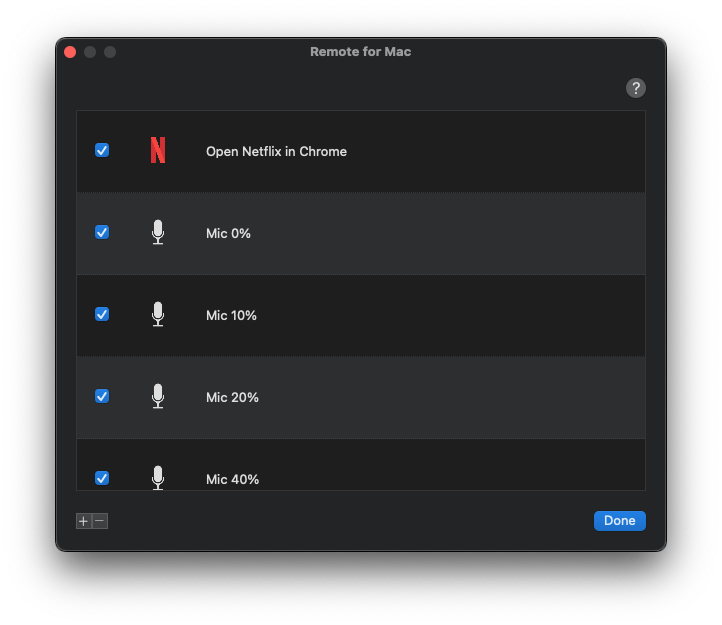
Você pode criar ações personalizadas com a linguagem AppleScript e executá-las pelo app Remote Mouse & Keyboard.
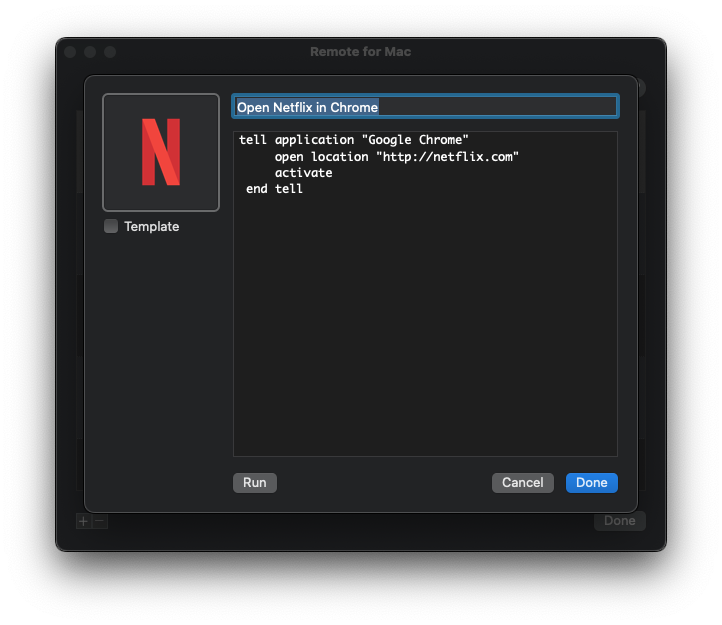
Uma ação deve ter um ícone (deixe a caixa Modelo desmarcada se quiser exibi-lo como o original), um título e um corpo escrito em AppleScript. Recomenda-se executar a ação no app para verificar se funciona e conceder as permissões necessárias, se solicitado.