 Pular para o conteúdo

Resposta rápida
Se o Remote Helper não for encontrado no Mac, instale e abra a versão mais recente, coloque o Mac e o iPhone ou iPad na mesma rede confiável, conceda a permissão de Rede Local, verifique os avisos do firewall do macOS e confirme se a VPN ou o isolamento da rede de convidados não está bloqueando a descoberta.
Última atualização: 12 de setembro de 2026.
Sintomas e soluções
| Sintoma | O que verificar |
|---|---|
| O Mac não aparece no app | Remote Helper em execução, mesma rede, permissão de Rede Local |
| O Mac aparece, mas a conexão falha | Firewall do macOS, permissões do helper, VPN, isolamento de rede |
| A conexão funcionava antes | Reinicie o Remote Helper, o app, o Mac e o roteador e conecte-se novamente |
| O mouse funciona, mas algumas ações falham | Permissões de privacidade do macOS para o recurso solicitado |
Solução passo a passo
- Instale a versão mais recente do Remote Helper pelo site rs.ltd/get.
- Abra o Remote Helper no Mac e mantenha-o em execução.
- Conecte o Mac e o iPhone ou iPad à mesma rede Wi-Fi confiável ou ao mesmo acesso pessoal.
- No iPhone ou iPad, permita o acesso à Rede Local para o Remote Mouse & Keyboard.
- Se o macOS solicitar, permita o Remote Helper no firewall.
- Desative temporariamente a VPN ou o isolamento de rede durante o teste.
- Reinicie o Remote Helper e atualize a lista de dispositivos no app.

Compatível / Não compatível
Tente usar QR ou inserir o endereço manualmente
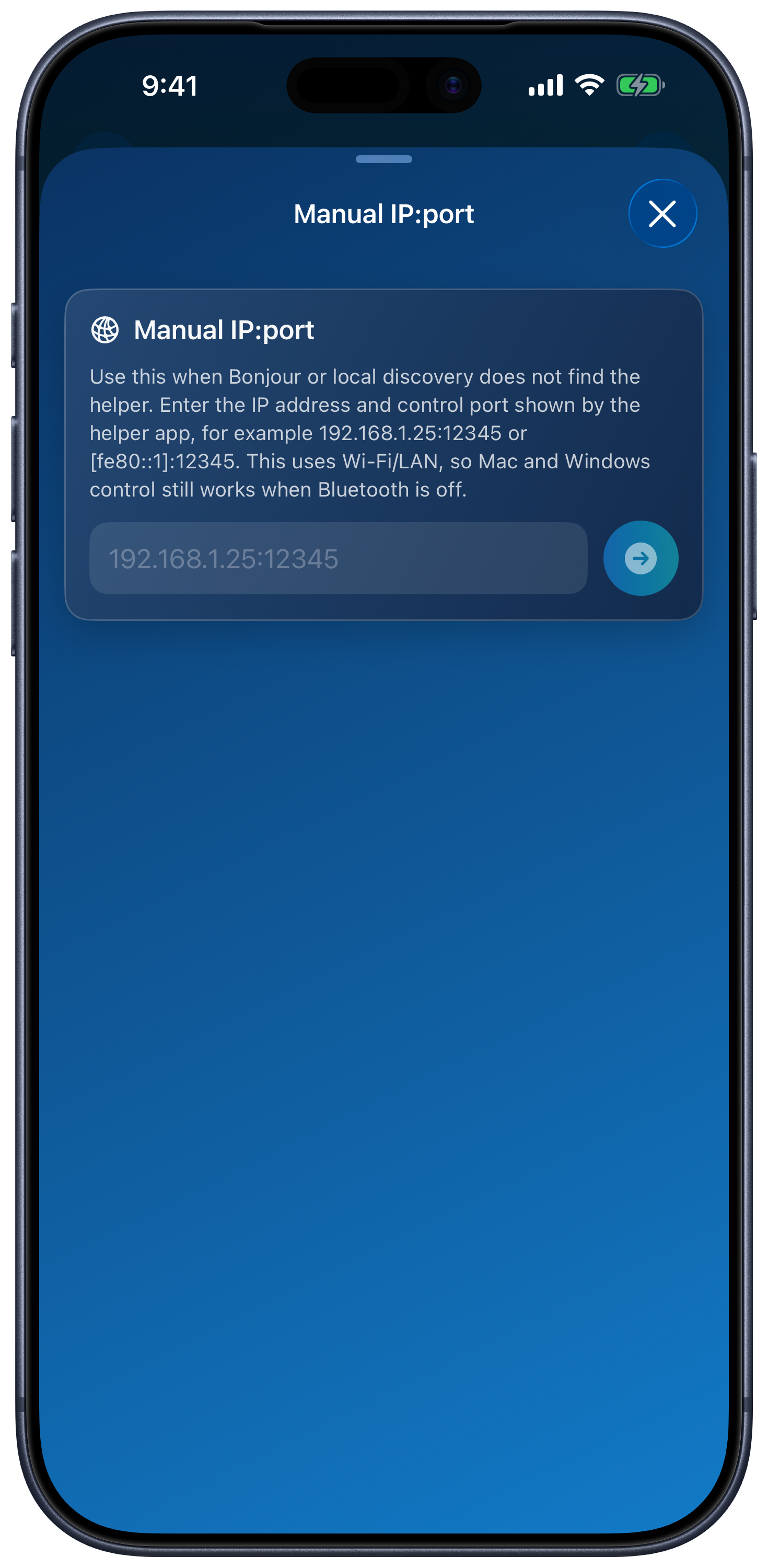
Em Adicionar Dispositivo → Apple Mac, escolha Escanear Código QR para escanear o código do helper, ou Inserir IP:porta manualmente para inserir o endereço IP atual e a porta de controle do helper. Isso pode ajudar quando a descoberta automática falha, mas não contorna o bloqueio do tráfego de rede. A Descoberta por Bluetooth não é necessária para uma conexão com o Mac.
Requisitos de conexão
| Compatível com | Não compatível com |
|---|---|
| Mac com Remote Helper instalado e em execução | Mac sem Remote Helper |
| Mesma rede Wi-Fi ou mesmo acesso pessoal | Redes diferentes, de convidados, hotéis, escolas ou isoladas |
| Regras do firewall do macOS que permitem o Remote Helper | Regras de firewall ou VPN que bloqueiam conexões locais do helper |
Perguntas frequentes sobre o helper para Mac
O Remote Helper deve abrir automaticamente?
Você pode manter o Remote Helper em execução para que o app encontre o Mac rapidamente. Se ele estiver fechado, abra-o antes de conectar.
Por que o app pede permissão de Rede Local?
O iOS e o iPadOS exigem a permissão de Rede Local para que os apps possam descobrir e se comunicar com dispositivos próximos.
Onde posso ler o guia de conexão completo?
Abra o guia de conexão do mouse remoto.
Dúvidas comuns
Por que o Remote Mouse não encontra meu Mac?
As causas mais comuns são o Remote Helper não estar em execução, redes diferentes, permissão de Rede Local bloqueada, regras do firewall do macOS, VPNs ou isolamento do roteador.
O Remote Helper exige internet?
O controle local pode funcionar pela mesma rede Wi-Fi ou pelo mesmo acesso pessoal sem internet, mas os dois dispositivos precisam conseguir se acessar localmente.
Onde baixo o Remote Helper?
Baixe o Remote Helper em https://rs.ltd/get.