 Pular para o conteúdo

Resposta rápida
Se o firewall do Windows bloquear o Remote Mouse, mantenha o Remote Helper em execução, defina o perfil da sua rede confiável como Privado, permita o Remote Helper no Firewall do Windows Defender para redes privadas e confirme se o iPhone ou iPad e o PC com Windows estão na mesma rede local.
Última atualização: 12 de setembro de 2026.
Sintomas e soluções
| Sintoma | O que verificar |
|---|---|
| O PC com Windows não aparece | Remote Helper em execução, mesma rede, perfil de rede privada |
| O PC aparece, mas a conexão falha | Lista de apps permitidos no Firewall do Windows Defender |
| A conexão funciona no acesso pessoal, mas não no Wi-Fi | Isolamento do roteador, rede de convidados ou perfil do firewall |
| Os comandos de teclado ou mouse falham | Versão do helper, regra do firewall e permissões do Windows |
Solução passo a passo
-
Rede privada
Configurações do Windows → Rede e Internet → a rede à qual você está conectado.
-
Permitir um aplicativo
Segurança do Windows → Firewall e proteção de rede → Permitir um aplicativo pelo firewall.
-
Remote Helper
Permita o acesso à rede privada e, em seguida, conecte-se novamente pelo seu iPhone ou iPad.
- Instale a versão mais recente do Remote Helper pelo site rs.ltd/get.
- Abra o Remote Helper no PC com Windows.
- Conecte o iPhone ou iPad e o PC com Windows à mesma rede confiável.
- Nas Configurações do Windows, verifique se o perfil da sua rede confiável está definido como Privado.
- Abra Segurança do Windows > Firewall e proteção de rede > Permitir um aplicativo pelo firewall.
- Permita o Remote Helper em redes privadas.
- Reinicie o Remote Helper e conecte-se novamente pelo Remote Mouse & Keyboard.
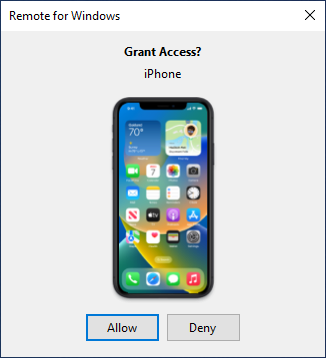
Compatível / Não compatível
Tente usar QR ou inserir o endereço manualmente
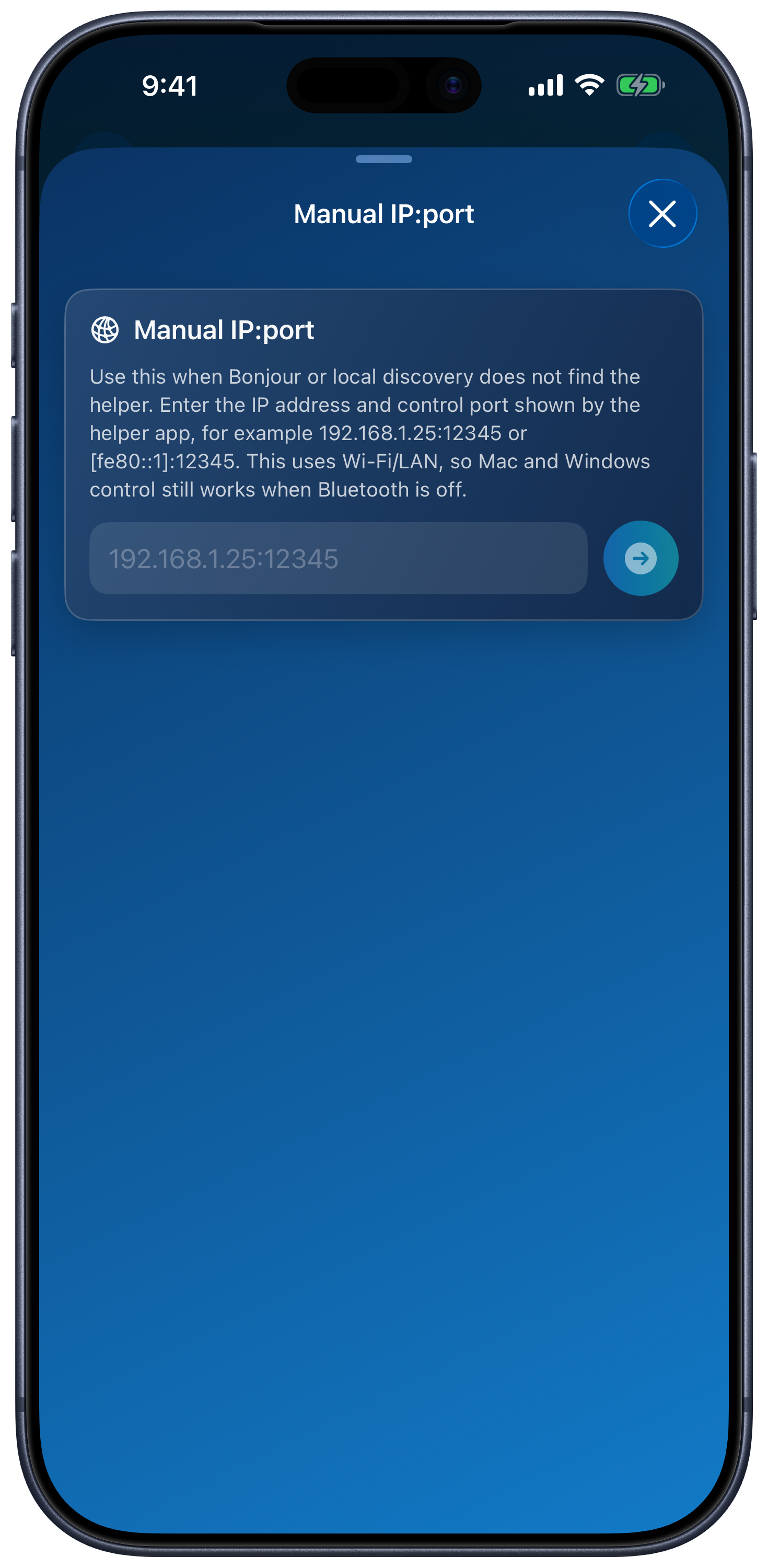
Em Adicionar Dispositivo → PC com Windows, use Escanear Código QR ou Inserir IP:porta manualmente com o endereço e a porta de controle mostrados pelo Remote Helper. Essas opções usam a mesma conexão de rede local, por isso o firewall ainda precisa permitir o helper. A Descoberta por Bluetooth não é necessária para controlar o Windows.
Requisitos de conexão
| Compatível com | Não compatível com |
|---|---|
| PC com Windows com Remote Helper instalado e permitido no firewall | Regras do firewall que bloqueiam o Remote Helper |
| Redes privadas confiáveis de casa ou do escritório | Redes públicas, de convidados, hotéis, escolas ou isoladas |
| iPhone ou iPad na mesma rede local | Dispositivos separados por VPN, isolamento de clientes ou sub-redes diferentes |
Perguntas frequentes sobre o firewall do Windows
Devo desativar o firewall do Windows?
Não. Mantenha o firewall ativado e permita o Remote Helper na rede privada confiável.
Por que mudar de Pública para Privada faz diferença?
O firewall do Windows aplica regras mais restritas a redes públicas. Para uma rede confiável de casa ou do escritório, o perfil Privado costuma ser o adequado para a descoberta de dispositivos locais.
Onde está o guia completo de configuração do Windows?
Abra o guia de conexão do mouse remoto e a página de download do Remote Helper.
Dúvidas comuns
Por que o firewall do Windows bloqueia o Remote Mouse?
O Windows pode bloquear conexões locais do helper até que o Remote Helper seja permitido no firewall, especialmente em perfis de rede pública.
Devo permitir o Remote Helper em redes públicas?
Use uma rede privada confiável sempre que possível. Permitir o acesso do helper em redes públicas não é recomendado para o controle remoto habitual em casa ou no escritório.
O Remote Mouse precisa de internet no Windows?
O controle local pode funcionar pela mesma rede Wi-Fi ou pelo mesmo acesso pessoal sem internet, mas as regras do firewall precisam permitir a comunicação local.