 Pular para o conteúdo

Primeiro, salve e conecte o dispositivo no Remote Mouse & Keyboard. Depois abra o app Atalhos da Apple, crie um atalho e encontre as ações do app. As ações de computador têm o prefixo [Computador] ; as ações de TV têm o prefixo [TV] .
Crie seu primeiro atalho
- Adicione a ação desejada no Atalhos.
- Escolha o computador ou a TV salva. Defina o app, a tecla, o site ou outros parâmetros oferecidos pela ação.
- Teste o atalho enquanto o dispositivo estiver disponível na rede local.
- Dê um nome claro ao atalho e peça à Siri para executá-lo.
As ações do computador precisam do Remote Helper em execução e acessível. As ações de ativação são a exceção ao requisito habitual de dispositivo ativo e dependem do suporte do hardware e da rede. Algumas ações exigem acesso premium.
Sequências de teclado
No Remote Mouse & Keyboard, abra Ajustes → Atalhos da Siri. Em Sequências de Teclado, toque em +, escolha Mac ou PC com Windows, configure as teclas e os intervalos e salve com um nome. Use [Computador] Enviar Sequência de Teclado no Atalhos para escolher a sequência salva e um computador compatível.
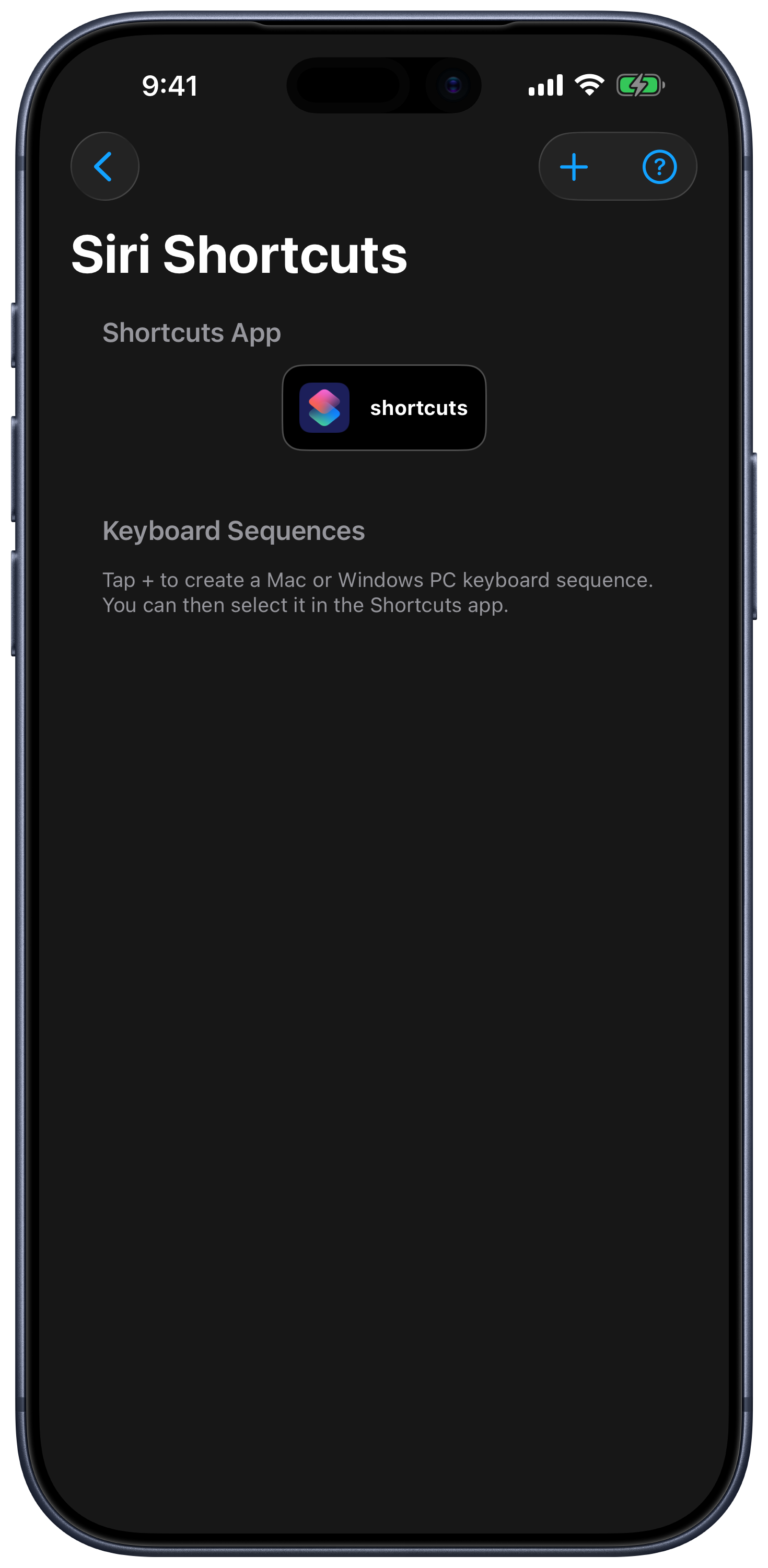
As sequências são salvas por nome e tipo de computador. Os atalhos existentes fazem referência à sequência salva, por isso edite-a no app quando quiser atualizar suas teclas. Se você apagar e recriar uma sequência, selecione a nova no Atalhos.
Ações do computador
| Grupo de ações | Ações disponíveis |
|---|---|
| Abra o controle remoto | Abrir Computador, com uma aba compatível, como Teclados, Entrada, Apps, Mais ou AirPlay do Mac. |
| Entrada | Enviar Sequência de Teclado; Enviar Tecla de Mídia ou Função. |
| Apps | Abrir, Encerrar, Forçar Encerramento, Minimizar, Tela Cheia e Trazer Aplicativo para Frente. |
| Sistema | Ativar, Repouso, Bloquear, Reiniciar, Desligar, Finalizar Sessão, Fechar Todos os Aplicativos, ligar/desligar a tela e iniciar/parar o protetor de tela. |
| Ações salvas | Executar Ação do Computador; Abrir Site com escolha de navegador. |
| Recursos do Mac | Executar Ação de Menu do Aplicativo; Transmitir Tela do Computador por AirPlay; Transmitir Áudio do Computador por AirPlay. |
O computador selecionado determina os comandos e as opções disponíveis. As ações de menu e o AirPlay do Mac não são recursos do Windows. As ações salvas do computador podem incluir scripts personalizados do helper e Atalhos do Mac compatíveis.
Ações de TV
O app atual disponibiliza Abrir Dispositivo de TV, Enviar Tecla do Controle Remoto, Enviar Tecla Personalizada do Controle Remoto, Abrir App de TV, Alternar Entrada da TV, Selecionar Canal da TVe Ligar TV. O app oferece as opções compatíveis com a plataforma selecionada. Uma TV pode não oferecer suporte a apps, entradas, canais ou ativação, mesmo quando o controle remoto básico funciona.
Temporizadores e menus de ações
As ações em Apps, Mais e AirPlay podem oferecer Siri e Temporizador nos menus. Use a opção de atalho dentro do app ou crie a ação diretamente no Atalhos. Revise os temporizadores pendentes em Mais → Ações Agendadas.
Teste com uma ação cujo resultado você deseja. Ações de reiniciar, desligar, forçar encerramento e scripts podem fechar seu trabalho ou alterar o estado do computador.