 Hoppa till innehållet

Snabbt svar
Om Remote Helper inte hittas på Mac installerar och öppnar du den senaste versionen av Remote Helper, ansluter Mac-datorn och iPhone eller iPad till samma betrodda nätverk, ger behörigheten Lokalt nätverk, kontrollerar frågor från macOS-brandväggen och ser till att VPN eller isolering i gästnätverket inte hindrar enheten från att hittas.
Senast uppdaterad: 12 september 2026.
Symtom och lösningar
| Symtom | Det här bör du kontrollera |
|---|---|
| Mac-datorn visas inte i appen | Remote Helper är igång, samma nätverk, behörigheten Lokalt nätverk |
| Mac-datorn visas men anslutningen misslyckas | macOS-brandväggen, hjälpprogrammets behörigheter, VPN, nätverksisolering |
| Anslutningen fungerade tidigare | Starta om Remote Helper, appen, Mac-datorn och routern och anslut sedan igen |
| Musen fungerar men vissa åtgärder misslyckas | Integritetsbehörigheter i macOS för den begärda funktionen |
Lösning steg för steg
- Installera den senaste versionen av Remote Helper från rs.ltd/get.
- Öppna Remote Helper på Mac-datorn och låt det vara igång.
- Anslut Mac-datorn och iPhone eller iPad till samma betrodda Wi-Fi-nätverk eller samma betrodda nätverk via internetdelning.
- På iPhone eller iPad tillåter du åtkomst till Lokalt nätverk för Remote Mouse & Keyboard.
- Tillåt Remote Helper i brandväggen om macOS frågar.
- Inaktivera VPN eller nätverksisolering tillfälligt under testet.
- Starta om Remote Helper och uppdatera enhetslistan i appen.

Fungerar med / Fungerar inte med
Prova QR-kod eller manuell adressinmatning
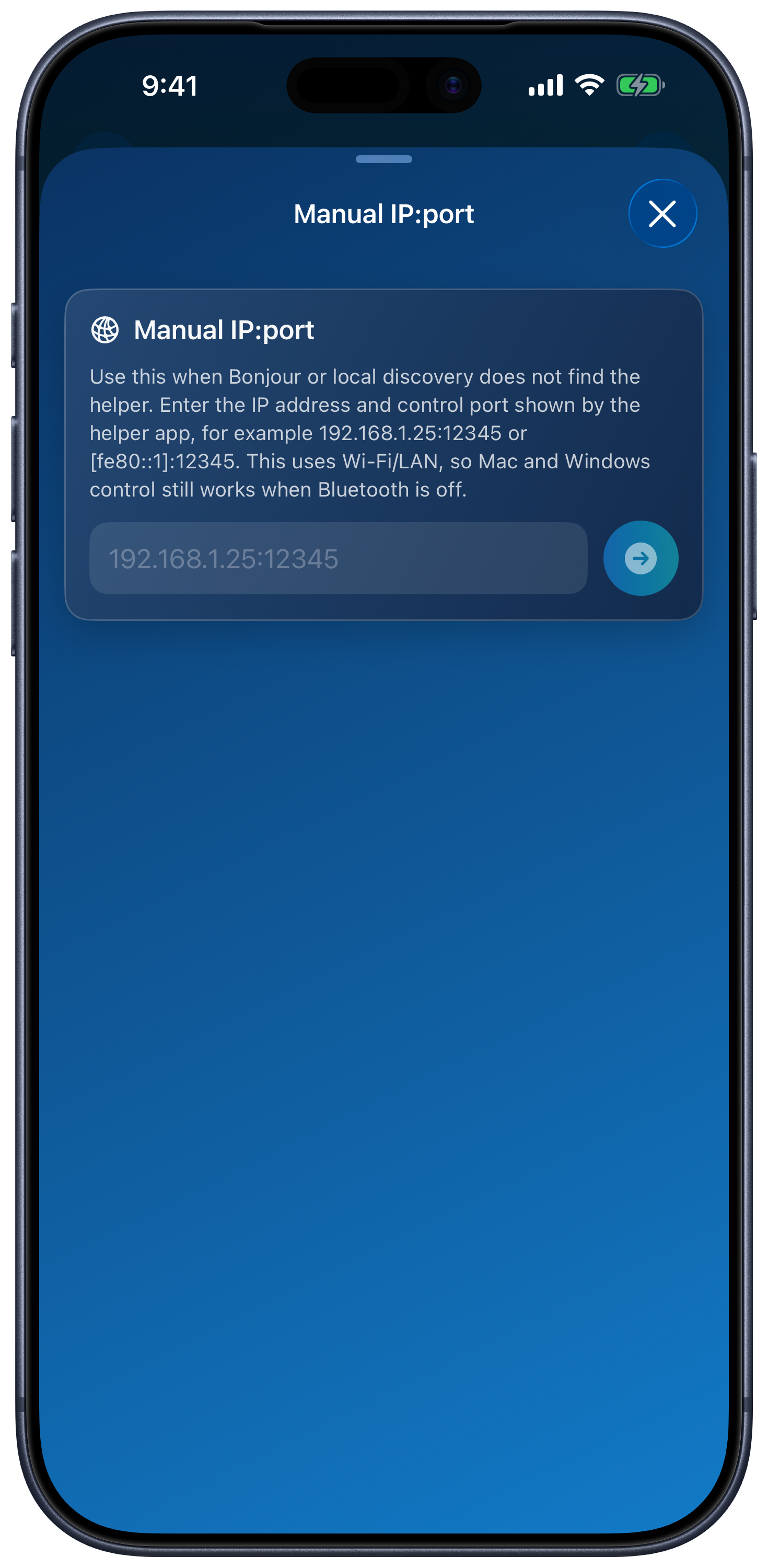
Under Lägg till enhet → Apple Mac väljer du Skanna QR-kod för att skanna koden i hjälpprogrammet, eller Ange IP:port manuellt för att ange hjälpprogrammets aktuella IP-adress och kontrollport. Det kan hjälpa när enheten inte hittas automatiskt, men det kringgår inte blockerad nätverkstrafik. Sökning via Bluetooth behövs inte för en anslutning till Mac.
Anslutningskrav
| Fungerar med | Fungerar inte med |
|---|---|
| Mac med Remote Helper installerat och igång | Mac utan Remote Helper |
| Samma Wi-Fi-nätverk eller nätverk via internetdelning | Olika nätverk, gästnätverk, hotellnätverk, skolnätverk eller isolerade nätverk |
| Regler i macOS-brandväggen som tillåter Remote Helper | Brandväggs- eller VPN-regler som blockerar lokala anslutningar till hjälpprogrammet |
Vanliga frågor om hjälpprogrammet för Mac
Bör Remote Helper öppnas automatiskt?
Du kan låta Remote Helper vara igång så att appen snabbt kan hitta Mac-datorn. Om programmet är stängt öppnar du det innan du ansluter.
Varför ber appen om behörigheten Lokalt nätverk?
iOS och iPadOS kräver behörigheten Lokalt nätverk innan appar kan hitta och kommunicera med enheter i närheten.
Var kan jag läsa hela anslutningsguiden?
Öppna anslutningsguiden för Remote Mouse.
Vanliga funderingar
Varför kan Remote Mouse inte hitta min Mac?
De vanligaste orsakerna är att Remote Helper inte är igång, olika nätverk, nekad behörighet till Lokalt nätverk, brandväggsregler i macOS, VPN eller isolering i routern.
Kräver Remote Helper internet?
Lokal styrning kan fungera via samma Wi-Fi-nätverk eller internetdelning utan internet, men båda enheterna måste kunna nå varandra lokalt.
Var laddar jag ner Remote Helper?
Ladda ner Remote Helper från https://rs.ltd/get.