 Hoppa till innehållet

Enhetslistan är utgångspunkten i Remote Mouse & Keyboard. Öppna en sparad enhet för att använda dess reglage eller välj Lägg till enhet för att ansluta en till.
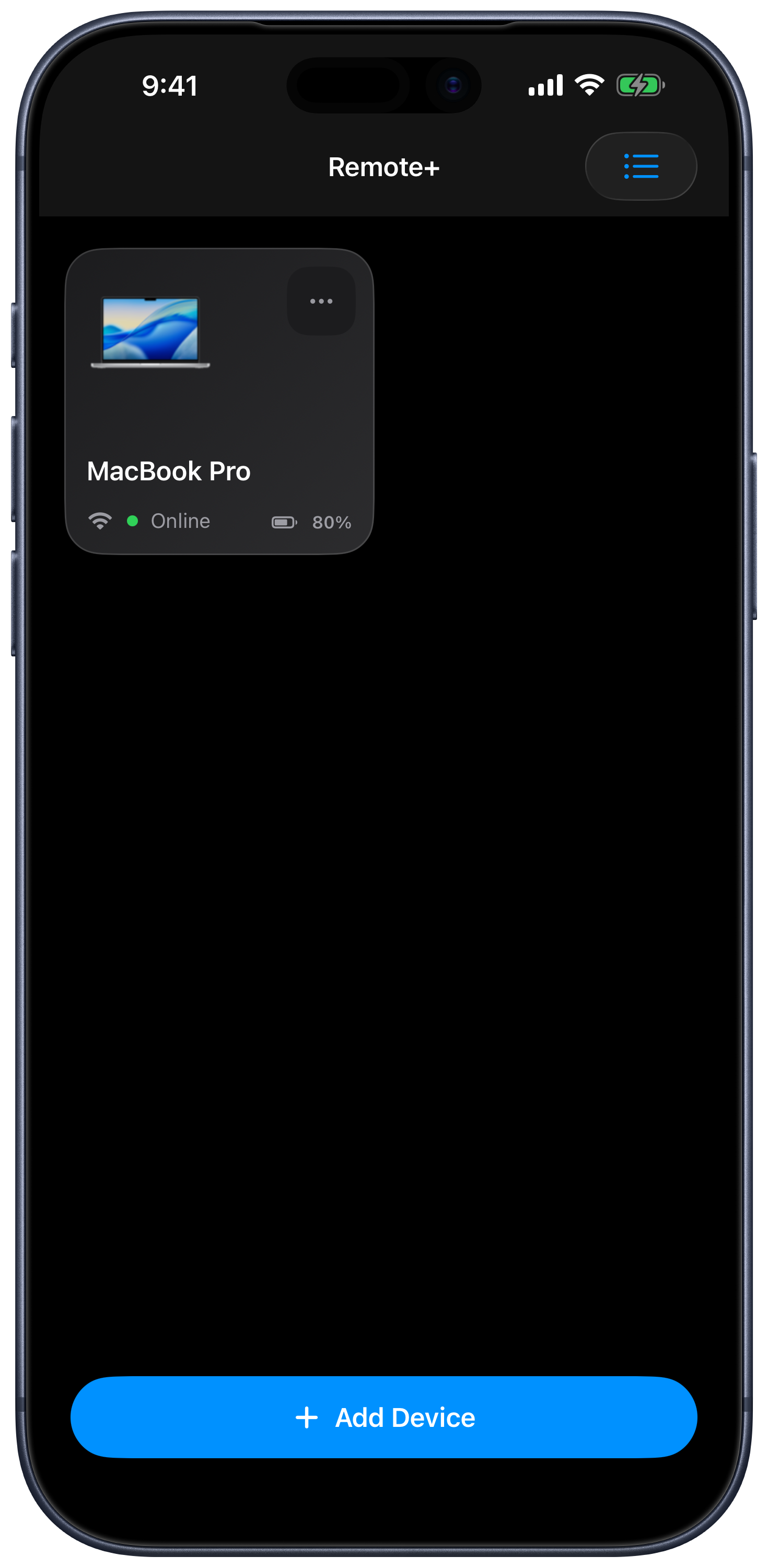
Lägg till en enhet
- Välj Lägg till enhet och välj Apple Mac, Windows-dator, iPad eller din tv-plattform.
- Följ checklistan för konfiguration och anvisningarna för att hitta eller parkoppla enheten.
- Om dina val under introduktionen begränsar vilka enhetstyper som visas väljer du Visa alla.
Mac och Windows behöver Remote Helper och ett gemensamt nätverk. Tv-apparater använder parkopplingsflödet för sin plattform. För att styra en annan iPad används Bluetooth och appen på båda enheterna.
Välj en förvald enhet
Öppna enhetens Mer-meny eller håll ned dess kort och välj Förvald. Stjärnan markerar din förvalda enhet. Välj Förvald igen för att ta bort valet. Appen kan öppna den förvalda enheten automatiskt; den kan också återgå till enheten och fliken från din föregående session.
Ordna enheter i rum
- Öppna enhetens meny och välj Tilldela rum.
- Välj ett föreslaget rum eller ange ett eget rumsnamn och tryck sedan på Spara.
- Använd Byt rum för att flytta den senare eller Ta bort från rum för att ta bort tilldelningen.
Enheter som har tilldelats samma rum grupperas tillsammans i listan. Ändra ordning på enhetskorten genom att dra dem; hjälpmedelsåtgärderna erbjuder också Flytta tidigare och Flytta senare när de är tillgängliga.
Återanslut till eller väck en dator
Öppna en dator för att återansluta. För en frånkopplad enhet med en sparad maskinvaruadress för nätverksadaptern finns Väck i menyn. Wake-on-LAN beror på datorn, nätverksadaptern, ströminställningarna och det lokala nätverket; det fungerar inte som en universell strömbrytare.
Om sökningen inte hittar enheten använder du Skanna QR-kod eller ange IP:port manuellt. En sparad enhet måste fortfarande vara nåbar för att kunna ta emot kommandon.
Ta bort en enhet
Välj Ta bort i enhetens meny för att ta bort den sparade enheten. Detta avinstallerar inte Remote Helper och återkallar inte åtkomsten i hjälpprogrammets egna enhetsbehörigheter. Parkoppla den igen via Lägg till enhet om du behöver den senare.
Alternativ för utseende, Bluetooth-sökning och liveaktiviteter finns under Inställningar.