 Hoppa till innehållet

Öppna enhetslistan, sedan dess meny och Inställningar. Använd Ladda ner hjälpappen för att få länken till installationsprogrammet för Mac/Windows. Dina sparade enheter hanteras direkt i enhetslistan.
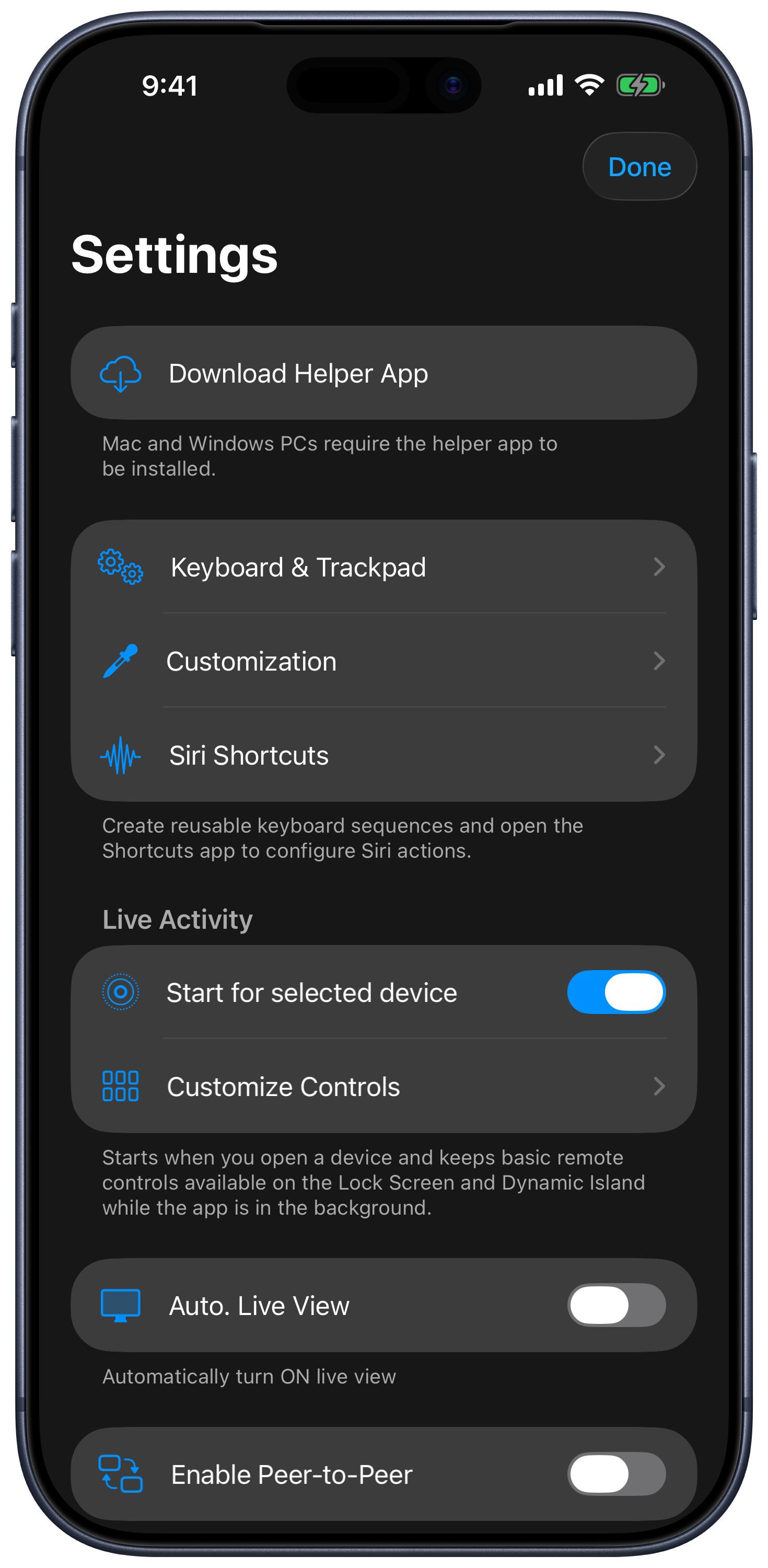
Tangentbord & styrplatta
Justera livevyn, pekar- och rullningshastigheten, musknapparnas placering, tangentbordsförhandsvisningen och låsningen av specialtangenter här. Musknappar överst flyttar musknapparna ovanför styrplattan; Tryck för att låsa specialtangenter ändrar hur specialtangenter hålls nedtryckta. Se inmatningsguiden för en fullständig genomgång.
Siri-genvägar och tangentsekvenser
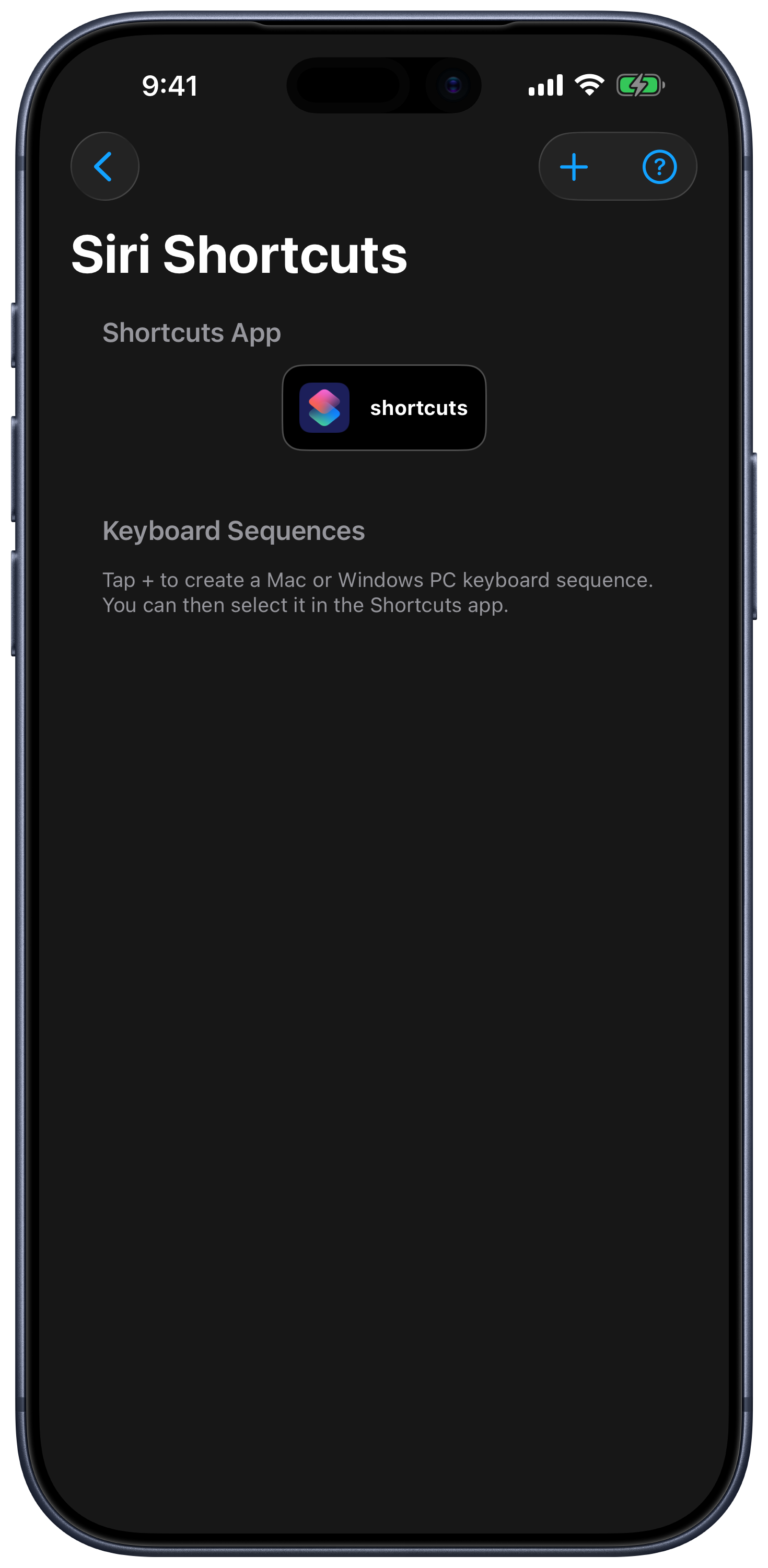
Siri-genvägar innehåller nu avsnittet Appen Genvägar och avsnittet Tangentsekvenser.
- Tryck på + för att skapa en sekvens och välj Mac eller Windows-dator.
- Ställ in tangenter och fördröjningar och spara sedan med ett beskrivande namn.
- Öppna Apples app Genvägar och lägg till [Dator] Skicka tangentsekvens.
- Välj en sparad dator och sekvensen, testa den och kör sedan genvägen med Siri genom att säga dess namn.
Andra åtgärder kan starta appar, öppna webbplatser, köra datoråtgärder, ändra AirPlay-mål på Mac eller öppna en enhet på en viss flik. Se guiden för Siri och Genvägar för de tillgängliga åtgärdsgrupperna.
Anpassning
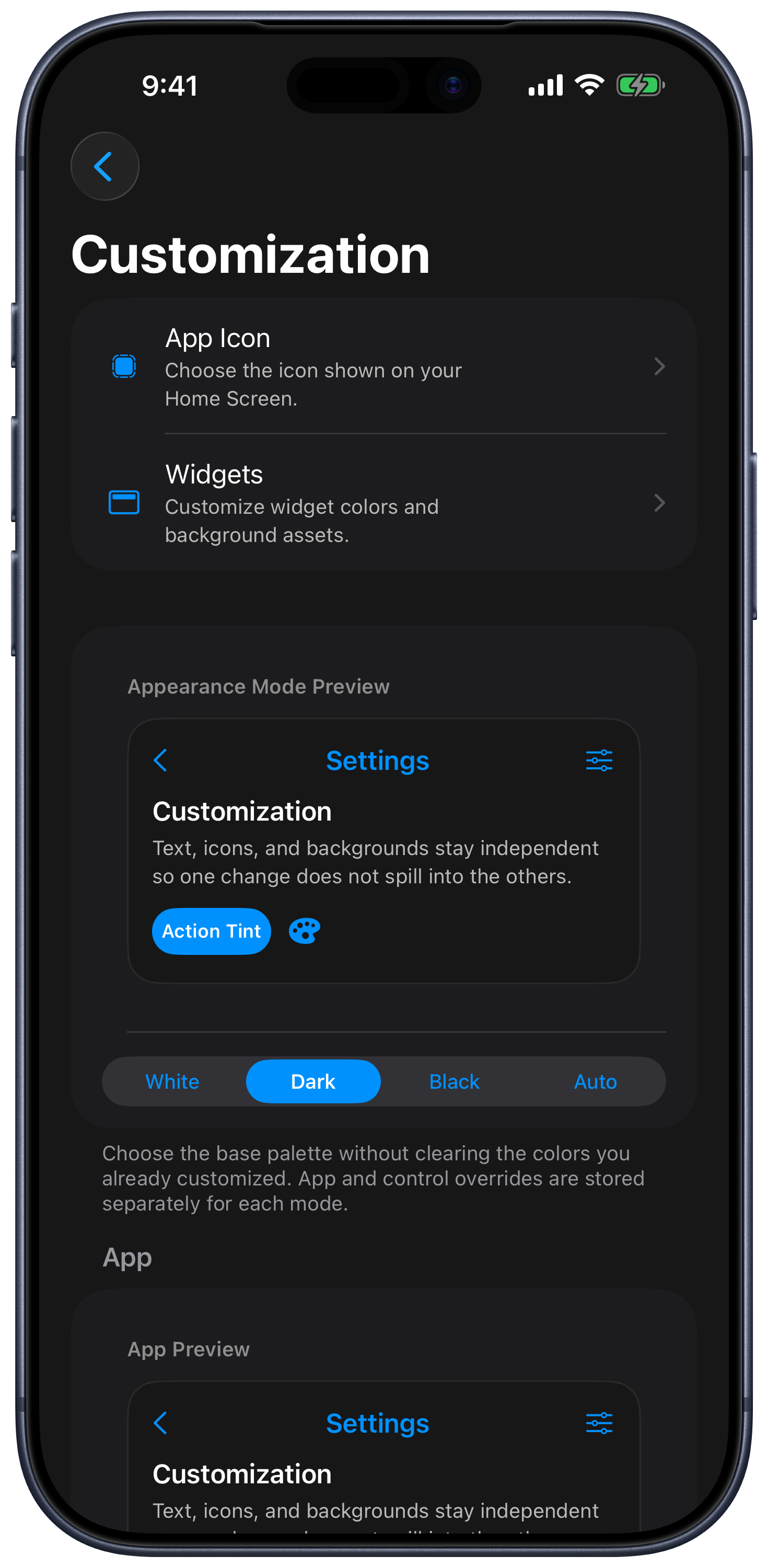
Välj Anpassning för att ändra appikon, widgetar, utseende och knappsatsens beteende.
| Inställning | Vad inställningen ändrar |
|---|---|
| Utseendeläge | Grundpaletten; dina egna färger sparas separat för varje läge. |
| App | Färger för skärmar, listor och navigering. |
| Reglage | Färger för knappsatser och fjärrkontrollsvyer, med en valfri bakgrundsbild. |
| Återställ appfärger i det här läget | Återställer appfärgerna för det valda utseendeläget. |
| Återställ reglagefärger i det här läget | Återställer reglagefärgerna för det valda utseendeläget. |
| Riktningslås / Rotera 180° | Fjärrkontrollens skärmorientering. |
| Skaka för helskärm | Utökar inmatningsytan när du skakar enheten. |
| Knappsatser | Redigering med två fingrar, rundade knappar, Håll ned för att upprepa och tips för knappsatsen. |
| Klickljud för tangenter / Haptisk återkoppling | Återkoppling vid knapptryck, inklusive alternativet Av. |
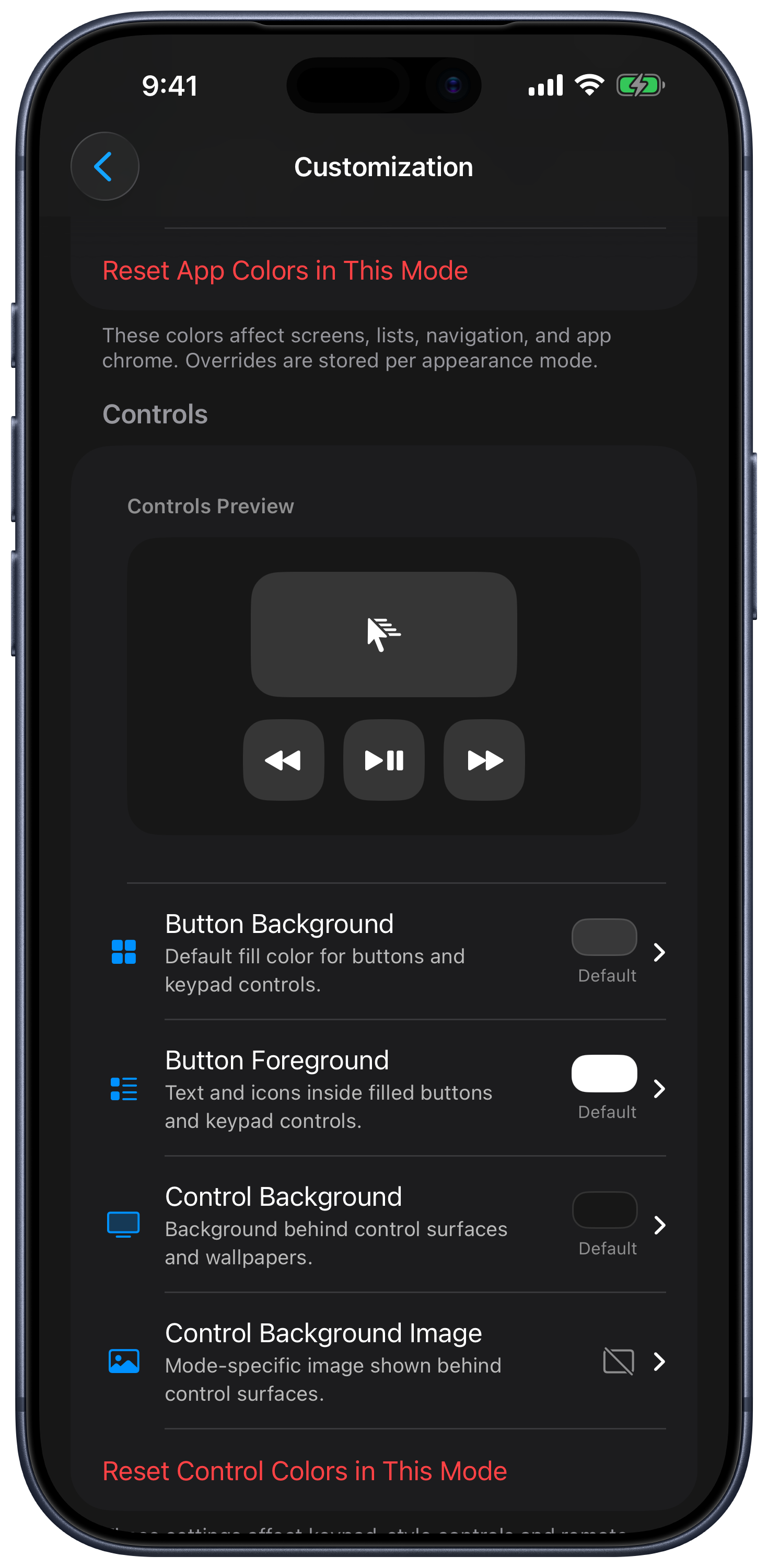
På Mac kan Välj knappsats följa den aktiva appen på datorn, medan Kopplad app kan starta appen som tilldelats den valda knappsatsen. Dessa är separata reglage.
Hantera enheter
Öppna en enhets Mer-meny i enhetslistan eller håll ned dess kort. Använd Förvald för att välja vilken enhet som ska öppnas automatiskt, Tilldela rum eller Byt rum för att gruppera enheter och Ta bort för att ta bort en sparad enhet. Väck visas för frånkopplade enheter som stöder det och har en sparad maskinvaruadress för nätverksadaptern. Se Enheter och rum.
Liveaktivitet
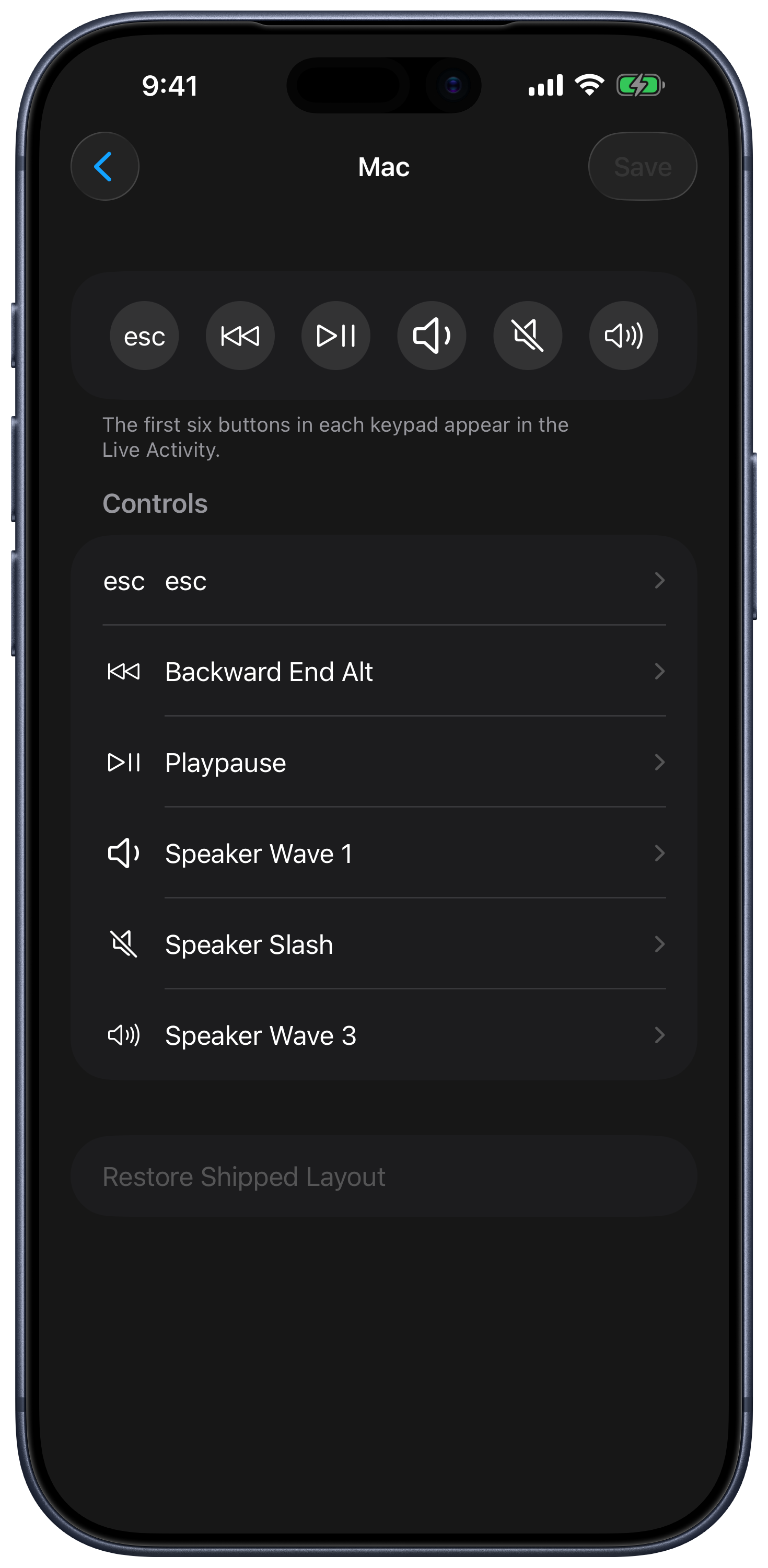
Aktivera Starta för vald enhet för att ha grundläggande fjärrkontrollreglage tillgängliga på låsskärmen och i Dynamic Island medan appen körs i bakgrunden. Öppna Anpassa reglage för att redigera liveaktivitetens knappsats. Tillgängligheten beror på din enhet, behörigheten för liveaktiviteter och den valda fjärrkontrollen.
Anslutning, volym och vila
- Bluetooth-sökning är avstängd som standard och aktiveras när du lägger till en iPad. Mac och Windows använder Wi-Fi/LAN och fungerar med Bluetooth-sökning avstängd.
- Aktivera Peer-to-Peer är ett valfritt anslutningsläge för Mac. Låt det vara avstängt när vanlig LAN-styrning fungerar; appen påpekar att det kan försämra musens prestanda.
- Använd fysiska volymknappar skickar volymkommandon till datorn från enhetens volymknappar. Finare justering använder mindre steg.
- Förhindra viloläge på iPhone/iPad håller fjärrkontrollen vaken. Använd närhetssensor kan stänga av skärmen när enheten ligger med skärmen nedåt; detta inaktiveras under laddning eller när batteriet är fullt.
Hjälp och köp
Använd avsnittet för köp för att uppgradera, byta abonnemang eller återställa köp. Med Funktionstips styr du lokala aviseringar som då och då tipsar om funktioner. Webbplats, Kontakta support, Reddit-grupp och delningsalternativ finns också i Inställningar.