 Hoppa till innehållet

Öppna en sparad Mac eller Windows-dator och välj sedan Inmatning. Styrplattan, tangentbordet och livevyn finns på samma skärm. Anslut först med hjälp av konfigurationsguiden.
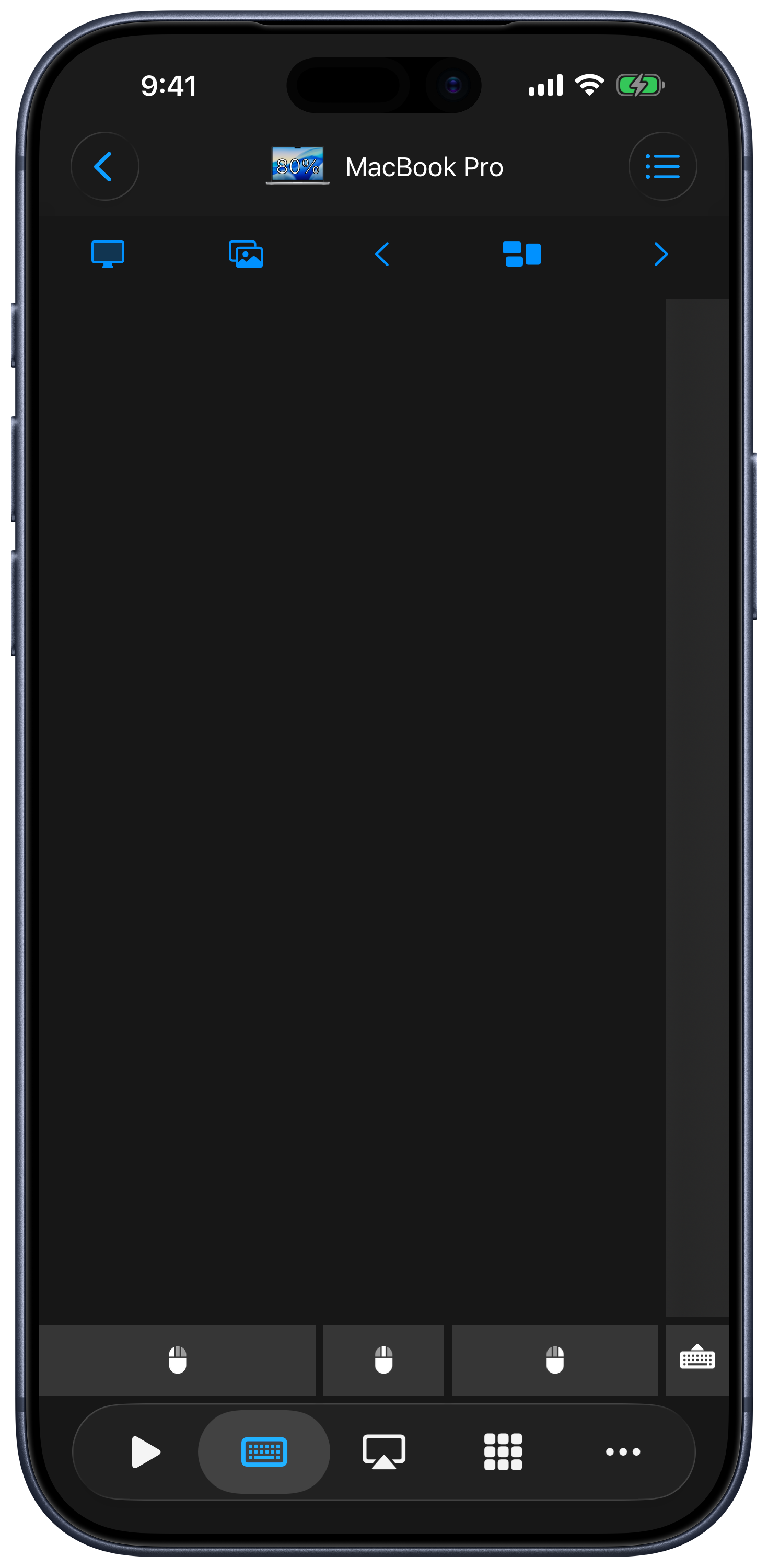
Mus
Flytta ett finger över styrplattan för att flytta datorns pekare. Standardgesterna är:
| Gest | Åtgärd |
|---|---|
| Tryck med ett finger | Vänsterklick |
| Tryck med två fingrar | Högerklick |
| Tryck med tre fingrar | Mittenklick |
| Lodrät eller vågrät rörelse med två fingrar | Rulla |
| Rörelse med tre fingrar | Dra eller markera |
Håll ned vänster musknapp för att låsa den i nedtryckt läge när du drar och tryck sedan på den för att släppa. Rullningslisten stöder också rullning med ett finger. Dubbeltryck för att hålla ned finns i inställningarna för Tangentbord & styrplatta.
Tangentbord
- Tryck på tangentbordsknappen på skärmen Inmatning för att visa eller dölja tangentbordet.
- Skriv i fältet som har fokus på datorn. De extra tangentraderna ger tillgång till specialtangenter och navigeringstangenter.
- Håll ned tangentbordsknappen för att välja en annan tangentbordstyp, inklusive funktionstangenter och numeriska layouter.
- Håll ned en specialtangent för att låsa den och tryck sedan för att släppa den. Om du föredrar att låsa med ett tryck aktiverar du Tryck för att låsa specialtangenter i inställningarna.
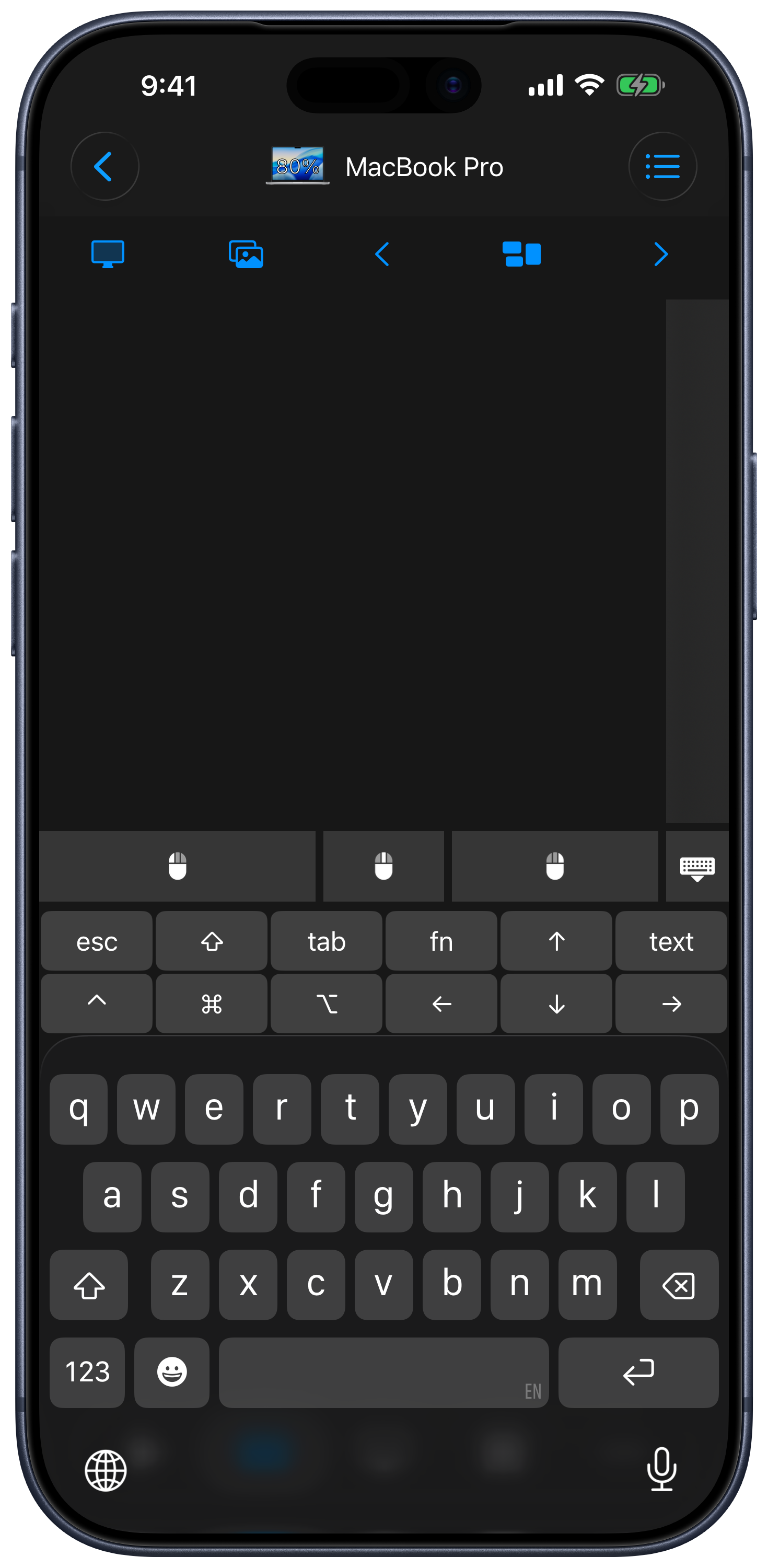
Använd reglaget för textinmatning för att skriva eller klistra in text, eller använd diktering när det är tillgängligt på din enhet. Förhandsvisning i inställningarna för Tangentbord & styrplatta låter dig granska text innan den skickas. Inmatningen skickas till den app eller det textfält som för tillfället har fokus på datorn.
Live View
Tryck på Livevy i inmatningsraden för att se datorskärmen. Håll ned knappen för att växla mellan Följ och Anpassa. Följ låter dig arbeta med vyn runt pekaren; Anpassa visar skärmen inom det tillgängliga utrymmet.
På Mac behöver Remote Helper behörighet att spela in skärmen. Knappen Ta skärmavbild sparar en skärmavbild i Bilder och behöver också behörighet att lägga till bilder på din iPhone eller iPad.
Anpassa inmatningsraden
Öppna menyn på skärmen Inmatning och välj Redigera övre raden för att öppna redigeraren för Inmatningsrad. Du kan lägga till Livevy, Ta skärmavbild och kortkommandon. Mac och Windows har separata layouter för inmatningsraden. Knapparna för skrivbordsnavigering beror på den anslutna datorn och din sparade layout. Redigera tangentbord i samma meny anpassar de extra tangenterna.
Inställningar för tangentbord & styrplatta
Öppna Inställningar → Tangentbord & styrplatta från enhetslistan. Bland de tillgängliga alternativen finns:
- Livevy: H264-strömning, skärmskalning och att förhindra viloläge medan livevyn är aktiv.
- Styrplatta: layout för vänsterhänta, dolda musknappar eller dolt rullningsområde, naturlig rullning, nyp för att zooma och Musknappar överst.
- Rörelse: pekarhastighet, rullningshastighet och tidsinställning för Dubbeltryck för att hålla ned.
- Tangentbord: tangentbord från tredje part, Tryck för att låsa specialtangenter, Visa tangentbord automatiskt, förhandsvisning av text och reglaget för att inaktivera tangentbordsinmatning.
Se Inställningar och anpassning för relaterade alternativ för utseende och enheter.