 Hoppa till innehållet

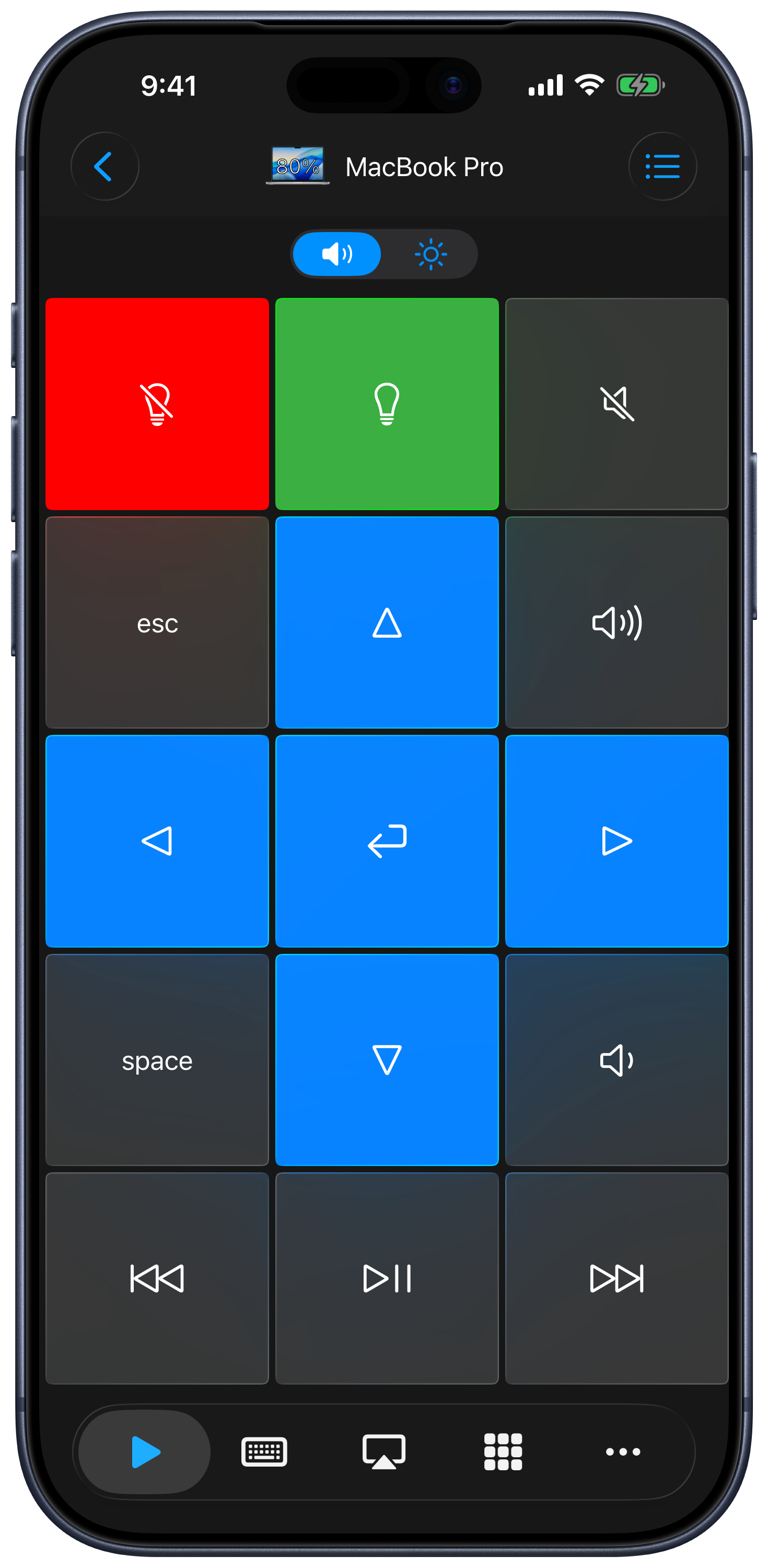
Öppna en dator och välj Knappsatser. Knappsatser samlar mediereglage, kortkommandon och andra åtgärder i knappar som du kan använda från din iPhone eller iPad.
Inbyggda knappsatser
Använd de medföljande reglagen för volym, uppspelning och navigering. Vilka layouter som är tillgängliga beror på enheten: Mac, Windows och iPad stöder olika tangenter och systemfunktioner.
Hitta fler knappsatser
- Öppna knappsatsmenyn och välj Butik.
- Sök, filtrera eller sortera katalogen för att hitta appen eller webbplatsen du vill styra.
- Förhandsvisa en knappsats, lägg till den och återgå till fjärrkontrollen.
Du kan anpassa nedladdade knappsatser. Vissa knappsatser eller åtgärder kräver premiumåtkomst; appen visar hur du låser upp dem.
Skapa en knappsats
Välj Skapa i knappsatsmenyn för att bygga en ny kontrollpanel. För att ändra en befintlig knappsats väljer du Redigera för att öppna knappsatslistan och sedan Redigera i den knappsatsens meny. Redigeraren stöder knappar, tangentsekvenser, layoutändringar, ikoner och färger. Se Skapa och redigera knappsatser.
Ordna dina knappsatser
Välj Redigera i knappsatsmenyn för att öppna listan. Varje knappsatsmeny erbjuder Redigera, Duplicera, Exportera när det är tillgängligt och Radera. Välj Ändra ordning i listmenyn för att ändra ordningen och tryck sedan på Klar.
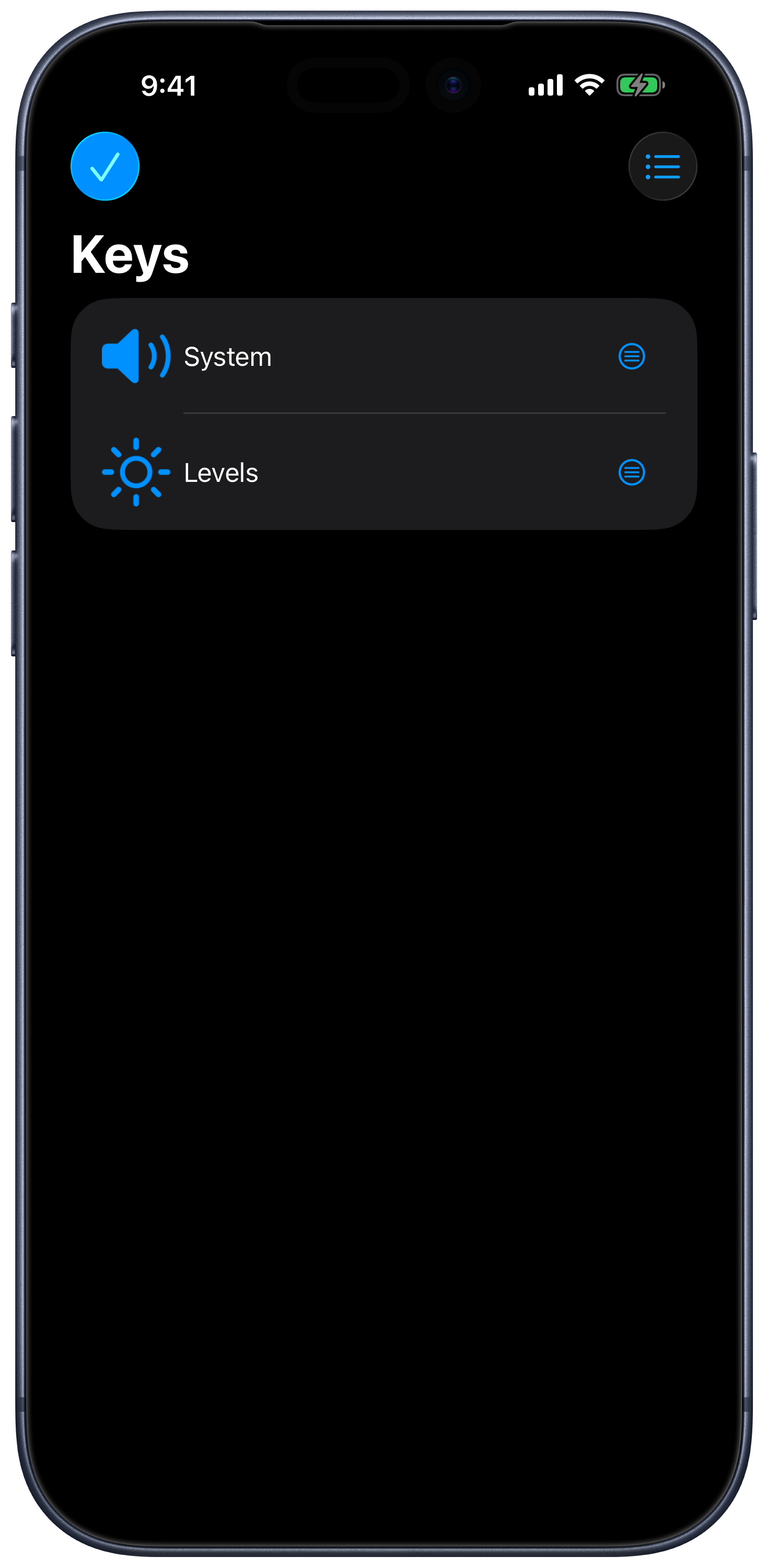
Listmenyn har också ett alternativ för att återställa standardknappsatserna, med en bekräftelse innan ändringarna tillämpas. Exportera dina anpassningar innan du återställer dem.
Exportera och importera
- Välj den knappsats du vill dela.
- Öppna dess meny och välj Exportera.
- Spara den exporterade filen eller dela den via systemets delningspanel.
- På den mottagande enheten öppnar du filen med Remote Mouse & Keyboard för att importera den.
Välj en knappsats som är utformad för måldatorns plattform: kortkommandon och skript för Mac respektive Windows är inte utbytbara.