 Hoppa till innehållet

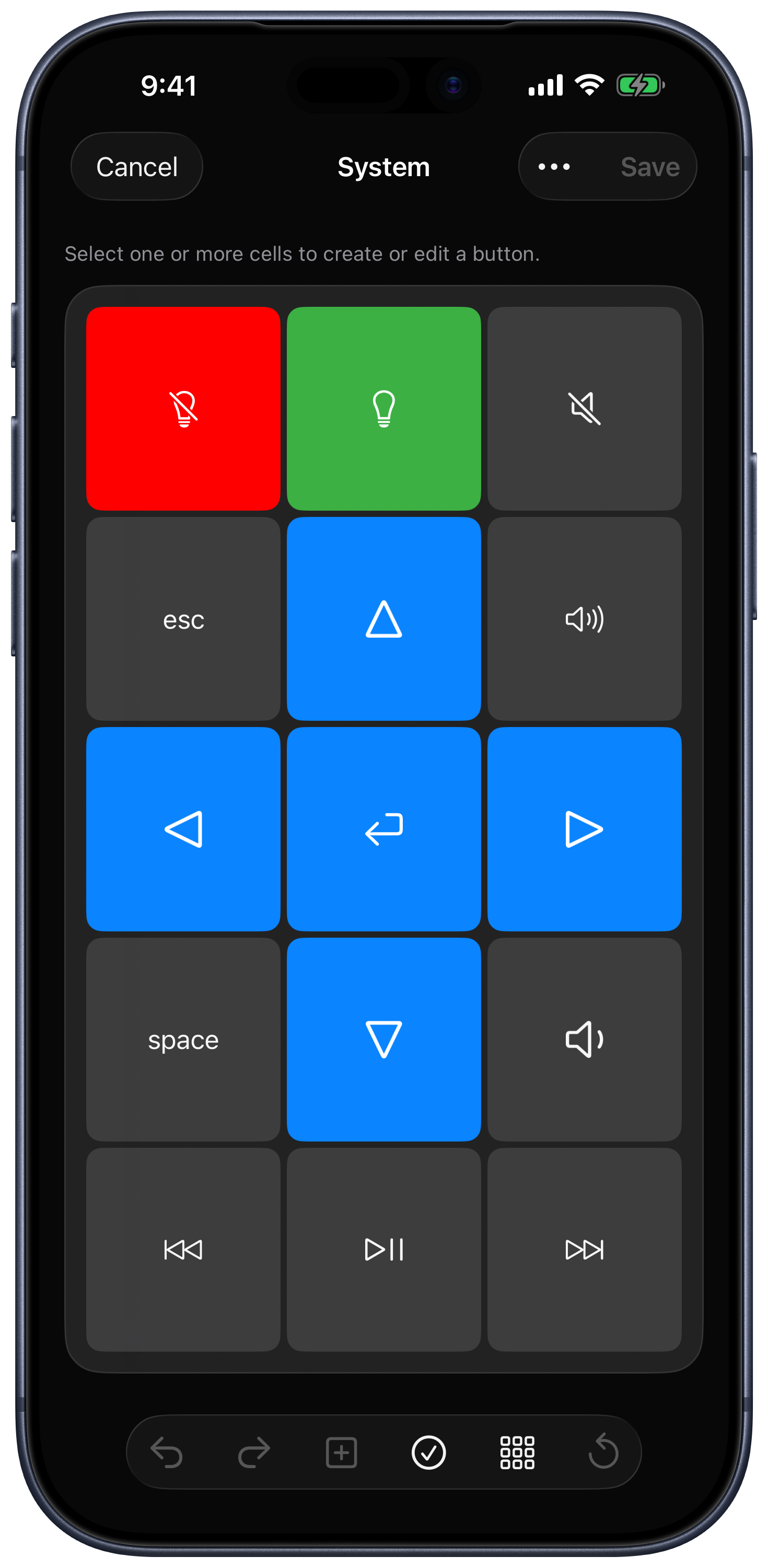
Öppna Knappsatser och välj sedan Skapa i knappsatsmenyn. För en befintlig knappsats väljer du Redigera för att öppna listan och sedan Redigera i den knappsatsens meny. Den aktuella redigeraren har ett rutnät med markerbara celler, layoutdetaljer, knappredigering och ångra/gör om. Tryck på Spara för att spara ditt arbete eller Avbryt för att lämna redigeraren.
Knappsatsdetaljer
Öppna Layoutdetaljer för att ändra knappsatsens namn, ikon och utseende. Bakgrundsbilder kan hämtas från Bilder eller iCloud Drive. När du är ansluten till en Mac kopplar Tilldela app knappsatsen till en app på datorn.
Reglagen Välj knappsats och Kopplad app under Anpassning styr om kopplingen följer den aktiva Mac-appen eller startar den tilldelade appen när du byter knappsats.
Layout och markering
- Markera en cell och använd sedan Redigera knapp för att lägga till eller ändra dess åtgärd.
- Använd markeringsreglagen för att växla mellan Enkelmarkering och Flermarkering.
- Markera intilliggande kompatibla celler och välj Slå samman för att skapa en större knapp. Använd Dela för att dela upp en sammanslagen knapp.
- Lägg till eller ta bort rader och kolumner med layoutreglagen.
- Använd Klipp ut, Kopiera, Klistra in, Radera, Ångra och Gör om efter behov.
Redigeraren gör åtgärder tillgängliga utifrån den aktuella markeringen. Använd Duplicera i knappsatslistan om du vill ha en separat version av en befintlig panel.
Knappars utseende och åtgärder
Ställ in knappens titel, ikon, färger och typografi i knappredigeraren. Beroende på plattformen och var redigeraren används omfattar åtgärderna tangentsekvenser, medie-/funktionstangenter, system- och appkommandon, menyåtgärder på Mac, webbplatslänkar, textinmatning och en styrplatteyta. Vissa åtgärder kräver premiumåtkomst.
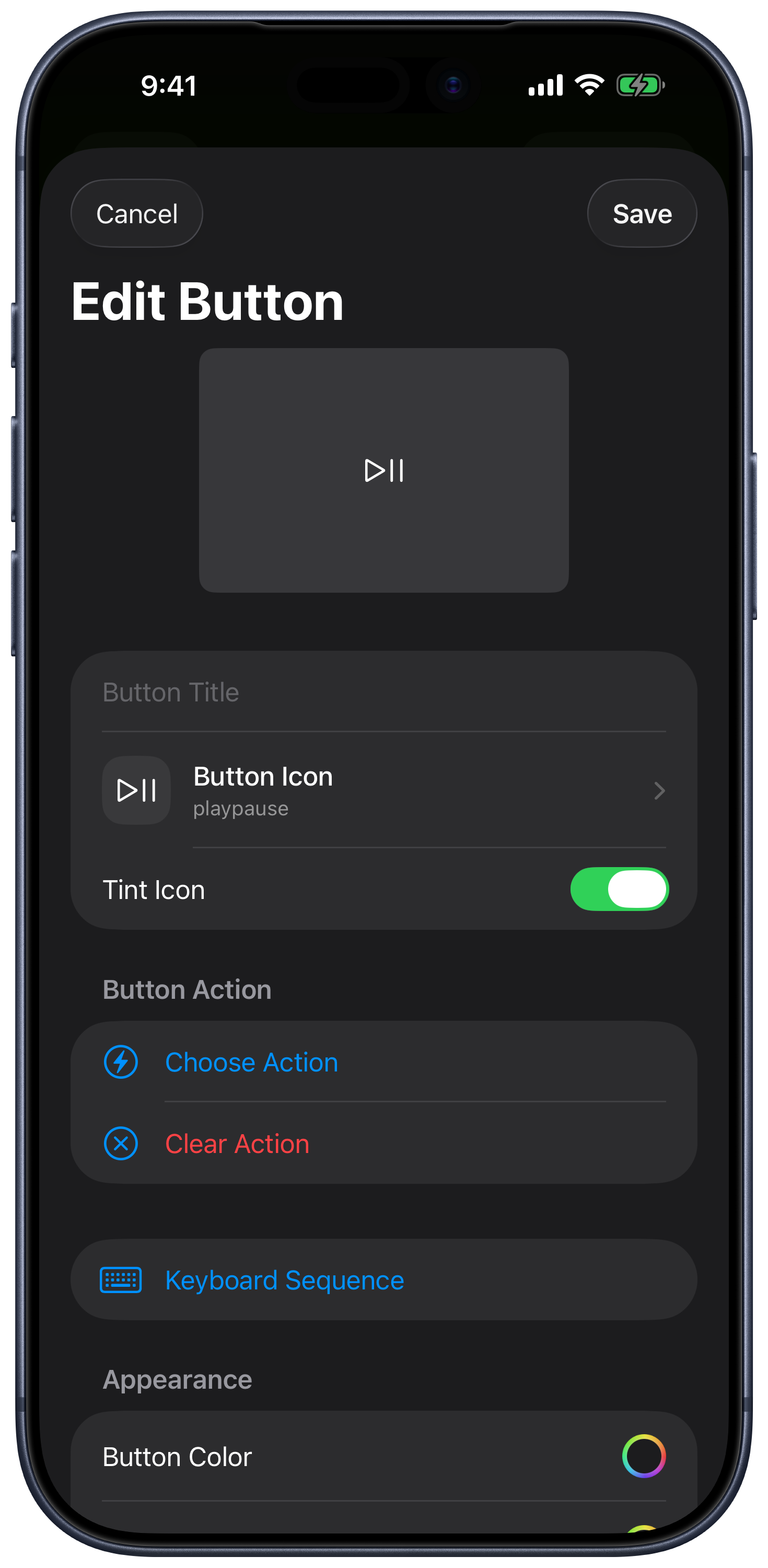
Använd Testa tangent först när du är redo att köra den valda åtgärden på den anslutna datorn. Testet kör åtgärden; det förhandsvisar inte bara knappen.
Tangentsekvenser
Bygg en sekvens av tangenter och specialtangenter och lägg till fördröjningar mellan stegen när målappen behöver tid för att svara. En presentationsknapp kan till exempel skicka rätt tangenttryckning för nästa bild i den appen.
Använd Tangentsekvens för att spara en återanvändbar namngiven sekvens för Genvägar när alternativet är tillgängligt. Välj motsvarande datortyp, Mac eller Windows. Se Siri och Genvägar.
Samma redigerare används också för inmatningsraden och reglagen för liveaktiviteter, med åtgärder och layoutalternativ som är anpassade för respektive yta.