 Hoppa till innehållet

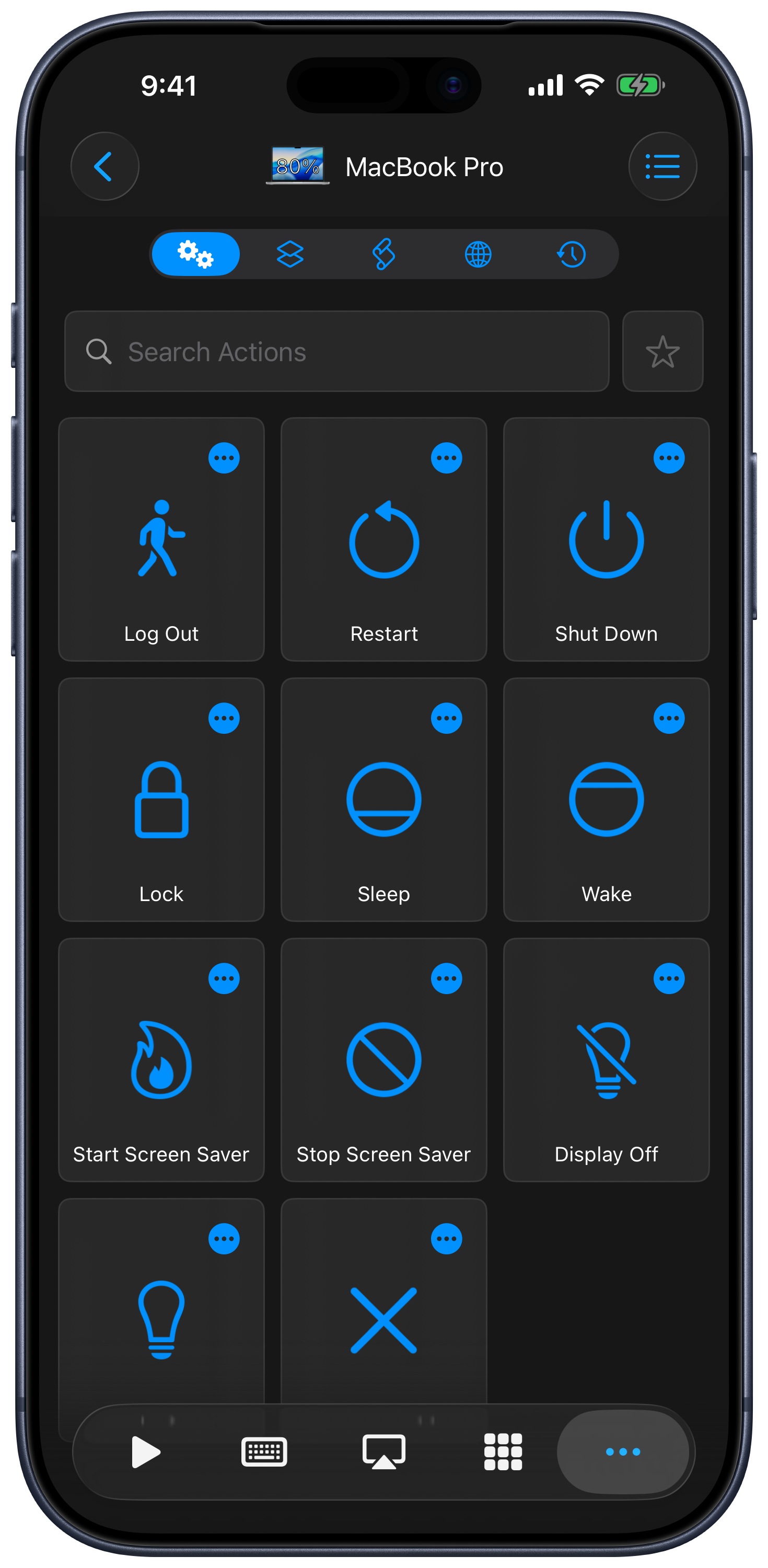
Öppna en sparad dator och välj Mer. Avsnitten innehåller systemkommandon, genvägar på Mac, anpassade åtgärder, webbplatser och schemalagda åtgärder. Använd sökfunktionen och favoritfiltret för att hitta kommandon snabbt.
Systemåtgärder
Kör kommandon som stöds, till exempel viloläge, låsning, omstart, avstängning, skärm på/av eller styrning av skärmsläckaren. Listan beror på den anslutna datorn. I en åtgärds Mer-meny kan du lägga till den i favoriter, skapa en Siri-genväg eller ställa in en timer när det stöds.
Genvägar på Mac
Avsnittet Genvägar listar genvägar som är tillgängliga på den anslutna Mac-datorn. Välj en för att köra den på den Mac-datorn. Detta är separat från appen Genvägar på iPhone/iPad, som används för att konfigurera fjärråtgärder via Siri, och är inte tillgängligt för Windows.
Anpassade åtgärder
Skapa en AppleScript-åtgärd i Remote Helper på Mac eller en PowerShell-åtgärd i hjälpprogrammet för Windows. Den visas sedan under Anpassade åtgärder i fjärrkontrollen. Uppdatera listan när du har lagt till eller ändrat en åtgärd.
Webbplatser
Välj Lägg till för att spara en webbplats och använd sedan dess åtgärder för att öppna den på datorn. Du kan välja standardwebbläsaren eller installerade webbläsare som stöds. Sök i listan, lägg till favoriter eller ta bort sparade poster via deras meny.
Schemalagda åtgärder
För att låsa datorn senare skapar du en timer från åtgärdens meny:
- Öppna din sparade dator, välj Mer och leta efter Lås under Systemåtgärder.
- Öppna menyn Mer för Lås och välj Timer.
- Välj när åtgärden ska köras och bekräfta sedan timern.
- Öppna Mer → Schemalagda åtgärder för att kontrollera nedräkningen. Välj Avbryt bredvid den väntande åtgärden för att stoppa den.
Samma meny, Mer → Timer, finns för appstarter och andra datoråtgärder som stöds. Använd menyn för att schemalägga en åtgärd; om du trycker på själva åtgärden körs den direkt.
Använd det här avsnittet för att granska väntande åtgärder och avbryta en timer innan den körs. Att schemalägga ett kommando gör inte en dator som är onåbar eller i viloläge tillgänglig; datorn och hjälpprogrammet måste kunna köra det vid den schemalagda tiden.
Siri-genvägar och timer
Använd alternativet Mer → Siri eller Mer → Timer för en åtgärd när det finns. För återanvändbara automatiseringar erbjuder Apples app Genvägar också [Dator] Kör datoråtgärd, Öppna webbplats, särskilda systemkommandon och andra datoråtgärder.
Åtgärderna starta om, stäng av, logga ut och stäng alla appar påverkar datorn direkt när de körs. Spara ditt arbete innan du använder eller testar dem.