 Hoppa till innehållet

Använd den här guiden för att ansluta Android TV eller Google TV till Remote Control for TV, appen för tv-fjärrstyrning på iPhone och iPad.
Android TV omfattar även många tv-apparater med varumärket Google TV eller Chromecast.
Snabbt svar
För att ansluta Android TV eller Google TV ska din iPhone eller iPad och tv:n vara anslutna till samma Wi-Fi-nätverk. Välj Android TV i appen, ange parkopplingskoden som visas på tv:n och godkänn anslutningen om du blir ombedd. Efter konfigureringen använder du sidan Anpassade app-ID:n för Android TV och Google TV när du behöver lägga till ett saknat paketnamn, en URL eller en djuplänk manuellt.
Så ansluter du Android TV eller Google TV
- Se till att din iPhone eller iPad och tv:n är anslutna till samma nätverk.
- Öppna appen och välj din Android TV-enhet.
- När tv:n visar en parkopplingskod anger du den i appen.
- Om tv:n ber dig att tillåta eller godkänna anslutningen bekräftar du det på tv:n.
Populära märken med Android TV och Google TV är bland annat Sony, TCL, Hisense, Philips, Panasonic, Sharp, Xiaomi, Thomson, Nokia, Skyworth, Haier och Toshiba.
Vad appen stöder efter parkoppling
- Fullständig fjärrstyrning för navigering och uppspelning.
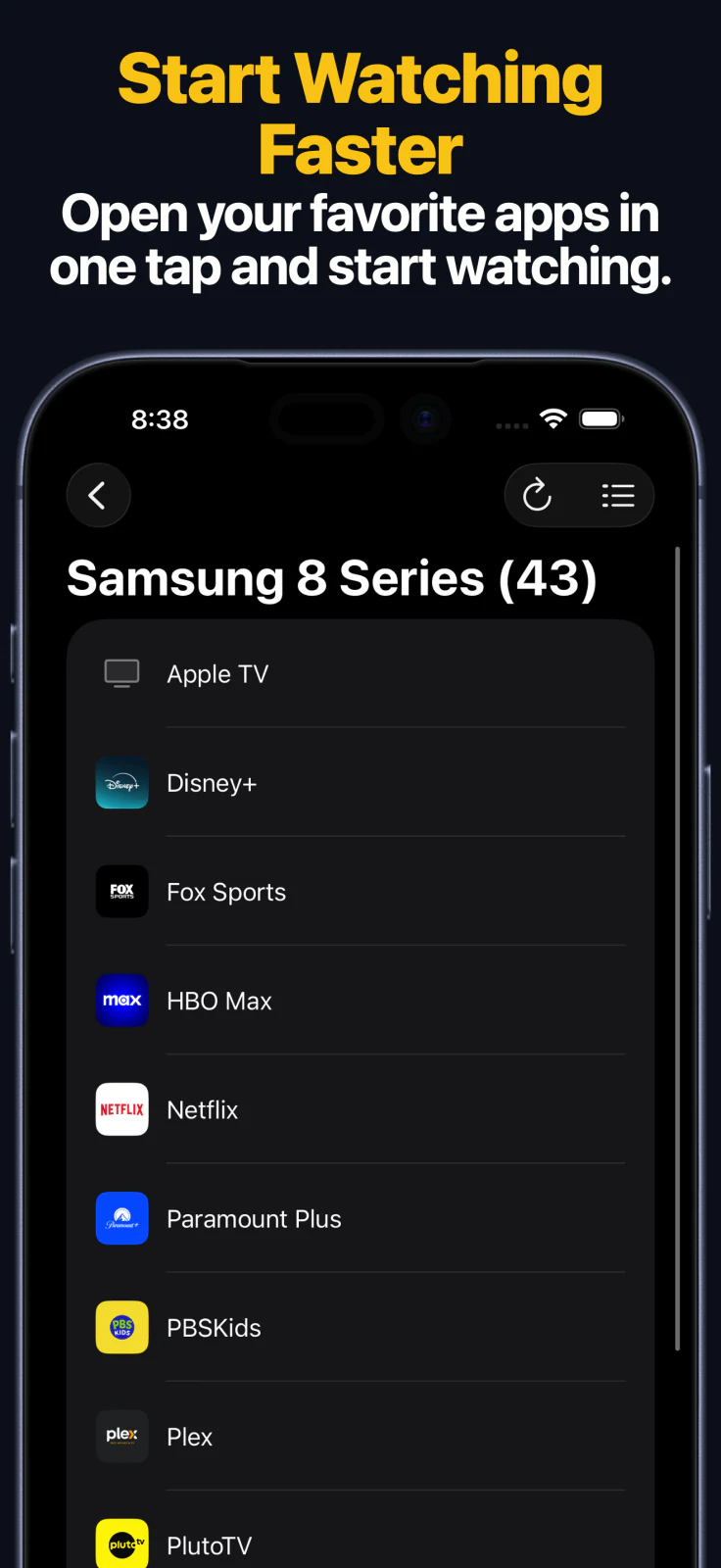
- Start av appar direkt från appen.
- Inmatning av söktext och lösenord från din iPhone eller iPad.
- Åtkomst via Apple Watch för snabb styrning med knappsatsen och start av appar.
- Styrning via macOS av samma sparade Android TV- eller Google TV-enhet från din Mac.
- Widgetar på hemskärmen för snabbare åtkomst.
- Siri-genvägar och App Intents för uppspelning, volym och de åtgärder för ingångsval som stöds.
Apple Watch, Mac och Siri
- Apple Watch-appen stöder styrning med knappsats och start av appar på Android TV- och Google TV-enheter som stöds.
- Med macOS-appen kan du styra sparade Android TV-enheter från din Mac, till exempel använda knappar, mata in text och starta appar.
- Siri-genvägar och App Intents kan skicka fjärrkontrollens knappkommandon, slå på kompatibla enheter, starta appar och utföra åtgärder som stöds för knapparna Källa eller HDMI när dessa knappar finns i enhetens knapplayout.
Vanliga anslutningsproblem med Android TV och Google TV
Om du inte kan ansluta till din tv
- Om din tv är märkt Google TV eller Chromecast väljer du ändå Android TV i appen.
- Håll tv:n vaken under parkopplingen. Vissa tv-apparater visar inte koden när de är i viloläge eller i ett strömsparläge.
- Gästnätverk, hotellnätverk, skolnätverk eller andra isolerade nätverk kan hindra enheter från att upptäcka varandra.
- Starta om tv:n och försök parkoppla igen om koden aldrig visas.
Vanliga frågor om Android TV
Stöder appen Google TV?
Ja. Google TV-enheter som stöds av appen bör läggas till med enhetstypen Android TV.
Vilka märken stöds vanligtvis?
Populära märken med Android TV och Google TV är bland annat Sony, TCL, Hisense, Philips, Panasonic, Sharp, Xiaomi, Thomson, Nokia, Skyworth, Haier och Toshiba.
Kan jag styra Android TV eller Google TV via Apple Watch, Mac eller Siri?
Ja. Efter parkoppling på iPhone eller iPad kan Android TV- och Google TV-enheter som stöds även styras via Apple Watch, macOS-appen, widgetar och Siri-genvägar eller App Intents.
Vanliga funderingar
Gäller den här guiden även för Google TV och tv-apparater med varumärket Chromecast?
Ja. Många enheter med varumärket Google TV eller Chromecast använder fortfarande Android TV-plattformen som appen stöder.
Varför hittar inte appen min Android TV?
Olika Wi-Fi-nätverk, tv-apparater i viloläge och missade parkopplingsförfrågningar är de vanligaste orsakerna till att Android TV-enheter inte hittas.
Vad kan jag göra efter att ha parkopplat Android TV?
Efter parkopplingen stöder appen fjärrstyrning, start av appar, textinmatning, styrning med knappsats och start av appar på Apple Watch, styrning via macOS, widgetar och Siri-genvägar eller App Intents för uppspelning, volym och de åtgärder för ingångsval som stöds.