 Hoppa till innehållet

Använd den här översikten för att ansluta en tv eller streamingenhet som stöds till Remote Control for TV, appen för tv-fjärrstyrning på iPhone och iPad. Appen ansluter via Wi-Fi, så din iPhone eller iPad och tv:n måste vara anslutna till samma lokala nätverk innan parkopplingen börjar. När enheten har sparats kan du också fortsätta använda den via Apple Watch, Mac, widgetar och Siri i konfigurationer som stöds.
Konfigurationsguider för enheter
- Konfigurera Apple TV för Apple TV HD och Apple TV 4K.
- Konfigurera en Samsung-tv för parkoppling och åtkomstinställningar på Samsung Smart TV.
- Konfigurera en LG-tv för godkännande och parkoppling med PIN-kod på LG webOS.
- Konfigurera Roku för inställningar för styrning via mobilapp på Roku.
- Konfigurera Fire TV för parkoppling med PIN-kod på Fire TV.
- Konfigurera Android TV och Google TV för tv-märken som använder Android TV, Google TV och enheter med varumärket Chromecast.
- Konfigurera en Hisense-tv för fjärrstyrningstjänsten i VIDAA och parkoppling.
- Konfigurera en Vizio-tv för parkoppling med PIN-kod på Vizio.
Experimentella anslutningar till Sony och Panasonic
Remote Mouse & Keyboard erbjuder även experimentella anslutningslägen för Sony och Panasonic. Följ konfigurationsguiden för Sony BRAVIA eller konfigurationsguiden för Panasonic VIERA för inställningar för fjärråtkomst, parkoppling och manuell anslutning via IP-adress.
Välj först tv:ns operativsystem: för modeller som kör Android TV, Google TV eller Fire TV bör du använda motsvarande plattformsguide ovan. De experimentella lägena använder separata anslutningsmetoder, och funktionerna varierar mellan modeller.
Innan du börjar
- Se till att din iPhone eller iPad och tv:n är anslutna till samma nätverk.
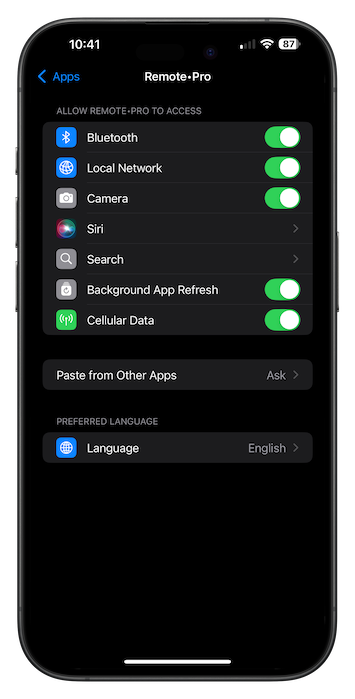
- Aktivera åtkomst till lokalt nätverk för appen i Inställningar på iPhone eller iPad.
- Håll tv:n vaken under parkopplingen. Vissa tv-apparater visar ingen PIN-kod eller begäran om godkännande när de är i viloläge.
- Räkna med ett parkopplingssteg som är specifikt för plattformen. Vissa tv-apparater ber dig godkänna förfrågan, medan andra visar en PIN-kod som du anger i appen.
Fler sätt att styra tv:n efter parkoppling
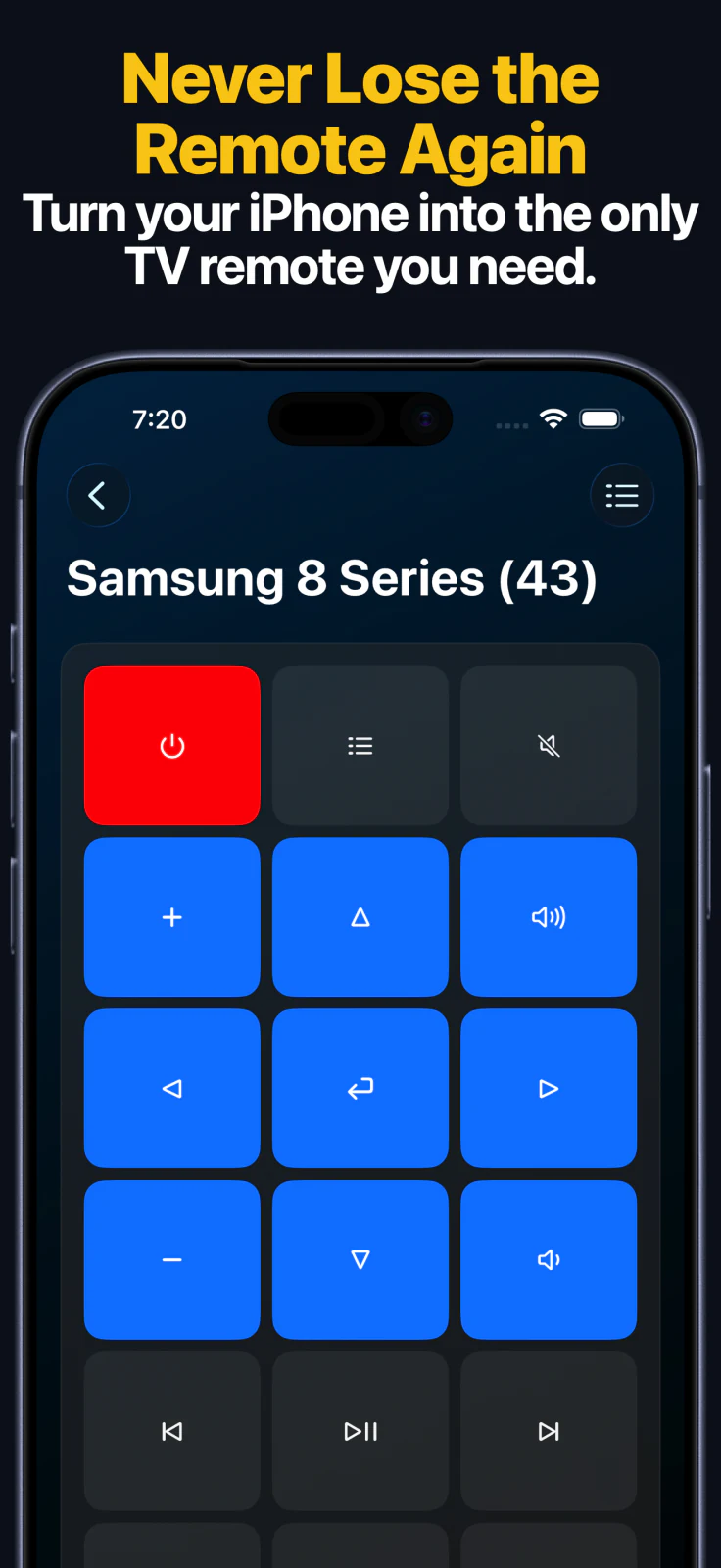
- Apple Watch-appen synkroniserar sparade enheter från din iPhone och ger snabb styrning med knappsats för alla enhetsfamiljer som stöds.
- På Apple Watch går det att starta appar på Apple TV, Samsung, LG, Android TV, Fire TV, Roku och Hisense. LG och Hisense stöder även byte av ingångskälla från klockan.
- Med macOS-appen kan du använda samma sparade enheter från din Mac för att trycka på fjärrkontrollsknappar, mata in text, starta appar och byta ingångskälla när enheten stöder dessa funktioner.
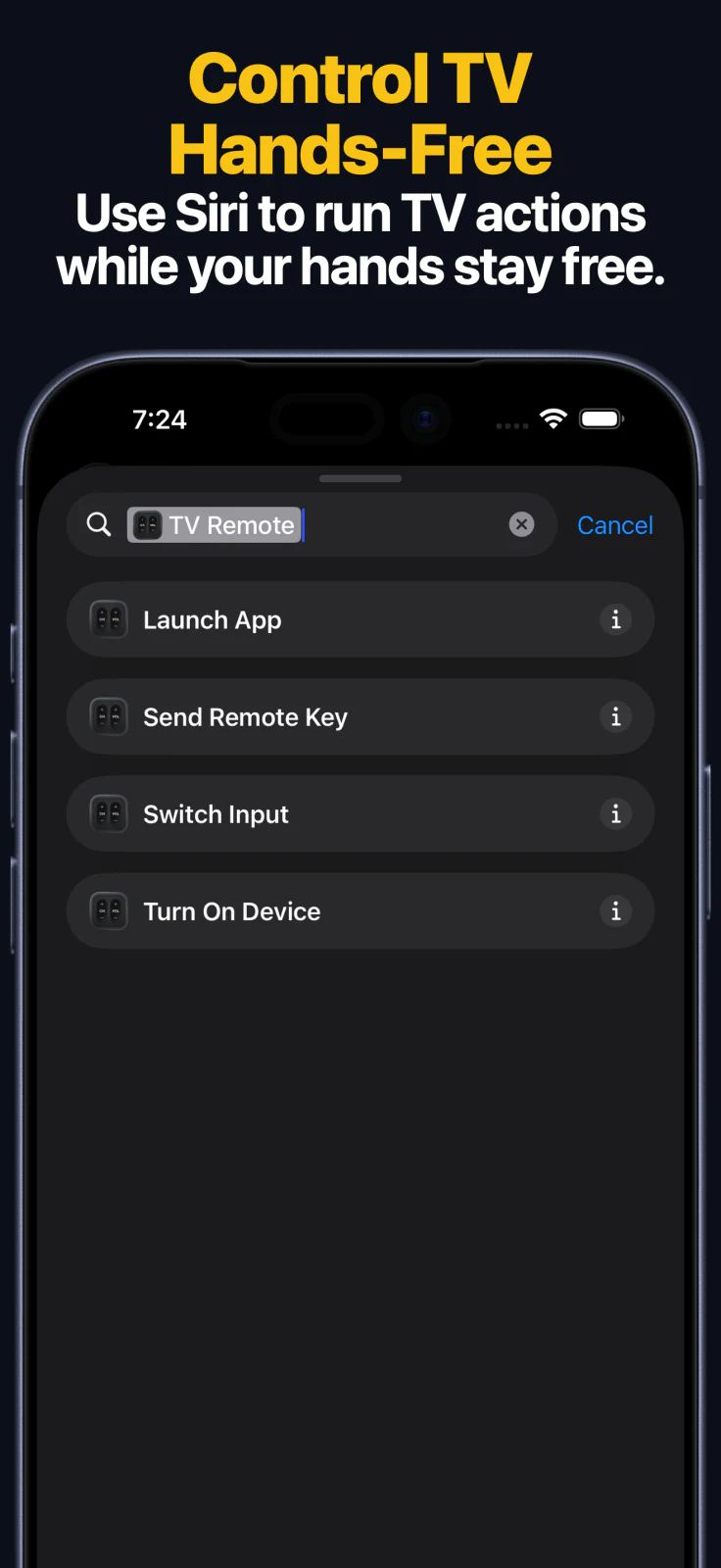
- Siri-genvägar och App Intents ger tillgång till fyra huvudsakliga åtgärder: Skicka knapptryckning, Slå på, Starta app och Byt ingång på sparade enheter som stöds.
Anslutningsproblem
Om appen på din iPhone eller iPad inte hittar din tv, börja med att kontrollera följande:
- Kontrollera att appen har behörighet att använda det lokala nätverket genom att öppna Inställningar i iOS -> välja appen i applistan -> och slå på reglaget Lokalt nätverk.
- Anslut om möjligt din smart-tv med en Ethernet-kabel; om det inte går, kontrollera Wi-Fi-inställningarna på tv:n och se till att den är ansluten till ditt nätverk.
Åtgärda nätverksproblem
-
Starta om routern (dra ur strömkontakten, vänta ett par sekunder och sätt i den igen).
-
Kontrollera brandväggsinställningarna (på din router).
-
Offentliga nätverk (på hotell, skolor, bibliotek osv.) blockerar anslutningar mellan enheter.
Felsökningssidor för specifika problem
- Fjärrkontrollappen för Samsung-tv visar att anslutningen nekades
- Parkopplingskoden för LG-tv visas inte
- Roku-fjärrkontrollappen kan inte slå på tv:n
- Fjärrkontrollappen för Fire TV hittar inte enheten
- Parkopplingskoden i fjärrkontrollappen för Android TV visas inte
- Behörighet till lokalt nätverk på iPhone saknas för tv-fjärrkontrollappen
Vanliga frågor
Kan jag använda den här guiden för Samsung-tv, LG-tv, Roku, Fire TV, Android TV, Apple TV, Hisense och Vizio?
Ja. Den här sidan länkar till konfigurationsanvisningarna för varje plattform som stöds.
Varför behöver en tv en PIN-kod medan en annan bara ber om godkännande?
Parkopplingen går till på olika sätt beroende på tv-plattformen. Apple TV, Samsung, Fire TV, Android TV, Hisense och Vizio kan visa en PIN-kod, medan LG kan be om ett godkännande eller en PIN-kod beroende på modell.
Fungerar appen via Bluetooth eller infrarött?
Nej. Appen använder ditt lokala nätverk, så det viktigaste kravet är att enheterna har åtkomst till samma nätverk.
Kan jag fortsätta styra den parkopplade tv:n via Apple Watch, Mac eller Siri?
Ja. Parkoppla enheten en gång på iPhone eller iPad och använd sedan den sparade enheten via Apple Watch-appen, macOS-appen, widgetar och Siri-genvägar eller App Intents där dessa åtgärder stöds för märket.
Behöver du fortfarande hjälp?
Vanliga funderingar
Varför hittar inte appen min tv?
De flesta problem med enhetssökning beror på olika Wi-Fi-nätverk, avstängd åtkomst till lokalt nätverk på iPhone eller iPad, gästnätverk eller tv-specifika inställningar som blockerar fjärranslutningar.
Måste min iPhone och tv vara anslutna till samma Wi-Fi-nätverk?
Ja. Appen ansluter via det lokala nätverket, så båda enheterna måste finnas i samma nätverkssegment.
Vilka tv-apparater och streamingenheter omfattas av de här konfigurationsguiderna?
De här guiderna omfattar konfigurationer för Apple TV, Samsung-tv, LG-tv, Roku, Fire TV, Android TV, Google TV, Hisense-tv och Vizio-tv som stöds av appen.
Kan jag fortsätta styra min tv via Apple Watch, Mac eller Siri efter parkopplingen?
Ja. Efter den första konfigureringen på iPhone eller iPad kan den sparade enheten även användas via Apple Watch-appen, macOS-appen, widgetar och Siri-genvägar eller App Intents. Vilka funktioner som stöds varierar mellan märken.