 Hoppa till innehållet

Använd den här guiden för att ansluta en Hisense-tv till Remote Control for TV, fjärrkontrollsappen för tv på iPhone och iPad.
Så ansluter du en Hisense-tv
- Se till att din iPhone eller iPad och Hisense-tv är anslutna till samma nätverk.
I de senaste versionerna av Hisense VIDAA OS behöver du aktivera Fjärrstyrningstjänst för att kunna styra tv:n med appen.
Följ dessa steg:
Öppna Alla inställningar
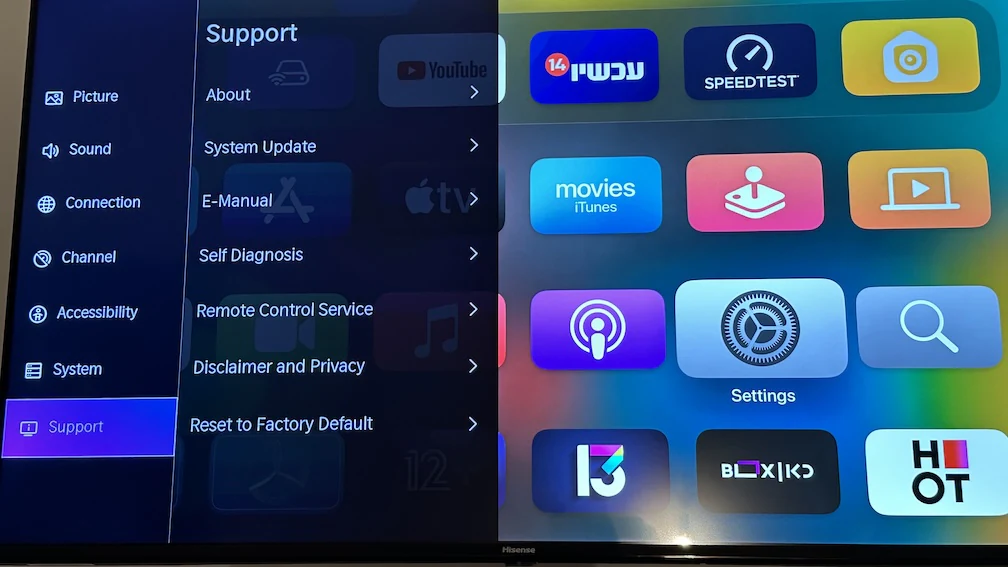
Välj Support
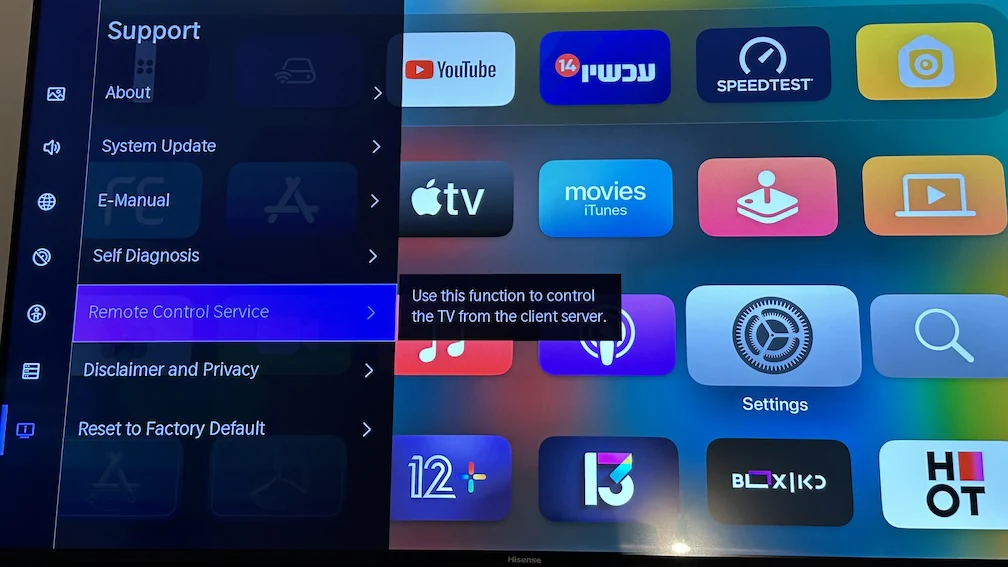
Välj Fjärrstyrningstjänst
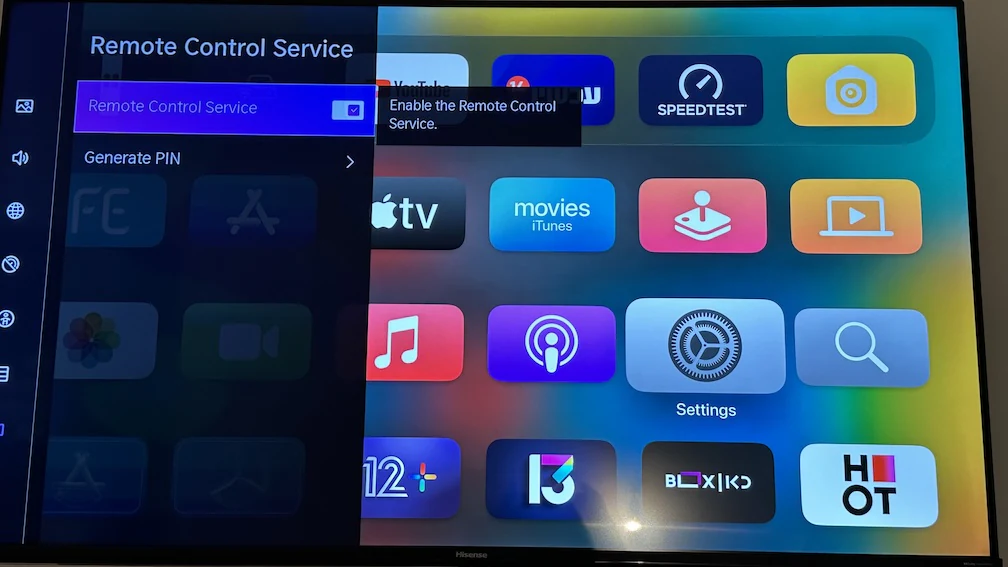
När parkopplingen börjar anger du PIN-koden som visas på tv:n i appen.
Vad appen stöder efter parkoppling
- Fullständig fjärrstyrning för navigering och uppspelning.
- Starta appar på Hisense-tv-apparater som stöds.
- Inmatning av söktext och lösenord från din iPhone eller iPad.
- Växla mellan källor och HDMI-ingångar.
- Åtkomst via Apple Watch till knappsatser, appstart och byte av källa på Hisense-tv-apparater som stöds.
- Styrning via macOS av samma sparade Hisense-tv från din Mac.
- Widgetar på hemskärmen och Siri-genvägar eller App Intents.

Apple Watch, Mac och Siri
- Apple Watch-appen stöder styrning med knappsats, appstart och byte av källa på Hisense-tv-apparater som stöds.
- macOS-appen kan styra sparade Hisense-tv-apparater från din Mac, inklusive knappkommandon, textinmatning, appar och källor.
- Siri-genvägar och App Intents kan skicka knappkommandon, slå på kompatibla tv-apparater, starta appar och byta ingång på Hisense-tv-apparater som stöds.
Vanliga anslutningsproblem med Hisense-tv
Om du inte kan ansluta till din tv
- Kontrollera igen att Fjärrstyrningstjänst fortfarande är aktiverad.
- Om tv:n visar en PIN-kod anger du den i appen.
- Håll tv:n vaken under parkopplingen.
- Se till att båda enheterna är anslutna till samma lokala nätverk.
Vanliga frågor om Hisense-tv
Gäller den här guiden tv-apparater med VIDAA?
Ja. Den här sidan gäller Hisense-tv-apparater som använder den VIDAA-integration för fjärrstyrning som appen stöder.
Kan jag starta appar och byta ingång på Hisense?
Ja. På Hisense-tv-apparater som stöds kan appen starta appar och byta källa efter parkopplingen.
Kan jag styra en Hisense-tv från Apple Watch, Mac eller Siri?
Ja. Efter parkopplingen på iPhone eller iPad kan Hisense-tv-apparater som stöds även styras från Apple Watch, macOS-appen, widgetar och Siri-genvägar eller App Intents.
Vanliga funderingar
Varför kan appen inte ansluta till min Hisense-tv?
På nyare Hisense-tv-apparater med VIDAA måste Fjärrstyrningstjänst vara aktiverad. Olika Wi-Fi-nätverk och missade uppmaningar att ange PIN-kod kan också förhindra parkoppling.
Behöver jag en PIN-kod för att parkoppla en Hisense-tv?
Ja. När parkopplingen börjar anger du PIN-koden som visas på din Hisense-tv i appen.
Vad kan jag göra efter att ha parkopplat en Hisense-tv?
Efter parkopplingen stöder appen fjärrstyrning, appstart, textinmatning, byte av källa, knappsats samt styrning av appar och källor på Apple Watch, styrning från macOS, widgetar samt Siri-genvägar eller App Intents på enheter som stöds.