 Hoppa till innehållet

Använd den här guiden för att ansluta en smart-tv från LG till Remote Control for TV, fjärrkontrollsappen för tv på iPhone och iPad.
Så ansluter du en LG-tv
- Se till att din iPhone eller iPad och LG-tv är anslutna till samma nätverk.
- Öppna appen och välj din LG-tv.
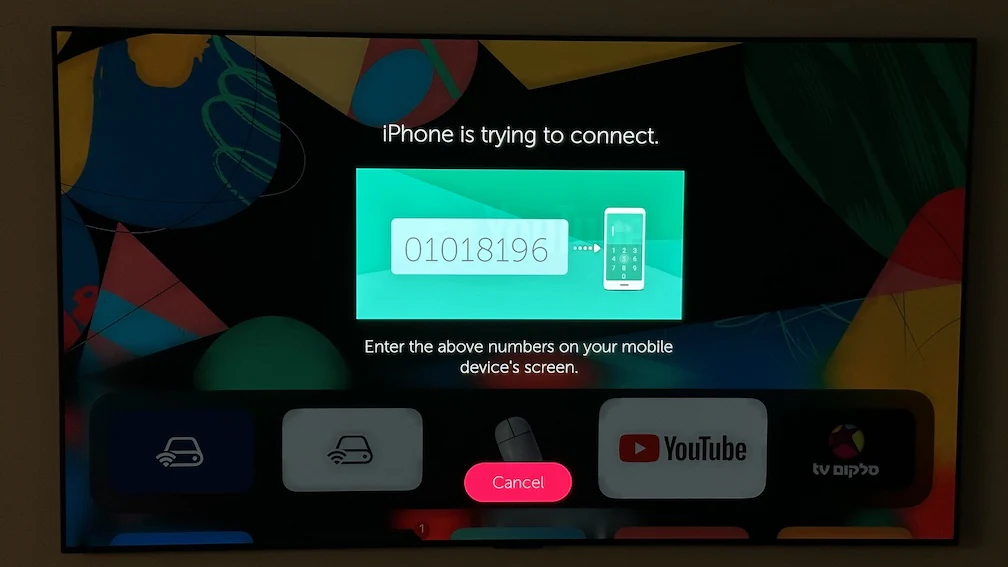
- Beroende på din LG-tv-modell och webOS-version kan tv:n be dig att godkänna anslutningsförfrågan eller ange en PIN-kod i appen.
Vad appen stöder efter parkoppling
- Fullständig fjärrstyrning för navigering och uppspelning.
- Start av appar på LG-tv-apparater som stöds.
- Textinmatning från din iPhone eller iPad i stället för med skärmtangentbordet.
- Navigering med styrplatta för webOS.
- Byte av ingång för HDMI och andra anslutna enheter.
- Åtkomst via Apple Watch till knappsatser, appstart och byte av källa på LG-tv-apparater som stöds.
- Styrning via macOS av samma sparade LG-tv från din Mac.
- Widgetar på hemskärmen och Siri-genvägar eller App Intents för snabbare åtkomst.

Apple Watch, Mac och Siri
- Apple Watch-appen stöder styrning med knappsats, appstart och byte av källa på LG-tv-apparater som stöds.
- macOS-appen kan styra sparade LG-tv-apparater från din Mac, inklusive fjärrkontrollsknappar, textinmatning, åtgärder med styrplatta, appar och källor när tv:n stöder dessa funktioner.
- Siri-genvägar och App Intents kan skicka knappkommandon, slå på kompatibla tv-apparater, starta appar och byta ingång på LG-tv-apparater som stöds.
Vanliga anslutningsproblem med LG-tv
Om du inte kan ansluta till din tv
- Håll tv:n vaken under parkopplingen.
- Om tv:n visar en förfrågan om godkännande bekräftar du den på tv:n.
- Om tv:n visar en PIN-kod anger du den i appen.
- Kontrollera igen att båda enheterna är anslutna till samma lokala nätverk.
Vanliga frågor om LG-tv
Stöder LG-tv-apparater navigering med styrplatta i appen?
Ja. LG-tv-apparater med webOS som stöds av appen kan använda navigering med styrplatta efter parkopplingen.
Kan jag skriva på min LG-tv från iPhone?
Ja. Appen stöder textinmatning på LG-tv-apparater som stöds, så att du kan använda tangentbordet på din iPhone eller iPad i stället för tv:ns tangentbord.
Kan jag styra en LG-tv från Apple Watch, Mac eller Siri?
Ja. Efter parkopplingen på iPhone eller iPad kan LG-tv-apparater som stöds även styras från Apple Watch, macOS-appen, widgetar och Siri-genvägar eller App Intents.
Vanliga funderingar
Varför hittar appen inte min LG-tv?
De flesta problem med att hitta LG-tv:n beror på att enheterna använder olika Wi-Fi-nätverk, att tv:n är i viloläge eller att tv:n fortfarande väntar på ett godkännande eller på att en PIN-kod ska anges.
Använder LG-tv godkännande eller PIN-kod?
LG-tv-apparater kan använda båda metoderna. Vissa modeller ber dig godkänna förfrågan på tv:n, medan andra visar en PIN-kod som du anger i appen.
Vad kan jag göra efter att ha parkopplat en LG-tv?
Efter parkopplingen stöder appen fjärrstyrning, appstart, textinmatning, navigering med styrplatta på webOS, byte av ingång, knappsats samt styrning av appar och källor på Apple Watch, styrning från macOS, widgetar samt Siri-genvägar eller App Intents på enheter som stöds.