










Menü
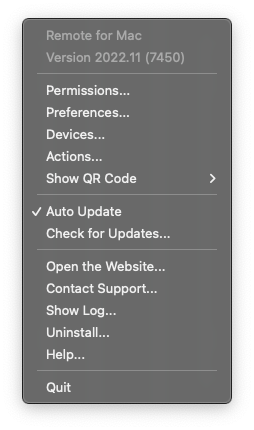
Das App-Menü ist über das Symbol in der Menüleiste verfügbar. Wenn du das Symbol in der Menüleiste ausblendest, kannst du die App über den Ordner “Programme” starten und im Dialog “Show Application” auswählen.
Berechtigungen
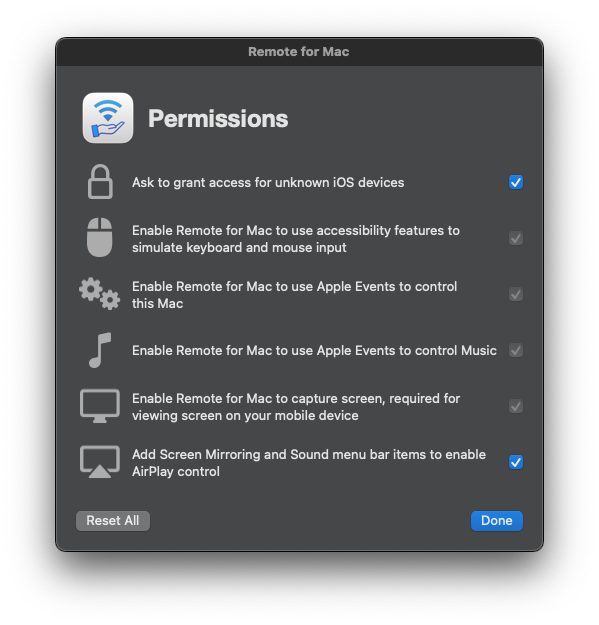
Aufgrund des macOS-Sicherheitsmodells benötigt die App mehrere Berechtigungen, um deinen Computer zu steuern.
- Du kannst festlegen, ob die App dich jedes Mal um Zugriff bittet, wenn unbekannte Geräte eine Verbindung herstellen. Ich empfehle, diese Einstellung in öffentlichen Netzwerken einzuschalten.
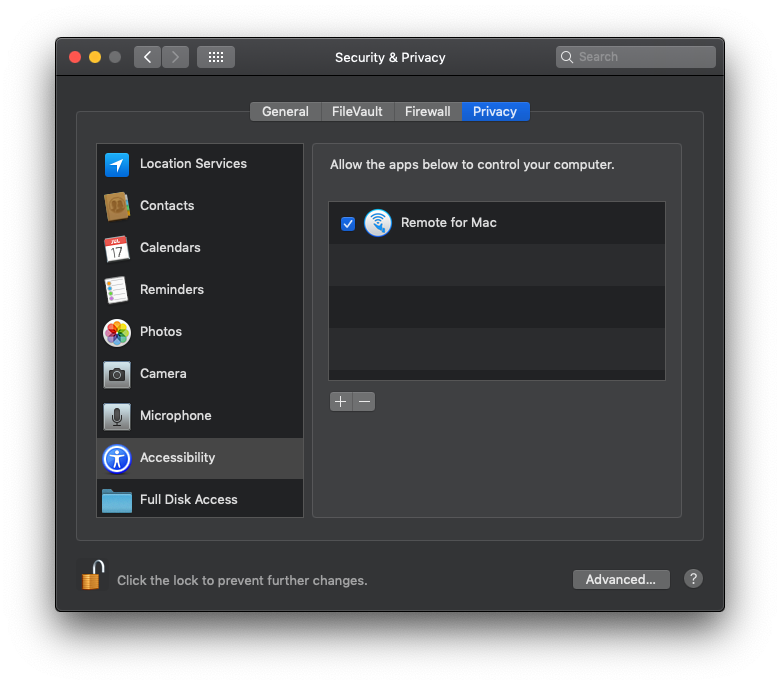
- Bedienungshilfen verwenden simulierte Tastatur- und Maus-Eingaben, um die Lautstärke zu steuern, Text einzugeben und den Mauszeiger zu bewegen.
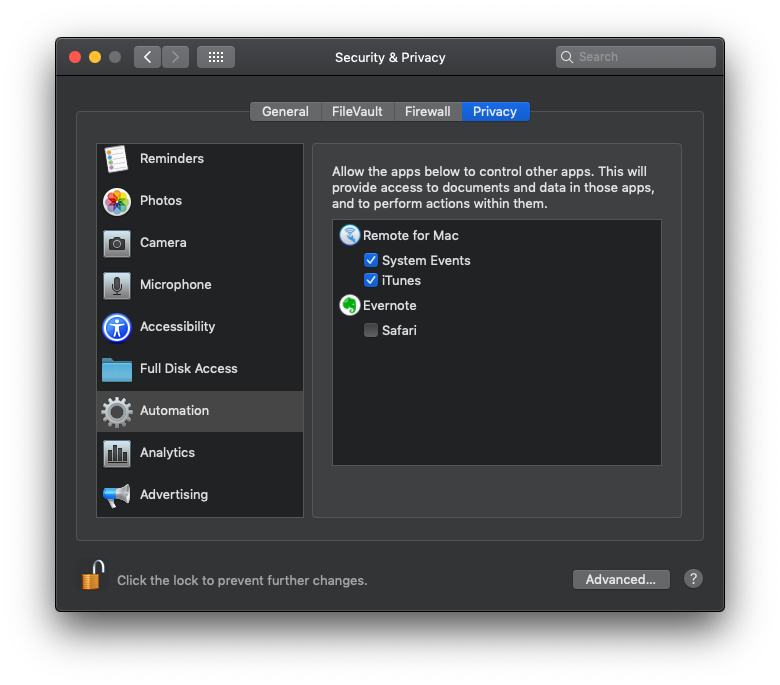
- Apple Events sind erforderlich, um andere Apps auf deinem Mac zu steuern, einschließlich der iTunes/Music-App.
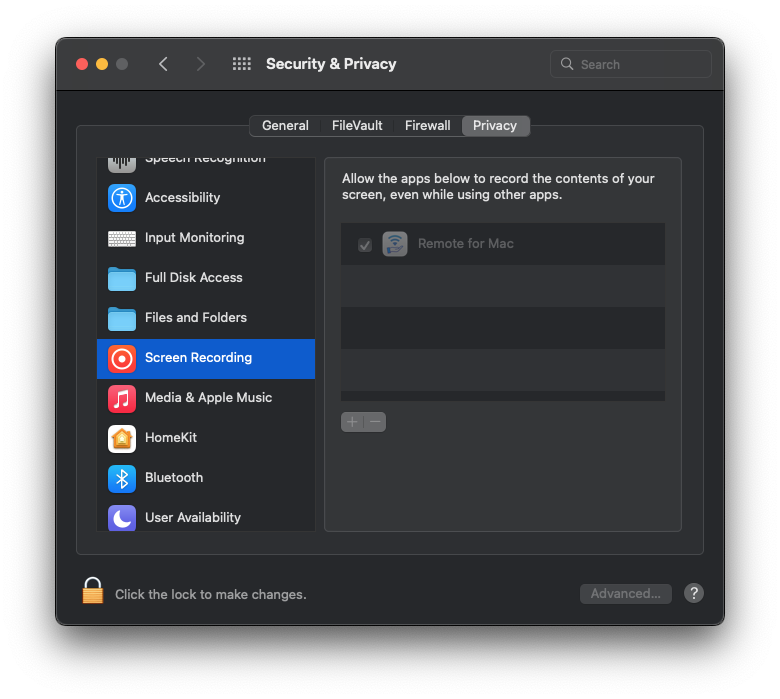
- Bildschirmaufnahme ist notwendig, um deinen Mac-Bildschirm in der App anzuzeigen.
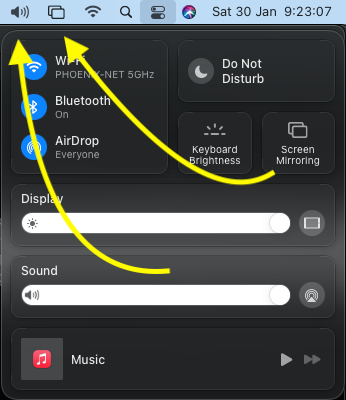
- Um AirPlay-Bildschirmspiegelung und Ton zu steuern, müssen die Symbole in der Menüleiste sein. Auf älteren Systemen musst du sie ggf. manuell hinzufügen.
Einstellungen
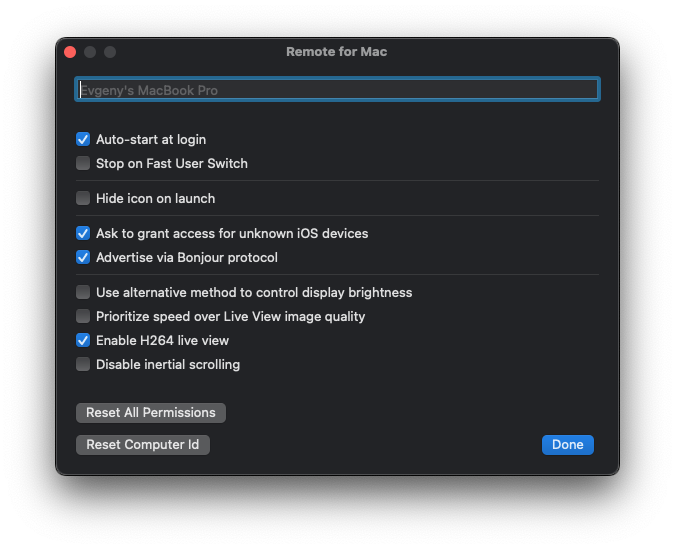
- Den Computernamen ändern, der in der App angezeigt wird.
- App beim Login automatisch starten.
- App beenden, wenn du zu einem anderen Benutzer auf diesem Computer wechselst.
- App-Symbol nach dem Start aus der Menüleiste ausblenden. Starte die App im Ordner “Programme” und wähle “Show Application”, um es wieder anzuzeigen.
- Dich jedes Mal um Zugriff bitten, wenn unbekannte Geräte eine Verbindung herstellen.
- Bonjour ist ein Apple-Protokoll zur automatischen Geräteerkennung.
- Es gibt zwei Methoden zur Display-Helligkeitssteuerung; wenn die Standardmethode nicht funktioniert, kannst du diese Option einschalten.
- H.264 ist ein Video-Codec, der die zwischen Computer und Gerät übertragenen Videodaten komprimiert. Deaktiviere dies, wenn du ältere Macs ohne Hardwareunterstützung verwendest.
- Wenn die App Tastatur oder Maus nicht steuern kann oder etwas unerwartet nicht mehr funktioniert, probiere “Reset All Permissions”. Dadurch wird die App neu gestartet und du musst die Berechtigungen erneut erteilen, aber es kann diese Probleme lösen.
- Wenn du dein macOS auf einen neuen Computer übertragen hast, aber den alten noch nutzt, musst du “Reset Computer ID” ausführen, damit beide Computer in der App erscheinen.
Geräte
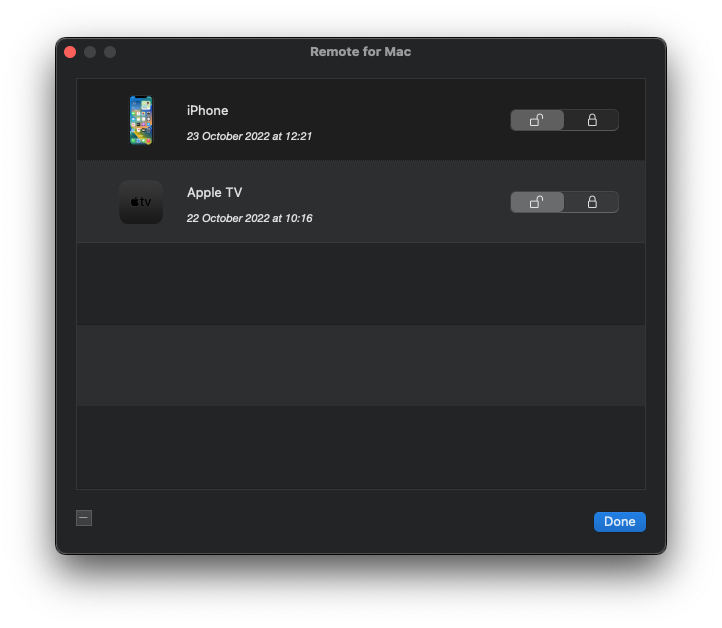
Wenn du einem Gerät den Zugriff auf deinen Computer erlauben oder verweigern musst, kannst du es hier sperren oder entsperren. Du siehst auch, wann es zuletzt verbunden war, und kannst ältere, nicht mehr genutzte Geräte entfernen.
Aktionen
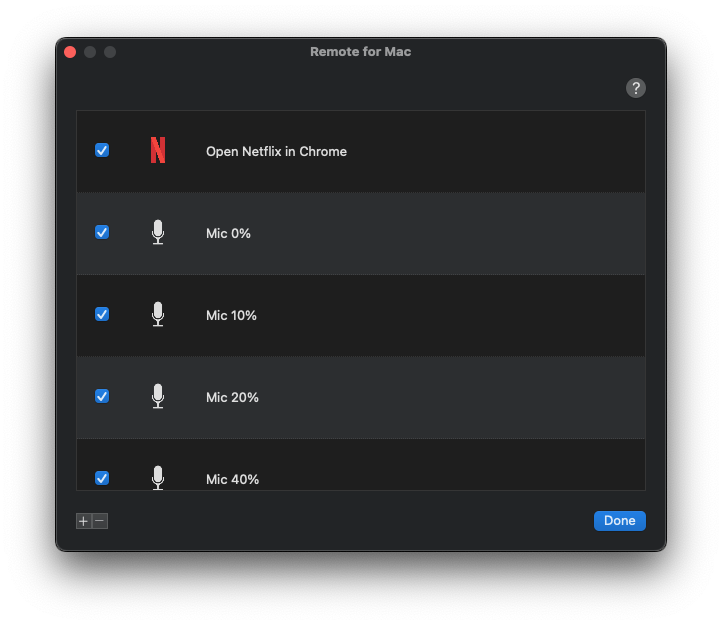
Du kannst eigene Aktionen mit der AppleScript-Sprache erstellen und sie über die Remote Mouse & Keyboard-App ausführen.
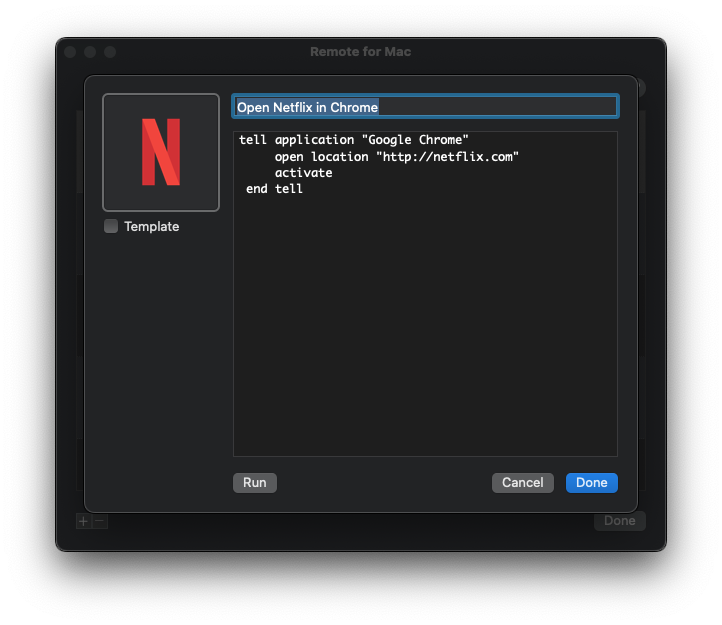
Eine Aktion muss ein Symbol haben (lasse das Template-Feld deaktiviert, wenn das Originalsymbol angezeigt werden soll), einen Titel und einen mit AppleScript geschriebenen Text. Es wird empfohlen, die Aktion in der App auszuführen, um zu prüfen, ob sie funktioniert, und die nötigen Berechtigungen zu erteilen, falls erforderlich.