
Finden Sie Ihren TV-Typ.
Verbinden Sie unterstützte Samsung-, LG-, Roku-, Fire TV-, Android TV-, Google TV-, Apple TV-, Hisense- und Vizio-Geräte.
 Zum Inhalt springen
Bringe deine unterstützten Fernseher und Streaminggeräte auf iPhone, iPad, Apple Watch und Mac zusammen.
iPhone · iPad · Apple Watch · Mac
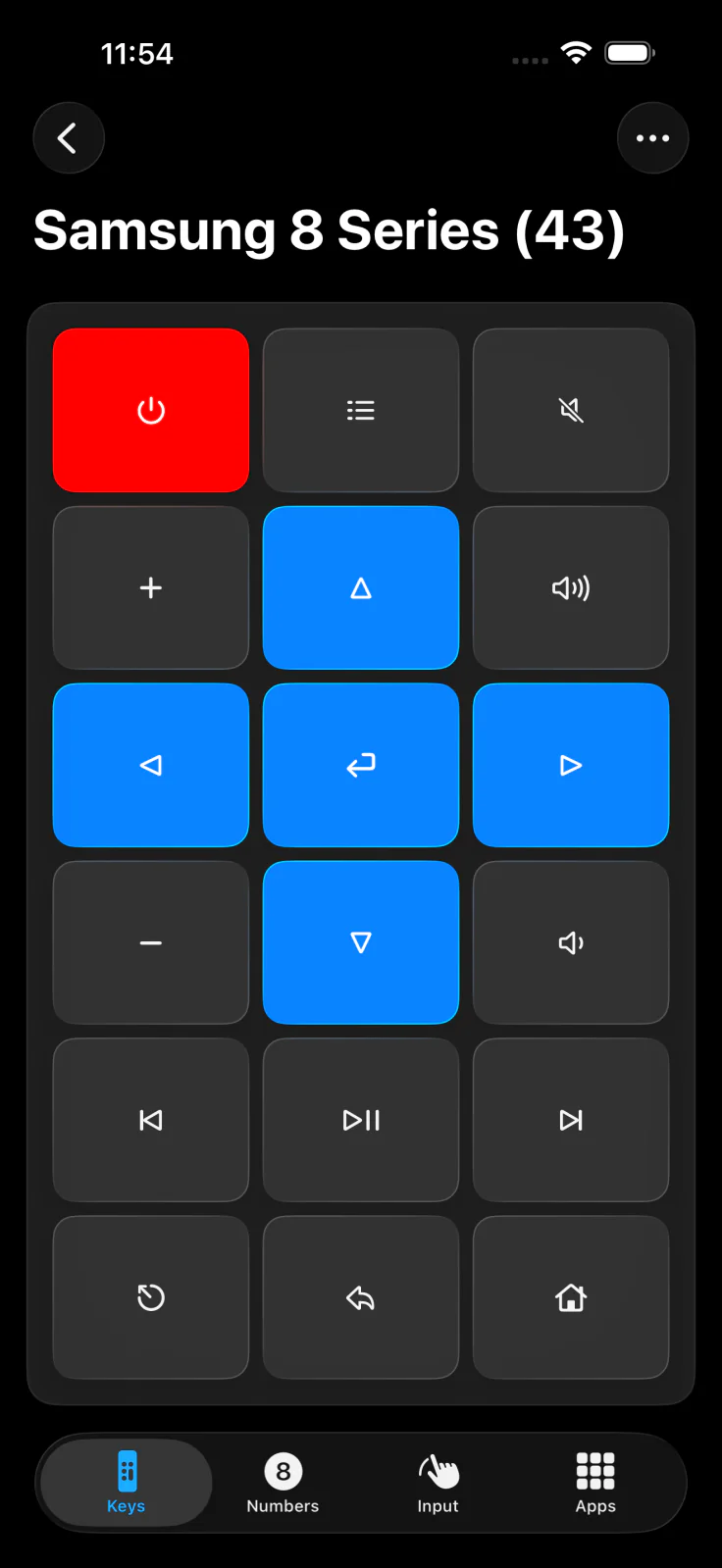
Verbinden Sie unterstützte Samsung-, LG-, Roku-, Fire TV-, Android TV-, Google TV-, Apple TV-, Hisense- und Vizio-Geräte.
Navigieren Sie, starten Sie Apps und wechseln Sie Eingänge, sofern Ihr Fernseher dies unterstützt. Einzelheiten finden Sie in der Kompatibilitätsübersicht.
Nutzen Sie Widgets, die Steuerung per Apple Watch und Siri-Kurzbefehle für unterstützte Aktionen.
Steuere deine Fernseher und Streaming-Geräte mit iPhone, iPad, Apple Watch oder Mac. Speichere mehrere Geräte und wechsle zwischen Räumen, ohne nach einer anderen Fernbedienung suchen zu müssen.

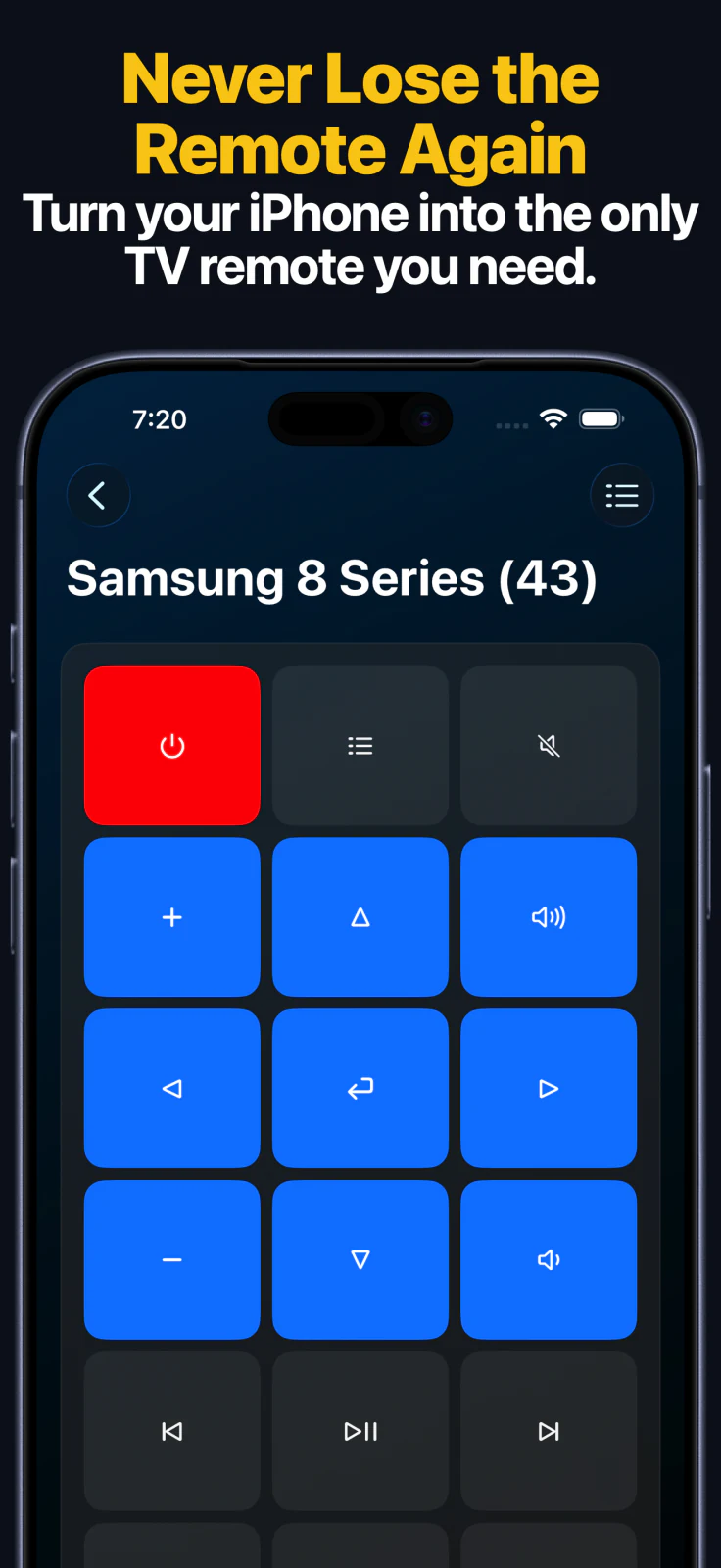
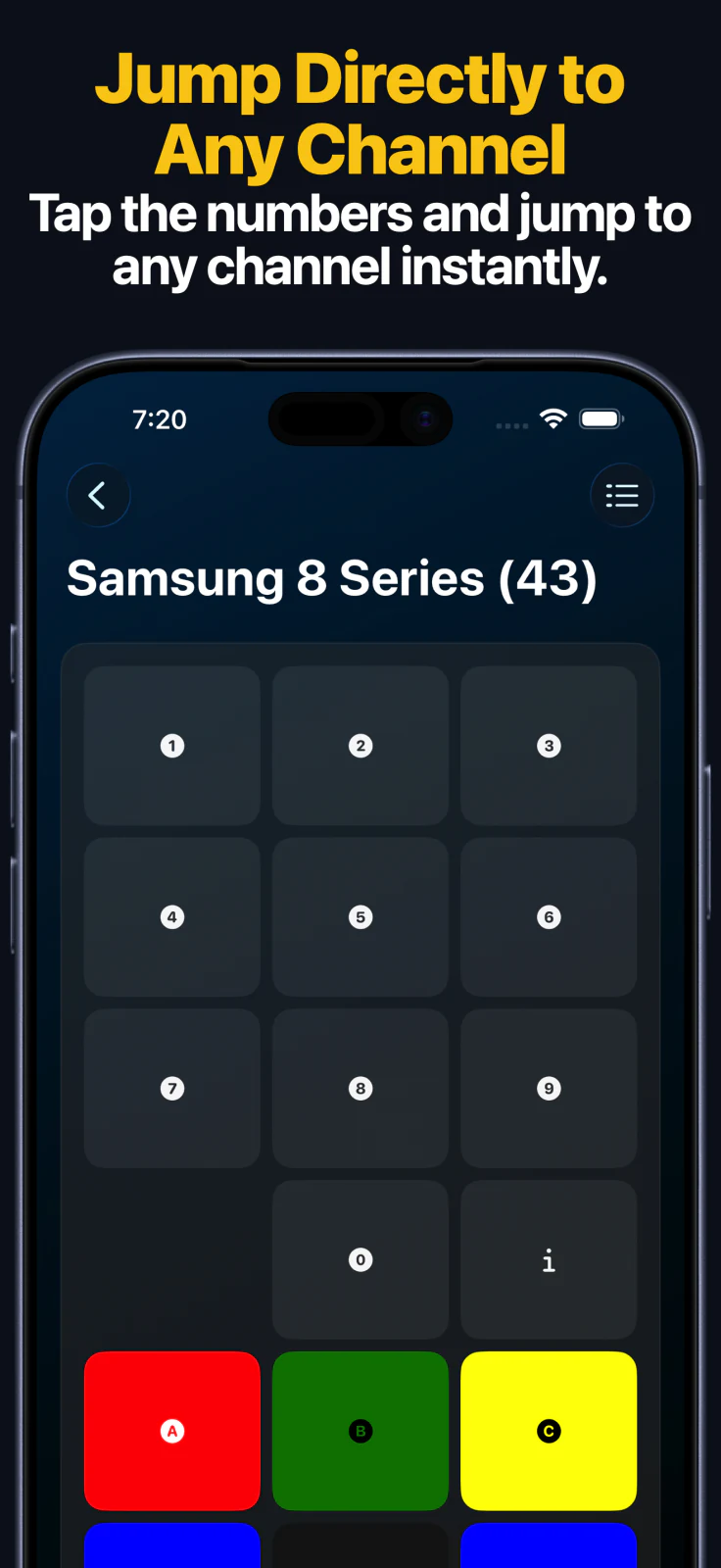

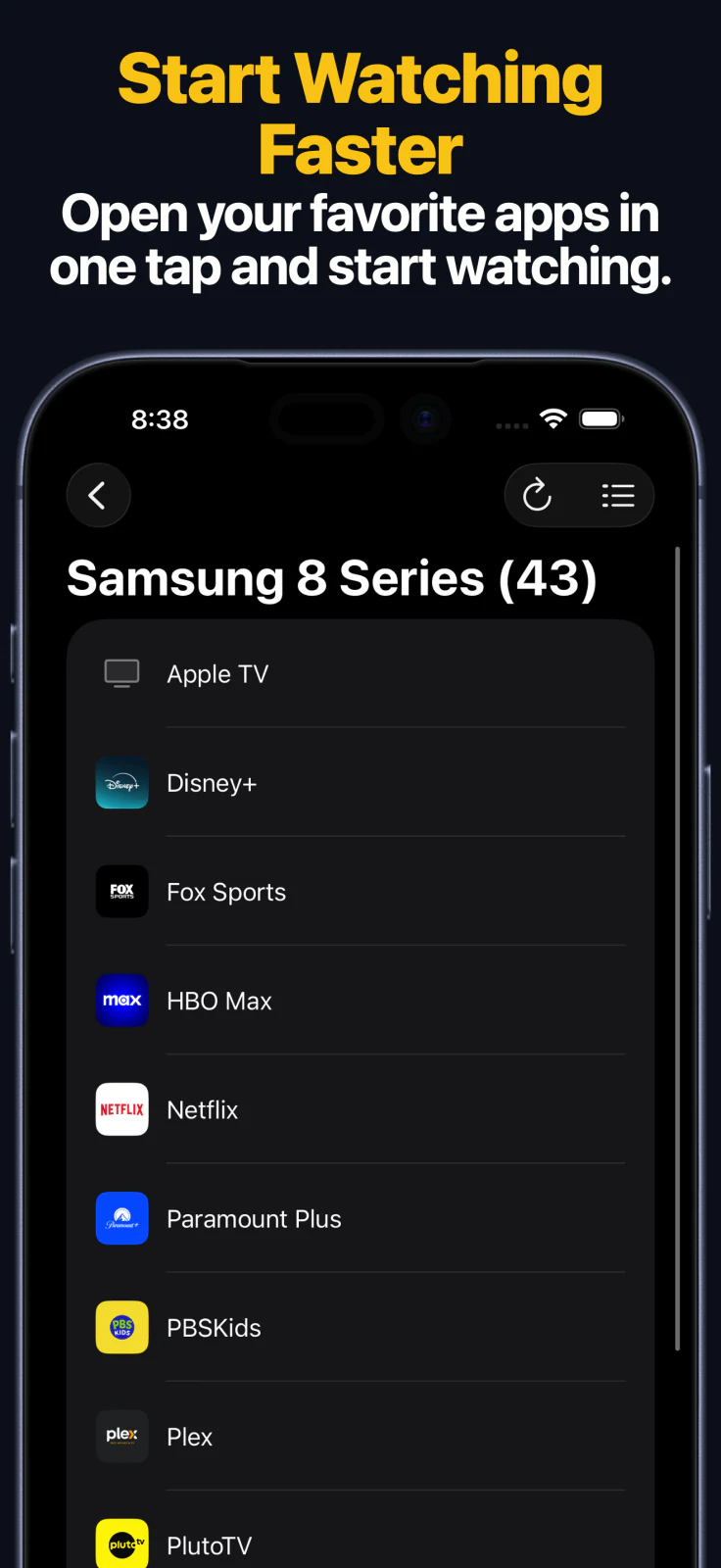
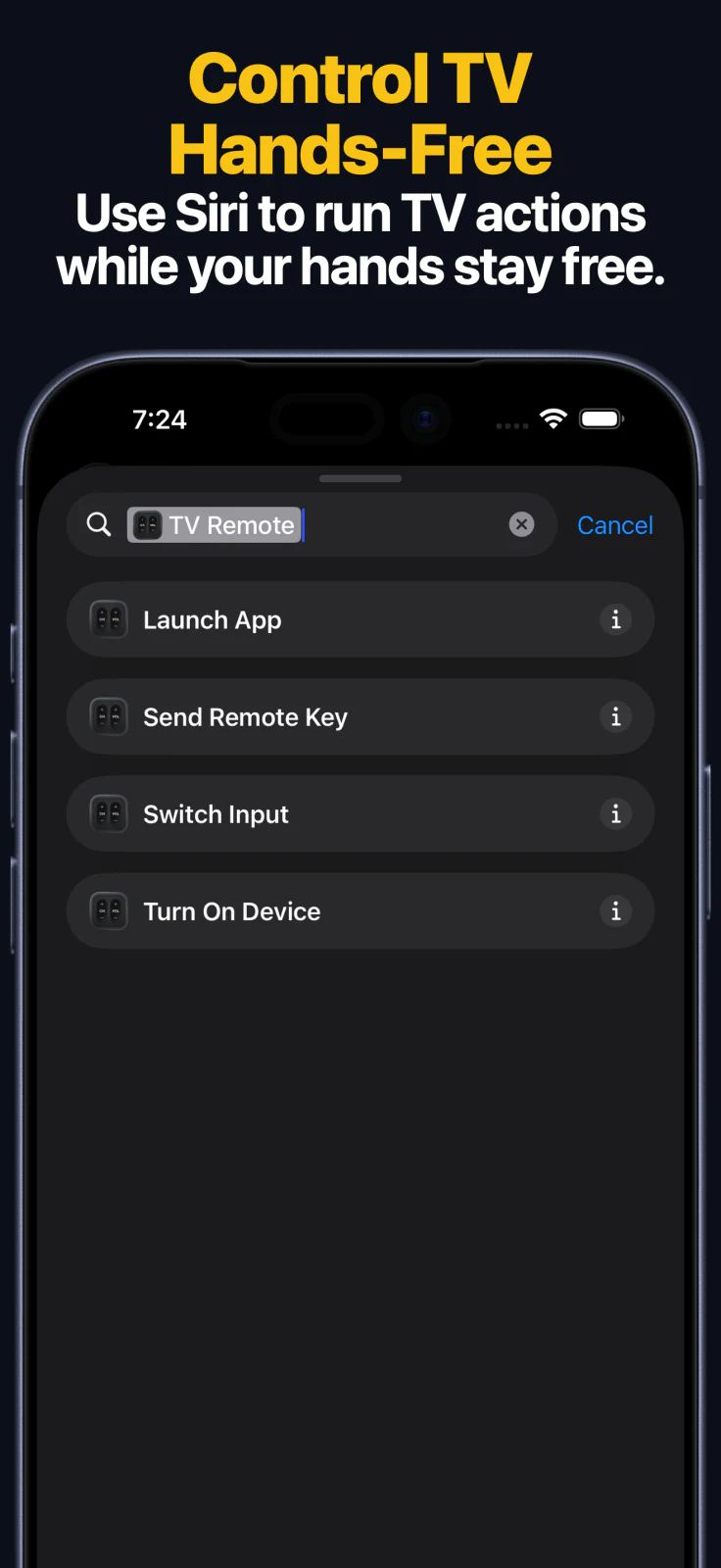


Wähle deine Plattform aus, um Informationen zu Kopplung, Ein- und Ausschalten, Texteingabe, App-Starts und weiteren Funktionen zu erhalten. Die Verfügbarkeit hängt vom Modell, der Firmware und den TV-Einstellungen ab.
Öffne die Anleitungen zur TV-Einrichtung für dein Modell. Zum Koppeln mit dem Fernseher ist kein Remote Helper erforderlich.
Steuere deine gespeicherten Fernseher über die Apple Watch oder den Mac. Füge Widgets hinzu oder erstelle Kurzbefehle für „Taste senden“, „Einschalten“, „App starten“ und „Eingang wechseln“, sofern der gespeicherte Fernseher die jeweilige Aktion unterstützt.
Informationen zu unterstützten Aktionen und zur Einrichtung findest du in der Anleitung für die Apple Watch und der Anleitung zu Siri-Kurzbefehlen.
Füge fehlende App-Starter auf Samsung, Android TV und Google TV mithilfe der Referenz zu benutzerdefinierten TV-Apps hinzu.
Ein unterstützter Fernseher oder ein unterstütztes Streaming-Gerät und dein Apple-Gerät müssen im selben lokalen Netzwerk erreichbar sein. Aktuelle Geräteanforderungen findest du in den App Store-Informationen unten und Einzelheiten zur Kopplung und zum Datenschutz unter Sicherheit im lokalen Netzwerk.
Geprüft am 30. September 2026. Verfügbarkeit, Preise und Anforderungen können sich ändern; die aktuellen Angaben findest du auf der App-Seite im App Store.
| Detail | App-Seite im App Store |
|---|---|
| Name | TV Remote Control — Universal |
| Geprüfte Version | 2609.5 |
| Erforderliche iOS- / iPadOS-Version | 17.0 oder neuer |
| Downloadpreis | Kostenloser Download; Informationen zu In-App-Käufen findest du auf der App-Seite |
| Quelle | TV Remote Control — Universal im App Store ansehen |
Remote Control for TV funktioniert mit den von der App unterstützten Smart-TVs von Samsung, LG-Fernsehern mit webOS, Apple TV, Roku-Geräten, Fire TV-Geräten, Android TV- und Google TV-Geräten sowie Fernsehern von Hisense und Vizio.
Die App verbindet sich über WLAN in Ihrem lokalen Netzwerk. Anders als eine herkömmliche Infrarot-Fernbedienung benötigt sie keine direkte Sichtverbindung.
Ja. Die App unterstützt Widgets für den Home-Bildschirm, Widgets für den Sperrbildschirm auf unterstützten iOS-Versionen sowie Siri-Kurzbefehle und App Intents für Aktionen wie „Taste senden“, „Einschalten“, „App starten“ und „Eingang wechseln“ auf unterstützten Geräten.
Ja. Die App umfasst eine App für Apple Watch zur schnellen Steuerung über ein Tastenfeld für jede unterstützte Gerätefamilie, zum Starten von Apps bei unterstützten Marken und zum Quellenwechsel auf unterstützten Fernsehern von LG und Hisense. Außerdem gibt es eine macOS-App zum Steuern gespeicherter Geräte von Ihrem Mac aus.
Ja. Sie können mehrere Geräte speichern und vom selben iPhone oder iPad aus zwischen Fernsehern oder Streaming-Boxen wechseln.
Öffnen Sie die Übersicht der TV-Verbindungsanleitungen. Dort finden Sie Schritt-für-Schritt-Anleitungen zur Einrichtung und Fehlerbehebung für Apple TV, Samsung, LG, Roku, Fire TV, Android TV, Hisense und Vizio.
Hilfe direkt vom Entwickler
Beginne mit der Anleitung oder wende dich an den Entwickler.