
Zahlen eingeben, ganz natürlich.
Ergänze deine kompakte Tastatur um einen separaten Ziffernblock für Tabellenkalkulationen und alltägliche Berechnungen.
 Zum Inhalt springen

Mach dein iPhone oder iPad zu einem kabellosen Ziffernblock, einem Navigationsfeld und einem individuellen Bedienfeld für Kurzbefehle.
iPhone & iPad · Hilfs-App für Mac & Windows
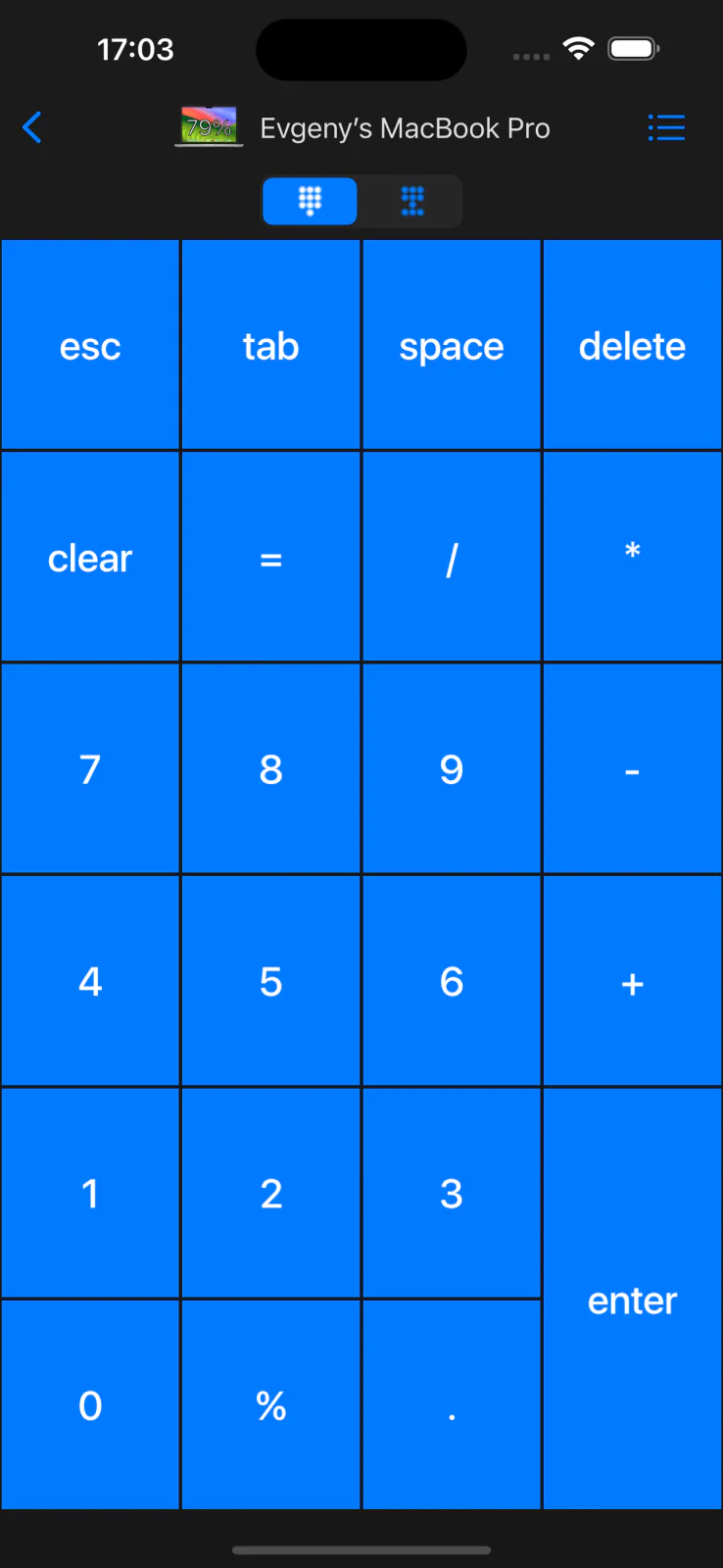
Ergänze deine kompakte Tastatur um einen separaten Ziffernblock für Tabellenkalkulationen und alltägliche Berechnungen.
Halte Navigationstasten griffbereit, während du Dokumente, Code und Tabellen bearbeitest.
Passe Tastenfelder für deine bevorzugten Desktop-Apps und Websites an.
Remote KeyPad & NumPad ergänzt jede Mac- oder Windows-Tastatur um einen kabellosen Ziffernblock, Navigationstasten und anpassbare Makros. Ideal für Excel, Numbers, Finanz-Apps, DAWs und professionelle Arbeitsabläufe, bei denen du mehr Tasten brauchst, ohne zusätzliche Hardware mitzunehmen.
Erstelle eigene Tastenfelder für deine professionellen Werkzeuge, um produktiver zu arbeiten. Bewege dich frei und steuere deinen Computer vom anderen Ende des Raums aus. Eine Sichtverbindung ist nicht erforderlich - die App verbindet sich per WLAN mit deinem Computer.
Die App gibt es seit 2016. Sie wurde mehr als 300.000 Mal heruntergeladen und hat sehr positive Bewertungen von Nutzern und der Presse erhalten. Sie wird aktiv weiterentwickelt und erhält regelmäßig Updates mit neuen, spannenden Funktionen.
Die App verwendet für die Kommunikation gängige Sicherheitsmaßnahmen wie HTTPS und funktioniert nur in deinem lokalen Netzwerk. Wenn ein unbekanntes Gerät versucht, eine Verbindung zu deinem Computer herzustellen, zeigt die App einen Dialog an, in dem du die Verbindung erlauben oder ablehnen kannst.
Folge der Einrichtungsanleitung für Remote KeyPad & NumPad, um Verbindung und Eingabe zu prüfen.
Geprüft am 30. September 2026. Verfügbarkeit, Preise und Anforderungen können sich ändern; die aktuellen Angaben findest du auf der App-Seite im App Store.
| Detail | App-Seite im App Store |
|---|---|
| Name | Remote KeyPad and NumPad |
| Geprüfte Version | 2026.34 |
| Erforderliche iOS- / iPadOS-Version | 17.0 oder neuer |
| Downloadpreis | Kostenloser Download; Informationen zu In-App-Käufen findest du auf der App-Seite |
| Quelle | Remote KeyPad and NumPad im App Store ansehen |
Wähle deine Edition
Remote KeyPad and NumPad Pro hat einen eigenen Eintrag im App Store. Dort findest du aktuelle Preise und Kaufoptionen. Du kannst auch Käufe in der ursprünglich gekauften Edition wiederherstellen.
Hilfe direkt vom Entwickler
Beginne mit der Anleitung oder wende dich an den Entwickler.