
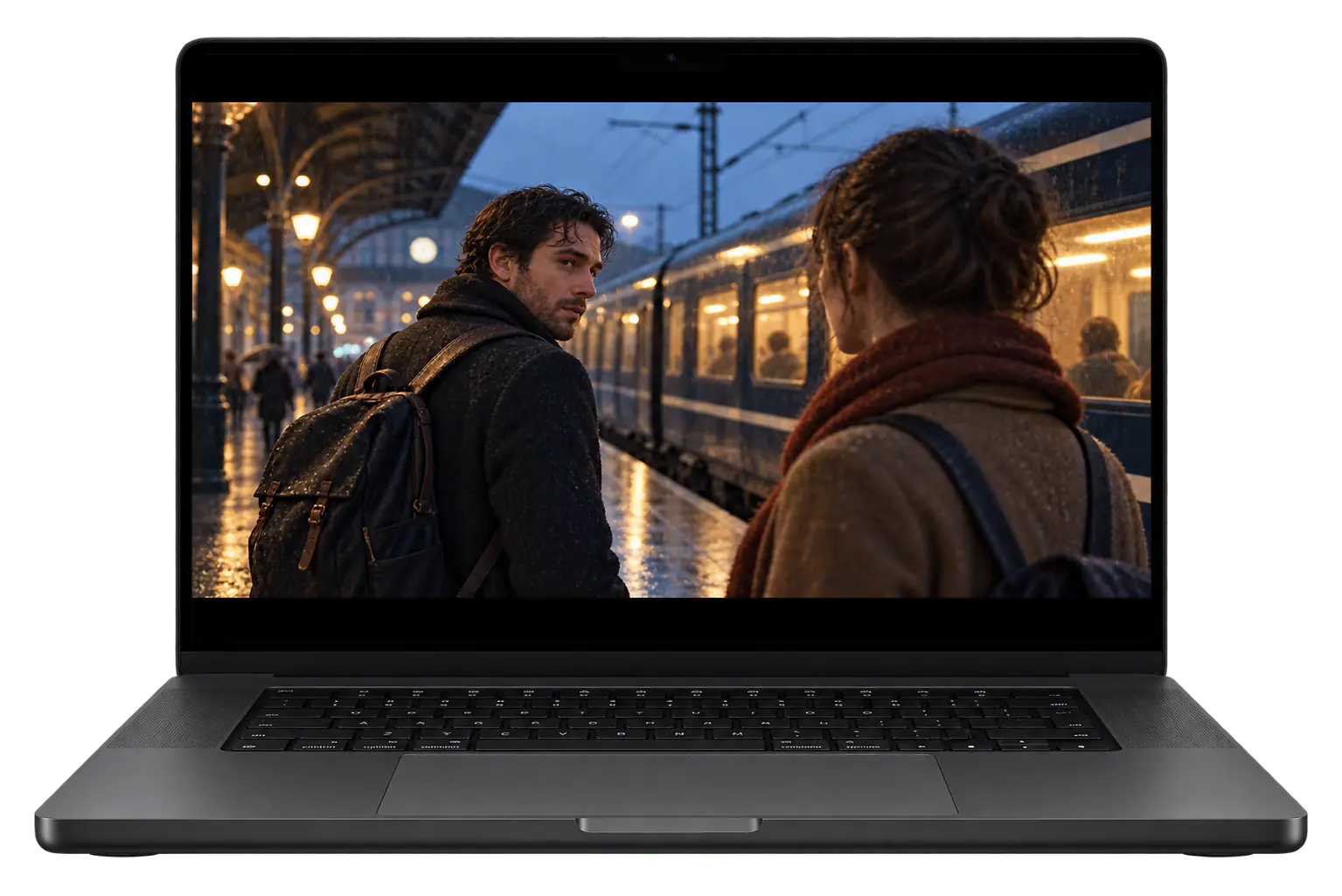
Mach es dir bequem.
Scrolle, tippe und steuere Medien vom Sofa, aus dem Besprechungsraum oder von deinem Schreibtisch aus.
 Zum Inhalt springen
Ein Trackpad, eine Tastatur, eine Medienfernbedienung und ein eigenes Bedienfeld. Alles auf deinem iPhone oder iPad.
iPhone & iPad · Hilfs-App für Mac & Windows
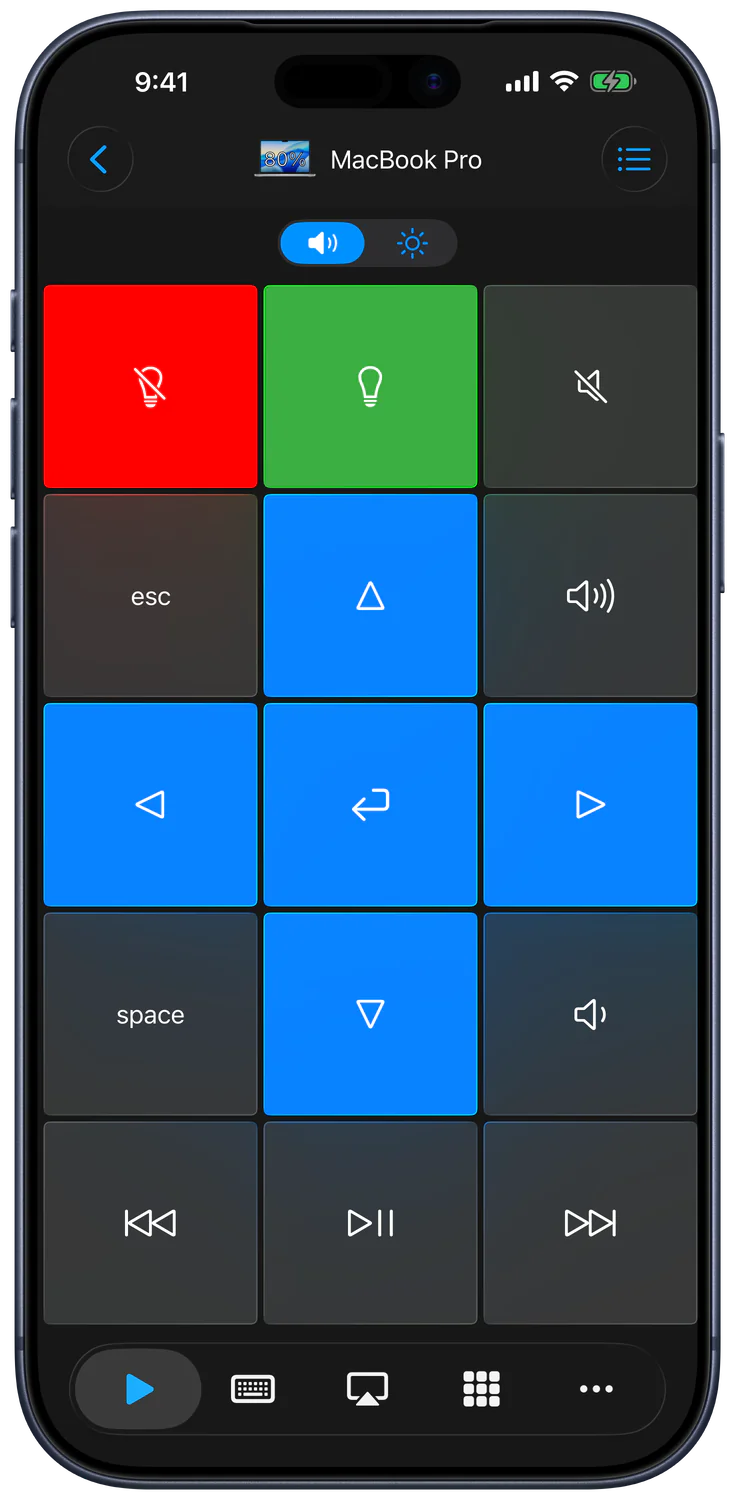
Scrolle, tippe und steuere Medien vom Sofa, aus dem Besprechungsraum oder von deinem Schreibtisch aus.
Erstelle eigene Tastenfelder für die Tastenkombinationen, Apps und Aktionen, die du am häufigsten nutzt.
Ordne Geräte nach Räumen, wähle deine Steuerelemente und verknüpfe unterstützte Aktionen mit Siri und Kurzbefehlen.
Remote Mouse & Keyboard verwandelt dein iPhone oder iPad in ein präzises Trackpad, eine vollwertige Tastatur und eine Medienfernbedienung für macOS und Windows. Lehn dich auf dem Sofa zurück, steuere Präsentationen vom anderen Ende des Raums aus oder automatisiere Arbeitsabläufe aus jeder Ecke des Studios.
Installiere Remote Helper auf deinem Mac oder Windows-PC, verbinde beide Geräte mit demselben Netzwerk und wähle in Remote Mouse & Keyboard „Gerät hinzufügen“. Anschließend kannst du Trackpad, Tastatur, Mediensteuerung und eigene Tastenfelder nutzen. Die App lässt sich außerdem direkt mit unterstützten Fernsehern koppeln und verwendet für die Steuerung eines anderen iPad einen separaten Ablauf über Bluetooth.
Anleitung am 12. September 2026 für Control 2026.43 aktualisiert. Die Anforderungen im App Store und die Versionsinformationen werden weiter unten separat geprüft.
| Kompatibel mit | Nicht kompatibel mit |
|---|---|
| Mac mit macOS 12 oder neuer und installiertem Remote Helper | Computer ohne die erforderliche Hilfs-App |
| Windows 7 SP1 oder neuer mit installiertem Remote Helper | Nicht unterstützte oder stark eingeschränkte Windows-Umgebungen, die Verbindungen zur Hilfs-App blockieren |
| iPhone und iPad im selben WLAN oder am selben persönlichen Hotspot | Geräte in unterschiedlichen Netzwerken oder in Gast-, Hotel-, Schul- oder isolierten Netzwerken |
| Arbeitsabläufe für Maus, Tastatur, Medien, Apps, System, Tastenfelder und Kurzbefehle | Steuerung über das Netzwerk ohne die erforderliche Berechtigung für das lokale Netzwerk oder ohne Kopplung |
| Unterstützte Fernseher, die direkt über „Gerät hinzufügen“ gekoppelt werden | Garantierte Unterstützung jeder Funktion auf jedem TV-Modell; die Optionen für Sony und Panasonic sind experimentell |
| Ein anderes iPad mit auf beiden Geräten installierter App und Bluetooth-Kopplung | Bluetooth als Ersatz für die Verbindung zur Hilfs-App auf Mac/Windows |
Die App wurde für Heimkinos, Klassenzimmer und Bühnenkünstler entwickelt und seit 2013 mehr als 2.000.000 Mal heruntergeladen — und macht die Steuerung alltäglicher Konfigurationen mit Mac mini und PC weiterhin mühelos.
Aktuelle iPhone-Oberfläche auf Englisch, aufgenommen in Control 2026.43. Die Ansichten zur Computersteuerung zeigen eine Verbindung zu einem Mac.


Die Computersteuerung nutzt Remote Helper in deinem lokalen Netzwerk. Wenn in der Hilfs-App „Zugriffsfreigabe für unbekannte Geräte anfordern“ aktiviert ist, bestätige jedes neue Gerät auf dem Computer. Den Zugriff kannst du später in den Geräteeinstellungen der Hilfs-App prüfen. TV-Verbindungen verwenden das Kopplungsverfahren der jeweiligen Plattform; für die iPad-Steuerung über Bluetooth müssen beide Geräte gekoppelt werden.
Geprüft am 30. September 2026. Verfügbarkeit, Preise und Anforderungen können sich ändern; die aktuellen Angaben findest du auf der App-Seite im App Store.
| Detail | App-Seite im App Store |
|---|---|
| Name | Remote, Mouse and Keyboard |
| Geprüfte Version | 2026.49 |
| Erforderliche iOS- / iPadOS-Version | 17.0 oder neuer |
| Downloadpreis | Kostenloser Download; Informationen zu In-App-Käufen findest du auf der App-Seite |
| Quelle | Remote, Mouse and Keyboard im App Store ansehen |
Ja. Remote Mouse & Keyboard verwandelt das iPhone oder iPad in eine kabellose Maus, ein Trackpad, eine Tastatur und eine Medienfernbedienung für den Mac.
Ja. Wenn die Windows-Hilfs-App installiert ist, kann Remote Mouse & Keyboard einen Windows-PC vom iPhone oder iPad aus über ein gemeinsames lokales Netzwerk steuern.
Nein. Die Fernsteuerungsverbindung kann über ein gemeinsames lokales WLAN oder einen persönlichen Hotspot funktionieren. Für die lokale Steuerung ist keine Internetverbindung erforderlich.
Ja. Installiere die kostenlose App Remote Helper auf dem Mac oder Windows-PC, damit das iPhone oder iPad Maus-, Tastatur-, Medien-, App- und Systembefehle senden kann.
Wähle deine Edition
Remote, Mouse & Keyboard Pro hat einen eigenen Eintrag im App Store. Dort findest du aktuelle Preise und Kaufoptionen. Du kannst auch Käufe in der ursprünglich gekauften Edition wiederherstellen.
Hilfe direkt vom Entwickler
Beginne mit der Anleitung oder wende dich an den Entwickler.