 Saltar al contenido

Respuesta rápida
Si no aparece el permiso de Red local del iPhone para la aplicación de control remoto del televisor, abre la aplicación e inicia primero la búsqueda de televisores. Es posible que iOS solo muestre el permiso después de que la aplicación solicite la detección en la red local. Después, revisa Ajustes > Remote Control for TV y Ajustes > Privacidad y seguridad > Red local. Reinicia el iPhone si el interruptor sigue sin aparecer.
Última actualización: 7 de mayo de 2026.
Dónde revisar
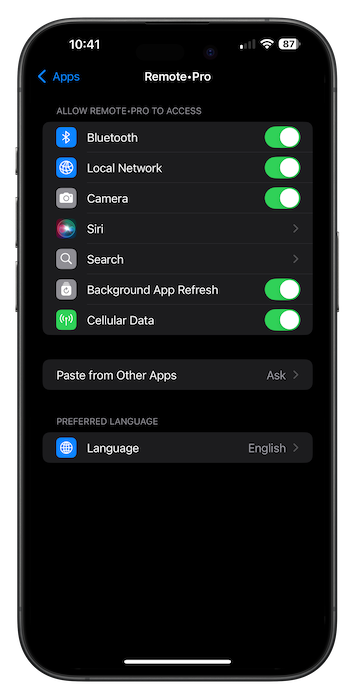
| Ubicación | Qué buscar |
|---|---|
| Ajustes > Remote Control for TV | Interruptor de Red local |
| Ajustes > Privacidad y seguridad > Red local | Remote Control for TV en la lista de aplicaciones |
| Aplicación Remote Control for TV | Inicia la detección para que iOS pueda mostrar la solicitud |
| Tiempo de uso / gestión de dispositivos | Restricciones de los ajustes del trabajo, del centro educativo o de la familia |
Solución paso a paso
- Abre Remote Control for TV.
- Empieza a añadir o buscar un televisor para que la aplicación solicite la detección en la red local.
- Si iOS solicita el permiso de Red local, toca Permitir.
- Abre Ajustes > Remote Control for TV y activa Red local si aparece el interruptor.
- Abre Ajustes > Privacidad y seguridad > Red local y comprueba si la aplicación aparece allí.
- Reinicia el iPhone o iPad y vuelve a intentar la detección.
- Desactiva temporalmente los perfiles de VPN o los filtros de red gestionados durante las pruebas.
- Revisa las restricciones de Tiempo de uso o de gestión de dispositivos si es un dispositivo del trabajo, del centro educativo o gestionado por la familia.
- Reinstala la aplicación solo como último recurso si iOS nunca muestra el permiso después de iniciar la detección y reiniciar.
Por qué puede no aparecer el interruptor
| Causa | Solución |
|---|---|
| La aplicación aún no ha solicitado la detección | Abre la aplicación y busca televisores |
| Los ajustes de iOS no se actualizaron | Reinicia el iPhone o iPad |
| Restricciones del dispositivo gestionado | Revisa los ajustes del trabajo, del centro educativo, de MDM o de Tiempo de uso |
| Una VPN o un filtro de red bloquea la detección | Desactivar temporalmente durante la vinculación |
| El estado de instalación de la aplicación se ha quedado bloqueado | Reinstala solo después de las demás comprobaciones |
Soluciones relacionadas
- Por qué se requiere el permiso de red local del iPhone
- Seguridad de la red local
- Centro de solución de problemas de aplicaciones de control remoto
Preguntas frecuentes sobre la ausencia de Red local
¿Por qué iOS solicita el permiso de Red local?
Las aplicaciones de control remoto para televisores necesitan detectar los televisores y dispositivos de streaming cercanos de tu red Wi-Fi y comunicarse con ellos.
¿El permiso de Red local es lo mismo que el permiso de acceso a internet?
No. Red local se refiere a los dispositivos cercanos de tu red, no al acceso a la red pública de internet.
¿Debo restablecer los ajustes de red?
Por lo general, no como primer paso. Prueba a iniciar la detección, revisar Ajustes, reiniciar y comprobar la VPN y las restricciones antes de usar las opciones de restablecimiento general de iOS.
Preguntas habituales
¿Por qué no aparece el permiso de Red local del iPhone para mi aplicación de control remoto del televisor?
Es posible que iOS no muestre el interruptor de Red local hasta que la aplicación solicite por primera vez la detección en la red local. También puede quedar oculto o verse afectado por el estado de la aplicación, Tiempo de uso, la gestión de dispositivos, los perfiles de VPN o el estado de los ajustes de iOS.
¿Dónde debo buscar el permiso de Red local?
Revisa Ajustes > Remote Control for TV y Ajustes > Privacidad y seguridad > Red local.
¿Puede la aplicación de control remoto del televisor encontrar mi televisor sin el permiso de Red local?
A menudo, no. iOS puede bloquear la detección y la comunicación en la red local hasta que se conceda el permiso de Red local.