 Saltar al contenido

Respuesta rápida
Si no se encuentra Remote Helper en el Mac, instala y abre la versión más reciente de Remote Helper, conecta el Mac y el iPhone o iPad a la misma red de confianza, concede el permiso de Red local, comprueba los avisos del firewall de macOS y asegúrate de que una VPN o el aislamiento de la red de invitados no estén bloqueando la detección.
Última actualización: 12 de septiembre de 2026.
Síntomas y soluciones
| Síntoma | Qué comprobar |
|---|---|
| El Mac no aparece en la aplicación | Remote Helper en ejecución, misma red, permiso de Red local |
| El Mac aparece, pero falla la conexión | Firewall de macOS, permisos de la aplicación auxiliar, VPN, aislamiento de red |
| La conexión funcionaba antes | Reinicia Remote Helper, la aplicación, el Mac y el router, y vuelve a conectarte |
| El ratón funciona, pero algunas acciones fallan | Permisos de privacidad de macOS para la función solicitada |
Solución paso a paso
- Instala la última versión de Remote Helper desde rs.ltd/get.
- Abre Remote Helper en el Mac y mantenlo en ejecución.
- Conecta el Mac y el iPhone o iPad a la misma red Wi-Fi de confianza o al mismo punto de acceso personal.
- En el iPhone o iPad, permite que Remote Mouse & Keyboard acceda a la red local.
- Si macOS lo solicita, permite el acceso de Remote Helper a través del firewall.
- Desactiva temporalmente la VPN o el aislamiento de red mientras haces pruebas.
- Reinicia Remote Helper y actualiza la lista de dispositivos en la aplicación.

Compatible / No compatible
Prueba con un código QR o introduce la dirección manualmente
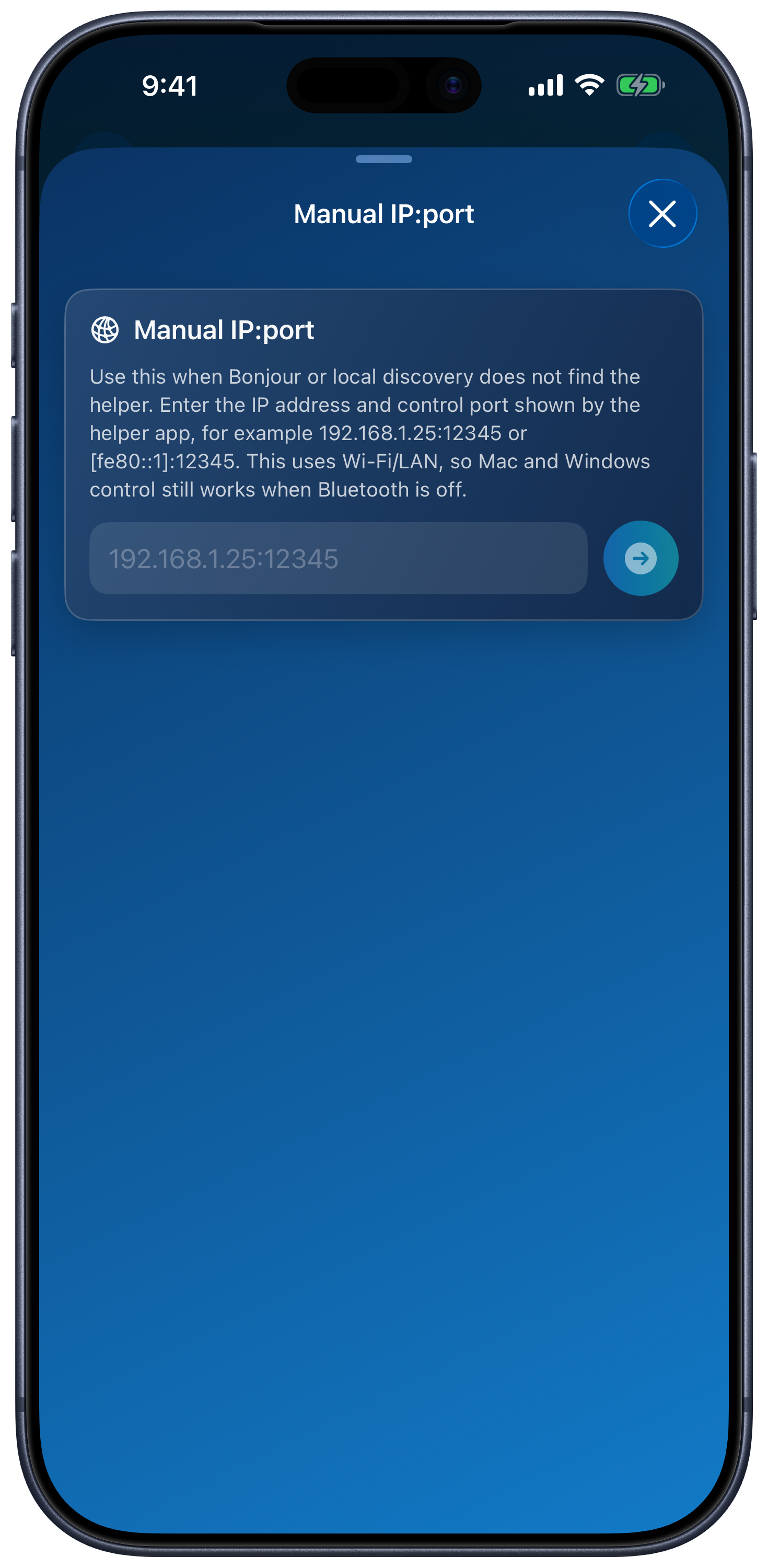
En Añadir dispositivo → Apple Mac, elige Escanear código QR para escanear el código de la aplicación auxiliar, o Introducir IP:puerto manualmente para introducir su dirección IP actual y su puerto de control. Esto puede ayudar si falla la detección automática, pero no evita los bloqueos del tráfico de red. La detección por Bluetooth no es necesaria para conectarse a un Mac.
Requisitos de conexión
| Compatible con | No compatible con |
|---|---|
| Mac con Remote Helper instalado y en ejecución | Mac sin Remote Helper |
| Misma red Wi-Fi o punto de acceso personal | Redes diferentes, de invitados, de hoteles, de escuelas o aisladas |
| Reglas del firewall de macOS que permiten el acceso de Remote Helper | Reglas del firewall o de la VPN que bloquean las conexiones locales con la aplicación auxiliar |
Preguntas frecuentes sobre la aplicación auxiliar para Mac
¿Debería abrirse Remote Helper automáticamente?
Puedes mantener Remote Helper en ejecución para que la aplicación encuentre el Mac rápidamente. Si está cerrado, ábrelo antes de conectarte.
¿Por qué la aplicación solicita el permiso de Red local?
iOS y iPadOS requieren el permiso de Red local para que las aplicaciones puedan detectar dispositivos cercanos y comunicarse con ellos.
¿Dónde puedo consultar la guía de conexión completa?
Abre la guía de conexión de Remote Mouse.
Preguntas habituales
¿Por qué Remote Mouse no encuentra mi Mac?
Las causas más habituales son que Remote Helper no esté en ejecución, que se usen redes distintas, que el permiso de Red local esté bloqueado o que interfieran las reglas del firewall de macOS, las VPN o el aislamiento del router.
¿Remote Helper necesita internet?
El control local puede funcionar a través de la misma red Wi-Fi o un punto de acceso personal sin internet, pero ambos dispositivos deben poder comunicarse entre sí en la red local.
¿Dónde puedo descargar Remote Helper?
Descarga Remote Helper desde https://rs.ltd/get.