 Saltar al contenido

Respuesta rápida
Si el firewall de Windows bloquea Remote Mouse, mantén Remote Helper en ejecución, configura el perfil de tu red de confianza como privado, permite el acceso de Remote Helper a través del Firewall de Windows Defender en redes privadas y confirma que el iPhone o iPad y el PC con Windows estén en la misma red local.
Última actualización: 12 de septiembre de 2026.
Síntomas y soluciones
| Síntoma | Qué comprobar |
|---|---|
| El PC con Windows no aparece | Remote Helper en ejecución, misma red, perfil de red privado |
| El PC aparece, pero falla la conexión | Lista de aplicaciones permitidas del Firewall de Windows Defender |
| La conexión funciona con un punto de acceso, pero no con Wi-Fi | Aislamiento del router, red de invitados o perfil del firewall |
| Los comandos del teclado o del ratón fallan | Versión de la aplicación auxiliar, regla del firewall y permisos de Windows |
Solución paso a paso
-
Red privada
Configuración de Windows → Red e Internet → la red a la que te has conectado.
-
Permitir una aplicación
Seguridad de Windows → Firewall y protección de red → Permitir una aplicación a través del firewall.
-
Remote Helper
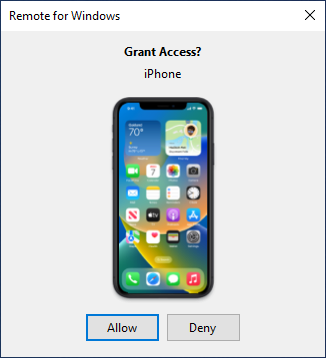
Permite el acceso a la red privada y vuelve a conectarte desde tu iPhone o iPad.
- Instala la última versión de Remote Helper desde rs.ltd/get.
- Abre Remote Helper en el PC con Windows.
- Conecta el iPhone o iPad y el PC con Windows a la misma red de confianza.
- En Configuración de Windows, asegúrate de que el perfil de tu red de confianza sea privado.
- Abre Seguridad de Windows > Firewall y protección de red > Permitir una aplicación a través del firewall.
- Permite el acceso de Remote Helper en redes privadas.
- Reinicia Remote Helper y vuelve a conectarte desde Remote Mouse & Keyboard.
Compatible / No compatible
Prueba con un código QR o introduce la dirección manualmente
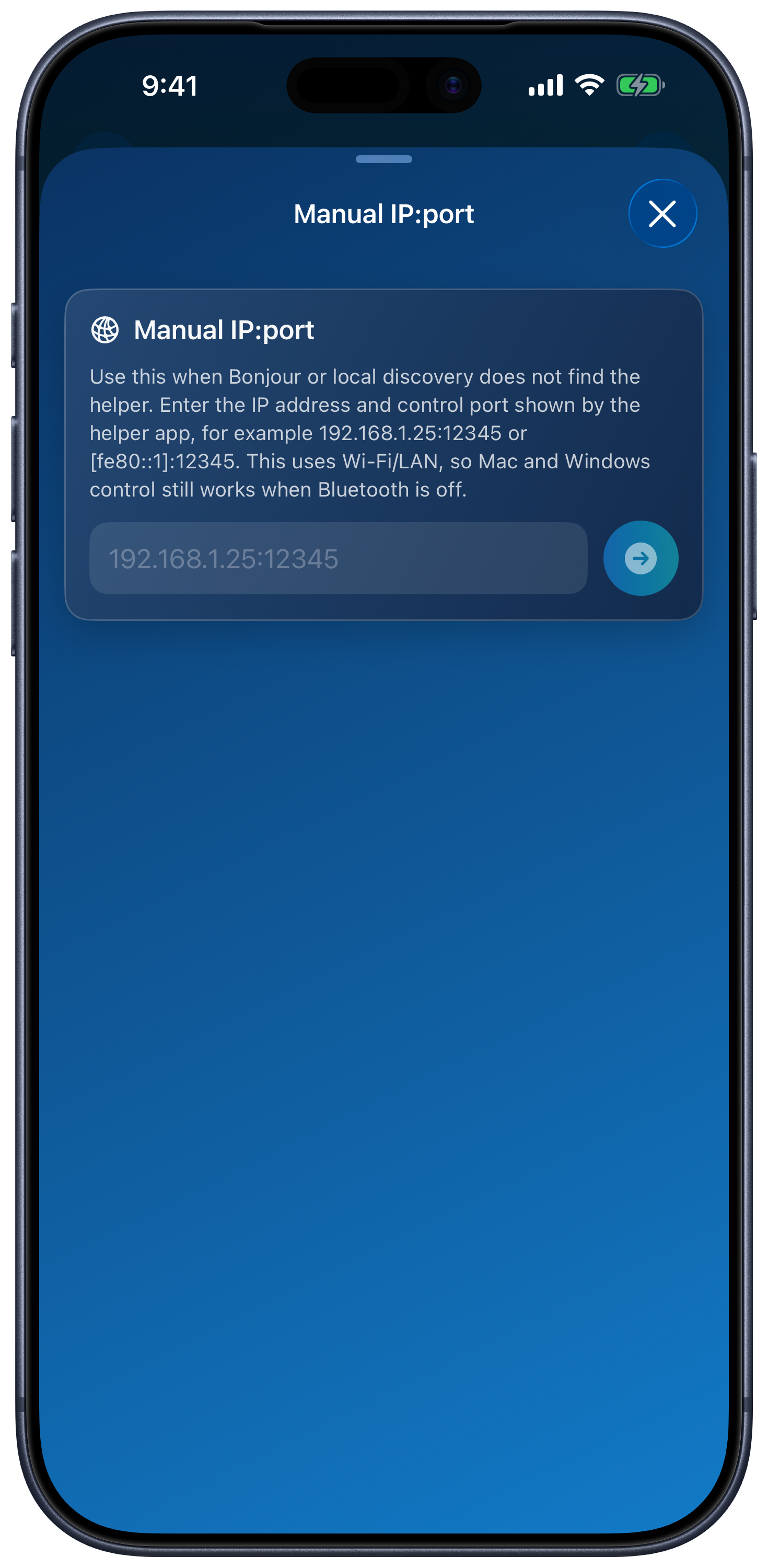
En Añadir dispositivo → PC con Windows, usa Escanear código QR o Introducir IP:puerto manualmente con la dirección y el puerto de control que muestra Remote Helper. Estas opciones usan la misma conexión de red local, por lo que el firewall debe seguir permitiendo el acceso de la aplicación auxiliar. La detección por Bluetooth no es necesaria para controlar Windows.
Requisitos de conexión
| Compatible con | No compatible con |
|---|---|
| PC con Windows que tiene Remote Helper instalado y con acceso permitido a través del firewall | Reglas del firewall que bloquean Remote Helper |
| Redes privadas de confianza en casa o en la oficina | Redes públicas, de invitados, de hoteles, escolares o aisladas |
| iPhone o iPad en la misma red local | Dispositivos separados por una VPN, el aislamiento de clientes o subredes distintas |
Preguntas frecuentes sobre el firewall de Windows
¿Debo desactivar el firewall de Windows?
No. Mantén activado el firewall y permite el acceso de Remote Helper en la red privada de confianza.
¿Por qué es importante cambiar de red pública a privada?
Windows aplica reglas de firewall más estrictas a las redes públicas. En una red doméstica o de oficina de confianza, el perfil privado suele ser el adecuado para detectar dispositivos locales.
¿Dónde está la guía completa de configuración para Windows?
Abre la guía de conexión de Remote Mouse y la página de descarga de Remote Helper.
Preguntas habituales
¿Por qué el firewall de Windows bloquea Remote Mouse?
Windows puede bloquear las conexiones locales con la aplicación auxiliar hasta que se permita el acceso de Remote Helper a través del firewall, especialmente con perfiles de red pública.
¿Debo permitir el acceso de Remote Helper en redes públicas?
Usa una red privada de confianza siempre que sea posible. No se recomienda permitir el acceso de la aplicación auxiliar en redes públicas para el uso habitual del control remoto en casa o en la oficina.
¿Remote Mouse necesita internet en Windows?
El control local puede funcionar a través de la misma red Wi-Fi o un punto de acceso personal sin internet, pero las reglas del firewall deben permitir la comunicación local.