 Saltar al contenido

Conéctate a tu Mac y abre AirPlay para elegir salidas de audio o destinos de Duplicar pantalla. Estos controles cambian la salida del Mac; no duplican la pantalla de tu iPhone ni de tu iPad. Windows no ofrece estos controles de AirPlay para Mac.
Sonido
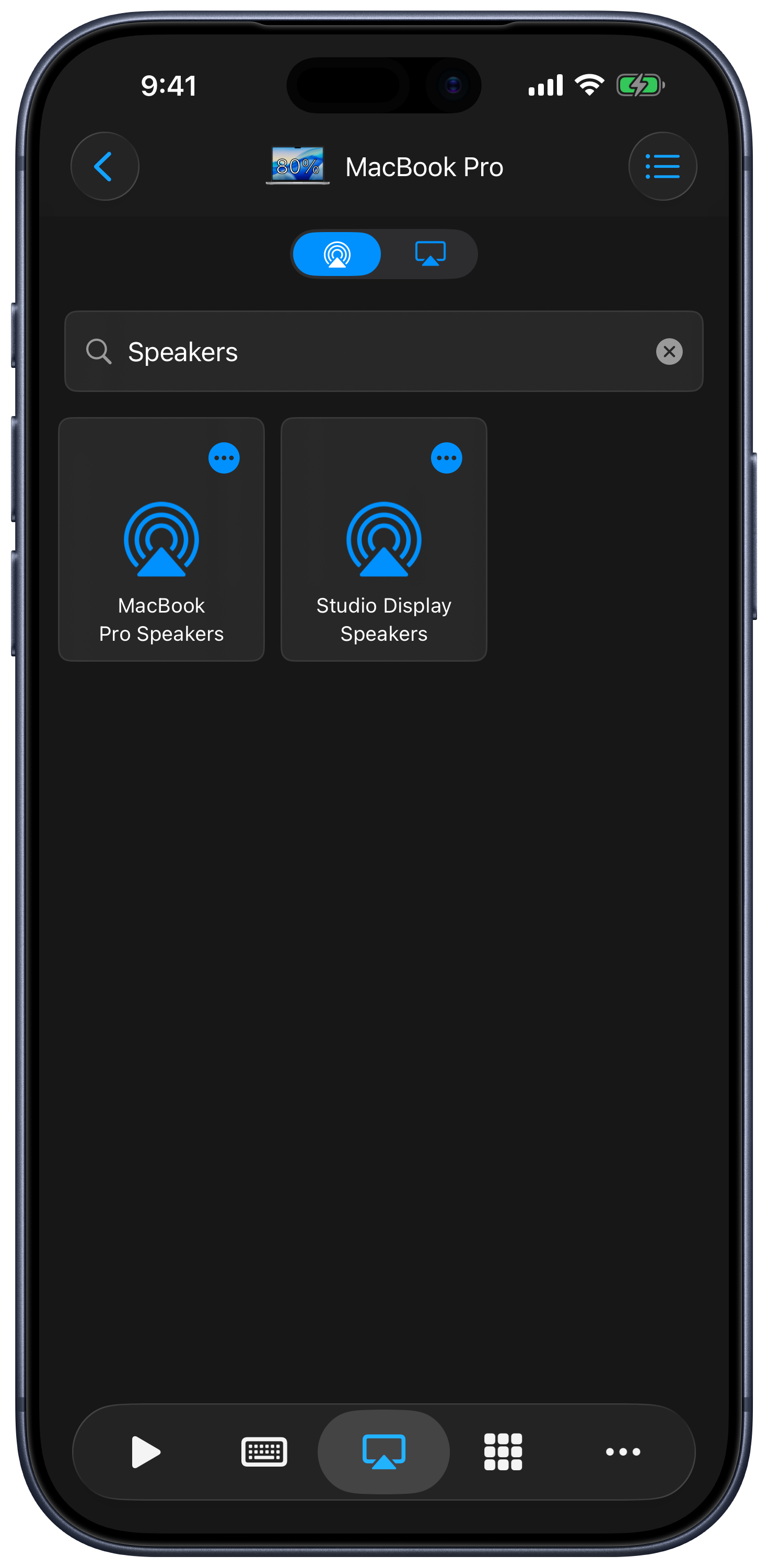
Elige el dispositivo de audio que indique tu Mac. La lista puede incluir salidas locales y altavoces AirPlay disponibles. Busca en la lista un destino y selecciónalo para cambiar la salida de audio del Mac.
Duplicar pantalla
Selecciona una pantalla disponible o un Apple TV en la lista de Duplicar pantalla. Vuelve a seleccionar el destino activo para dejar de duplicar la pantalla. Después de conectarte, actualiza la lista para ver las opciones de Duplicar/Ampliar que indique el Mac. Ampliar utiliza el destino como un escritorio adicional.
Si no aparece ningún dispositivo
- Mantén el Mac activo y desbloqueado. La aplicación auxiliar no puede obtener la lista de salidas de un Mac bloqueado.
- Añade Sonido y Duplicar pantalla a la barra de menús del Mac. Las instrucciones que muestra la aplicación cuando la lista está vacía explican este requisito.
- Comprueba los permisos de la aplicación auxiliar y actualiza Remote Helper si la aplicación lo solicita.
- Asegúrate de que el dispositivo de salida esté disponible para el Mac y actualiza la lista.
Siri y temporizadores
Usa el menú de acciones de un destino para acceder a las opciones de Siri o de temporizador compatibles. En la aplicación Atajos de Apple, elige [Equipo] Transmitir audio del equipo por AirPlay o [Equipo] Transmitir pantalla del equipo por AirPlay y selecciona el Mac guardado y el destino. Consulta Siri y Atajos.