 Saltar al contenido

Primero guarda y conecta el dispositivo en Remote Mouse & Keyboard. Después, abre la aplicación Atajos de Apple, crea un atajo y busca las acciones de la aplicación. Las acciones para equipos llevan el prefijo [Equipo]; las acciones para televisores llevan el prefijo [TV].
Crea tu primer atajo
- Añade la acción que necesitas en Atajos.
- Elige el equipo o televisor guardado. Configura la aplicación, la tecla, el sitio web u otros parámetros que ofrezca esa acción.
- Prueba el atajo mientras el dispositivo esté disponible en la red local.
- Pon al atajo un nombre claro y pide a Siri que lo ejecute.
Las acciones del equipo requieren que Remote Helper esté en ejecución y sea accesible. Las acciones de reactivación son la excepción al requisito habitual de que el dispositivo esté activo y dependen de la compatibilidad del hardware y de la red. Algunas acciones requieren acceso prémium.
Secuencias de teclado
En Remote Mouse & Keyboard, abre Ajustes → Atajos de Siri. En Secuencias de teclado, toca +, elige Mac o PC con Windows, configura las teclas y las pausas y guarda la secuencia con un nombre. Usa [Equipo] Enviar secuencia de teclado en Atajos para elegir la secuencia guardada y un equipo compatible.
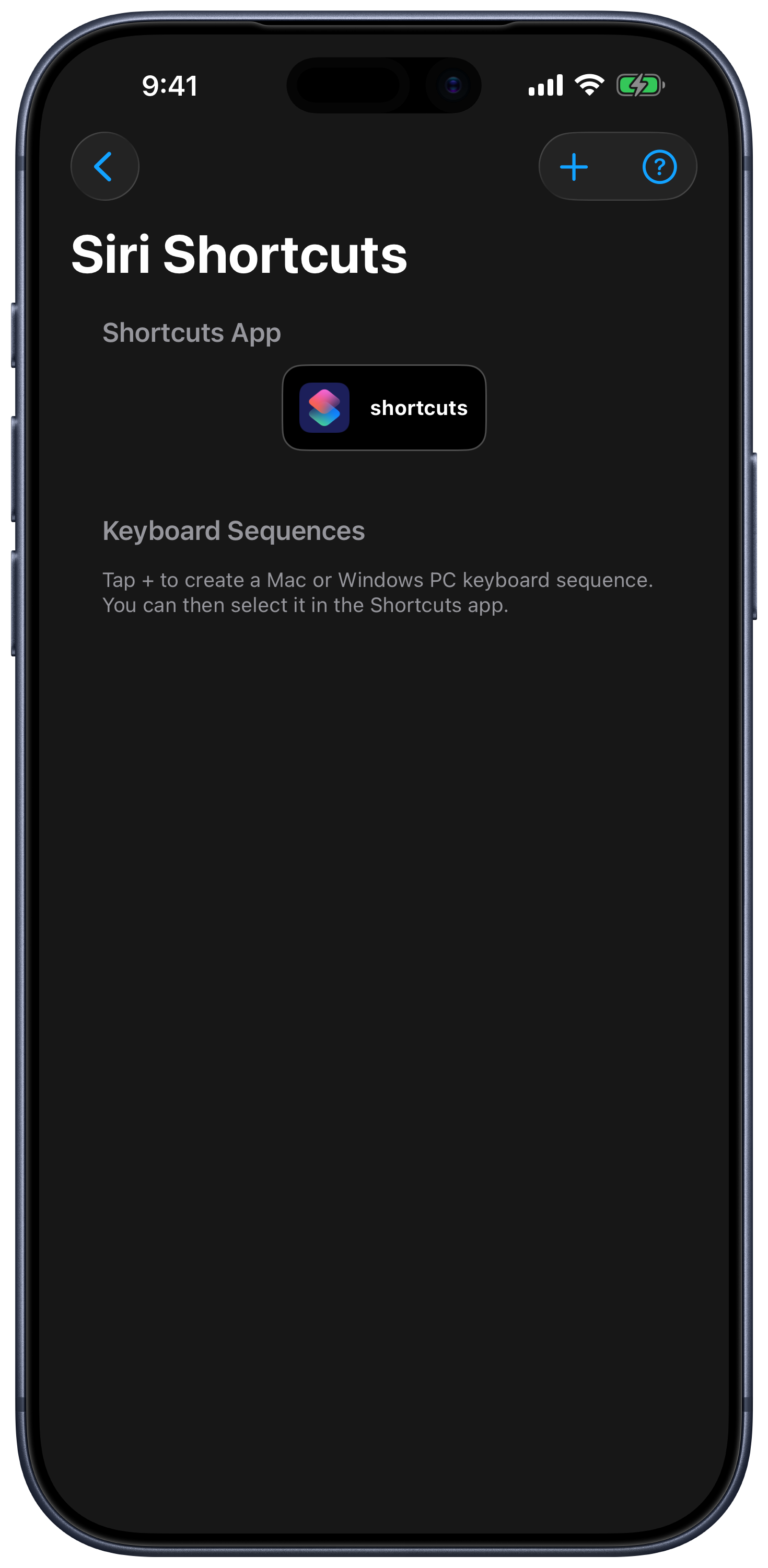
Las secuencias se guardan por nombre y tipo de equipo. Los atajos existentes hacen referencia a la secuencia guardada, así que edítala en la aplicación cuando quieras actualizar sus teclas. Si eliminas una secuencia y vuelves a crearla, selecciona la nueva en Atajos.
Acciones del equipo
| Grupo de acciones | Acciones disponibles |
|---|---|
| Abrir el control remoto | Abrir equipo, con una pestaña compatible como Paneles de teclas, Entrada, Aplicaciones, Más o AirPlay de Mac. |
| Entrada | Enviar secuencia de teclado; Enviar tecla multimedia o de función. |
| Aplicaciones | Abrir, Salir, Forzar salida, Minimizar, Pantalla completa y Traer aplicación al frente. |
| Sistema | Reactivar, Poner en reposo, Bloquear, Reiniciar, Apagar, Cerrar sesión, Cerrar todas las aplicaciones, encender/apagar la pantalla e iniciar/detener el protector de pantalla. |
| Acciones guardadas | Ejecutar acción del equipo; Abrir sitio web con opción de elegir el navegador. |
| Funciones de Mac | Ejecutar acción del menú de una aplicación; Transmitir la pantalla del equipo por AirPlay; Transmitir el audio del equipo por AirPlay. |
El equipo seleccionado determina los comandos y las opciones disponibles. Las acciones de los menús de Mac y AirPlay de Mac no son funciones de Windows. Las acciones guardadas para equipos pueden incluir scripts personalizados de la aplicación auxiliar y atajos de Mac compatibles.
Acciones de TV
La versión actual de la aplicación ofrece Abrir dispositivo de TV, Enviar tecla del control remoto, Enviar tecla personalizada del control remoto, Abrir aplicación de TV, Cambiar entrada del televisor, Seleccionar canal de TV y Encender el televisor. La aplicación ofrece las opciones compatibles con la plataforma seleccionada. Un televisor puede no admitir las funciones de aplicaciones, entradas, canales o reactivación, aunque funcione su control remoto básico.
Temporizadores y menús de acciones
Las acciones de Aplicaciones, Más y AirPlay pueden ofrecer Siri y Temporizador en sus menús. Usa la opción de atajos de la aplicación o crea la acción directamente en Atajos. Revisa los temporizadores pendientes en Más → Acciones programadas.
Haz la prueba con una acción cuyo resultado quieras obtener. Las acciones de reinicio, apagado, salida forzada y ejecución de scripts pueden cerrar el trabajo en curso o cambiar el estado del equipo.