 Saltar al contenido

La lista de dispositivos es el punto de partida de Remote Mouse & Keyboard. Abre un dispositivo guardado para usar sus controles o elige Añadir dispositivo para conectar otro.
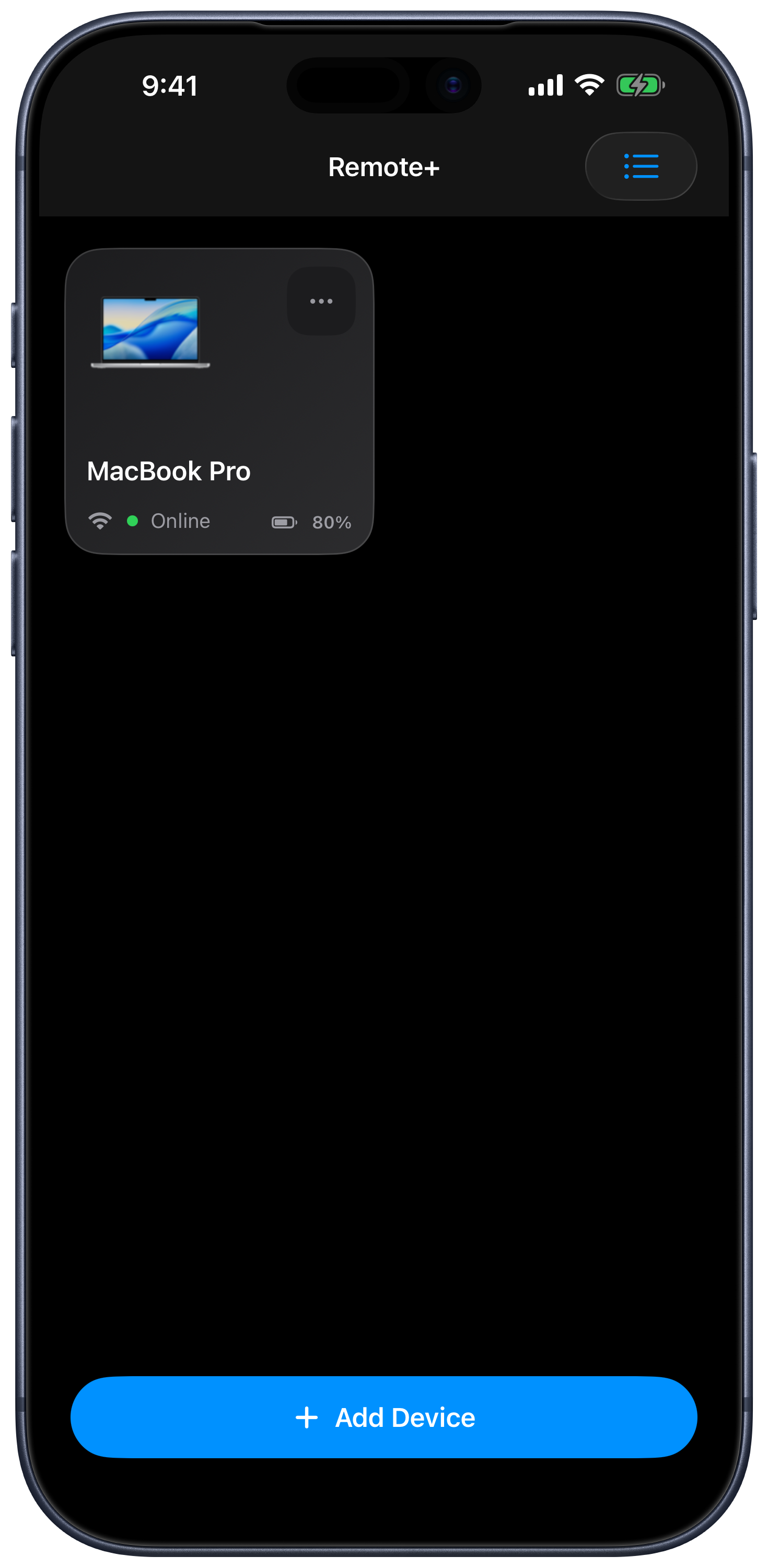
Añadir un dispositivo
- Elige Añadir dispositivo y selecciona Mac de Apple, PC con Windows, iPad o la plataforma de tu televisor.
- Sigue la lista de comprobación de configuración y las instrucciones de detección o vinculación.
- Si tus elecciones durante la configuración inicial limitan los tipos de dispositivo visibles, elige Mostrar todo.
Mac y Windows necesitan Remote Helper y una red compartida. Los televisores usan el proceso de vinculación de su plataforma. Controlar otro iPad requiere Bluetooth y la aplicación en ambos dispositivos.
Elegir un dispositivo predeterminado
Abre el menú Más de un dispositivo o mantén pulsada su tarjeta y elige Predeterminado. La estrella indica tu dispositivo predeterminado. Vuelve a elegir Predeterminado para dejar de usarlo como predeterminado. La aplicación puede abrir el dispositivo predeterminado automáticamente; también puede volver al dispositivo y a la pestaña de tu sesión anterior.
Organizar los dispositivos por habitaciones
- Abre el menú de un dispositivo y elige Asignar a una habitación.
- Selecciona una habitación sugerida o introduce tu propio nombre de habitación y toca Guardar.
- Usa Cambiar de habitación para moverlo más adelante, o Quitar de la habitación para eliminar la asignación.
Los dispositivos asignados a la misma habitación se agrupan en la lista. Arrastra las tarjetas de dispositivo para reordenarlas; las acciones de accesibilidad también ofrecen Mover antes y Mover después cuando están disponibles.
Volver a conectar o reactivar un equipo
Abre un equipo para volver a conectarte. Si un dispositivo está sin conexión y tiene guardada una dirección de hardware de red, el menú ofrece Reactivar. Wake-on-LAN depende del equipo, el adaptador de red, los ajustes de energía y la red local; no es un interruptor de encendido universal.
Si falla la detección, usa Escanear código QR o introducir IP:port manualmente. Un dispositivo guardado también debe ser accesible para recibir comandos.
Eliminar un dispositivo
Elige Eliminar en el menú del dispositivo para eliminar ese dispositivo guardado. Esto no desinstala Remote Helper ni revoca el acceso en los permisos de dispositivos de la propia aplicación auxiliar. Vuelve a vincularlo mediante Añadir dispositivo si lo necesitas más adelante.
Para las opciones de apariencia, detección por Bluetooth y Actividad en directo, consulta Ajustes.