 Saltar al contenido

Abre la lista de dispositivos, luego su menú y Ajustes. Usa Descargar aplicación auxiliar para obtener el enlace al instalador para Mac/Windows. Los dispositivos guardados se gestionan directamente en la lista de dispositivos.
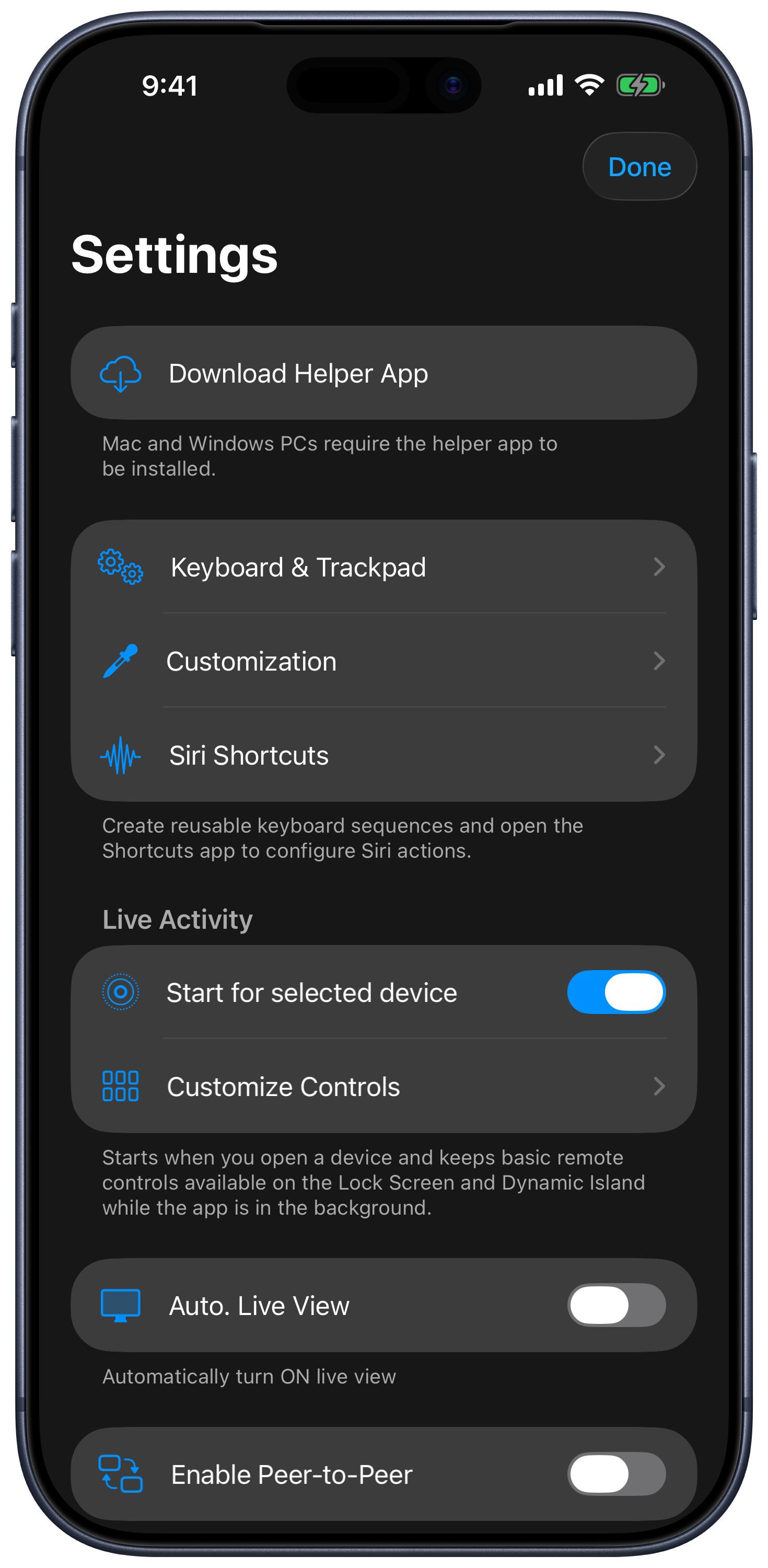
Teclado & trackpad
Aquí puedes ajustar la vista en directo, la velocidad del puntero y del desplazamiento, la posición de los botones del ratón, la vista previa del teclado y el bloqueo de las teclas modificadoras. Botones del ratón arriba sitúa los botones del ratón sobre el trackpad; Tocar para bloquear las teclas modificadoras cambia cómo se mantienen pulsadas las teclas modificadoras. Consulta la guía de entrada para ver las instrucciones completas.
Atajos de Siri y secuencias de teclado
Atajos de Siri ahora contiene una sección Aplicación Atajos y una sección Secuencias de teclado.
- Toca + para crear una secuencia y elige Mac o PC con Windows.
- Configura las teclas y las pausas; después, guarda la secuencia con un nombre descriptivo.
- Abre la aplicación Atajos de Apple y añade [Equipo] Enviar secuencia de teclado.
- Elige un equipo guardado y la secuencia, pruébala y, después, ejecuta el atajo por su nombre con Siri.
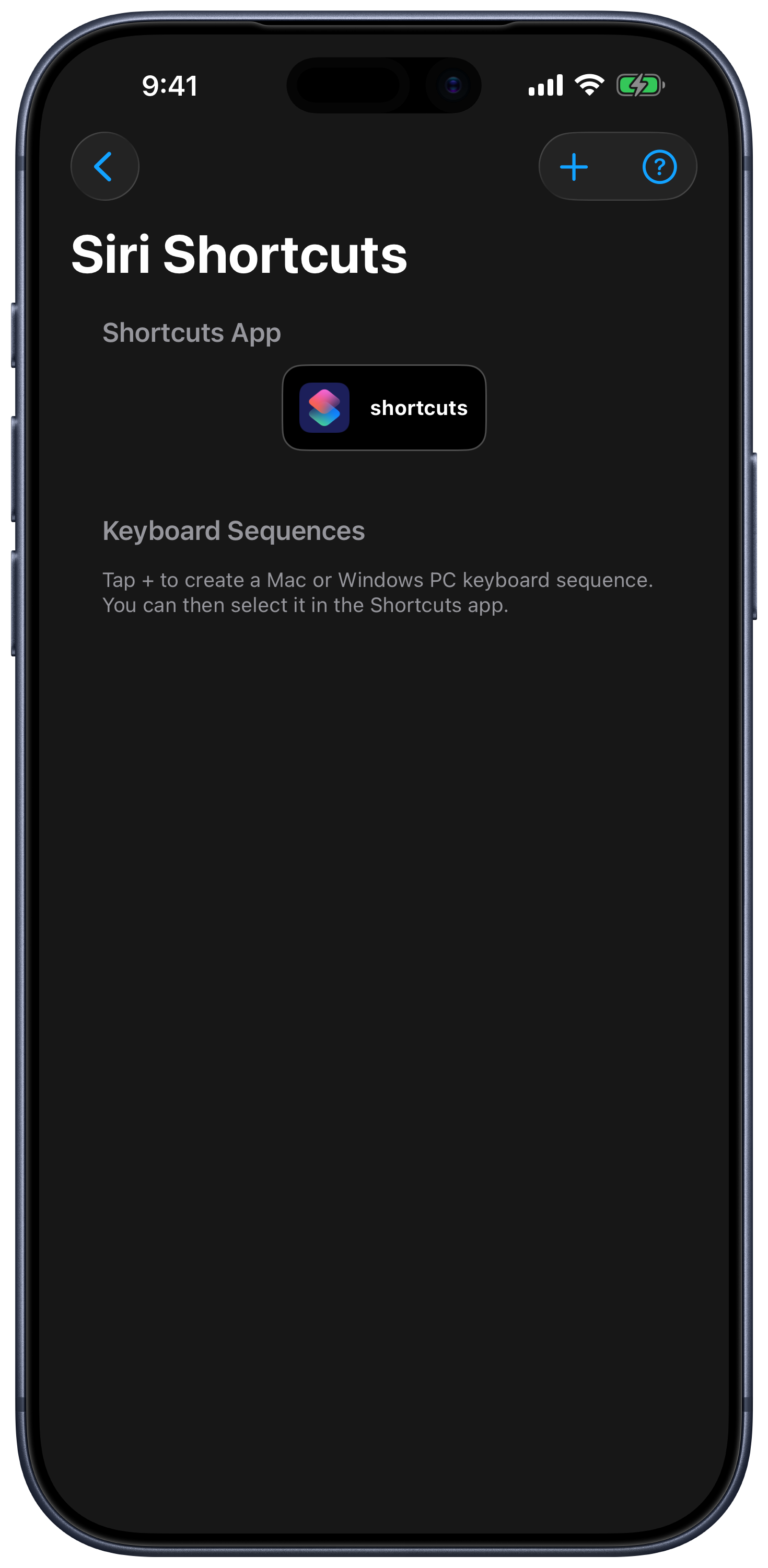
Otras acciones permiten abrir aplicaciones, abrir sitios web, ejecutar acciones del equipo, cambiar los destinos de AirPlay del Mac o abrir un dispositivo en una pestaña específica. Consulta la guía de Siri y Atajos para conocer los grupos de acciones disponibles.
Personalización
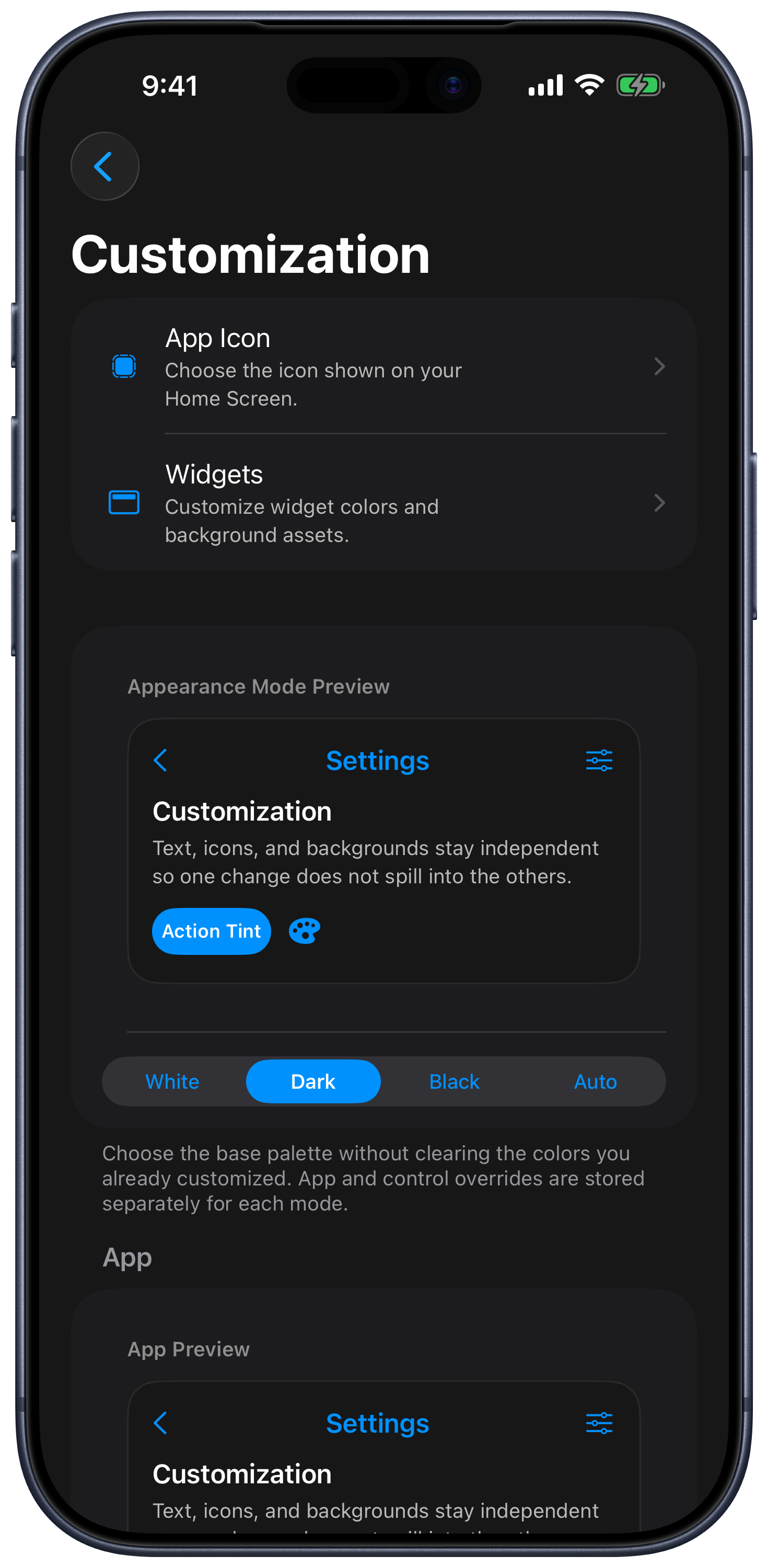
Elige Personalización para cambiar el icono de la aplicación, los widgets, la apariencia y el comportamiento del panel de teclas.
| Ajuste | Qué cambia |
|---|---|
| Modo de apariencia | La paleta base; tus colores personalizados se conservan por separado para cada modo. |
| Aplicación | Colores de las pantallas, las listas y la navegación. |
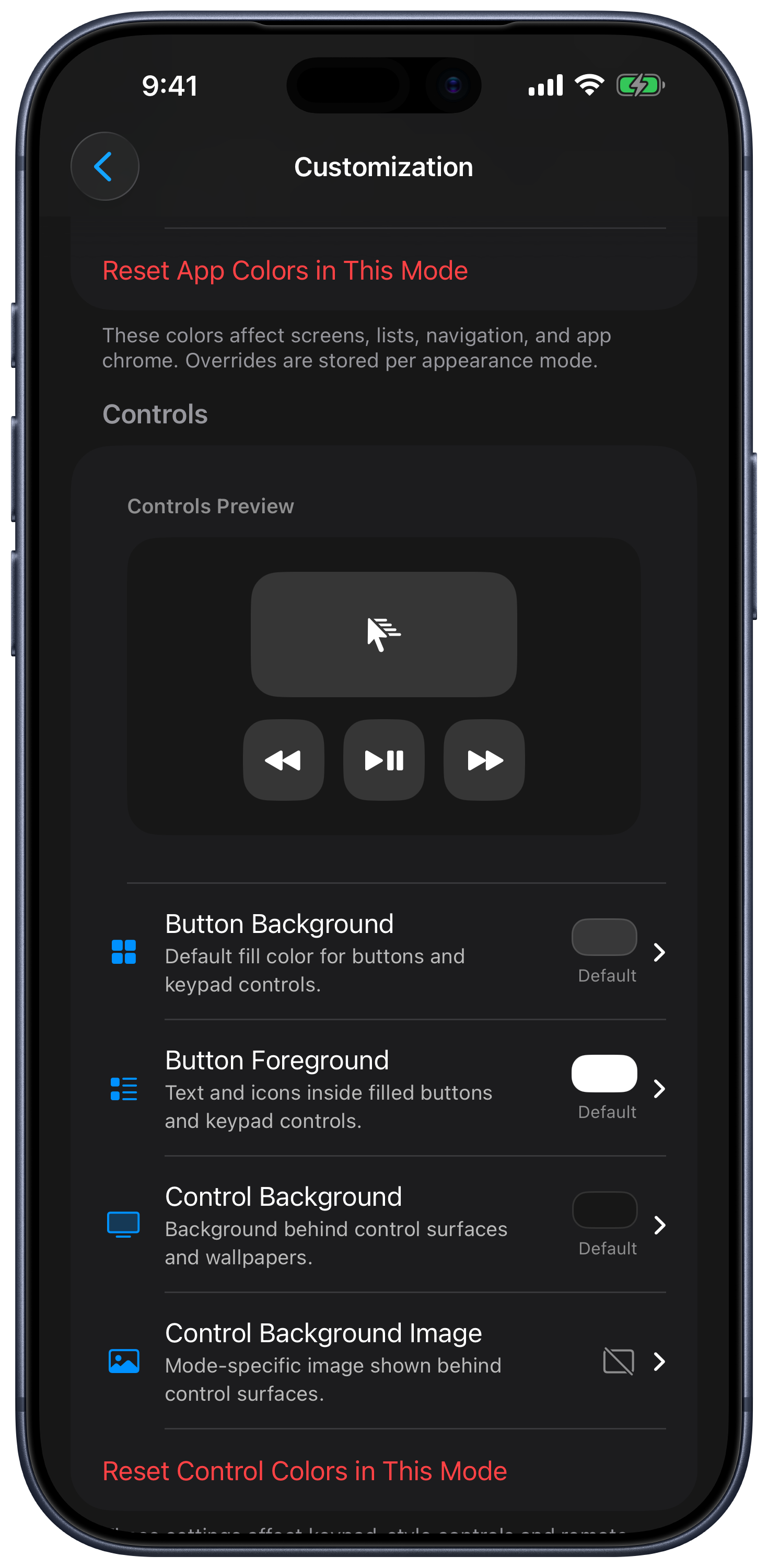
| Controles | Colores de los paneles de teclas y las áreas de control remoto, con una imagen de fondo opcional. |
| Restablecer los colores de la aplicación en este modo | Restablece los colores de la aplicación para el modo de apariencia seleccionado. |
| Restablecer los colores de los controles en este modo | Restablece los colores de los controles para el modo de apariencia seleccionado. |
| Bloqueo de orientación / Girar 180° | La orientación de la interfaz del control remoto. |
| Agitar para ver a pantalla completa | Amplía el área de Entrada al agitar el dispositivo. |
| Teclados | Edición con dos dedos, botones redondeados, Mantener pulsado para repetir y consejos sobre los paneles de teclas. |
| Sonido al pulsar las teclas / Respuesta háptica | Respuesta de los botones, incluida la opción Desactivado. |
En Mac, Seleccionar panel de teclas puede seguir la aplicación activa del equipo, mientras que Aplicación asociada puede abrir la aplicación asignada al panel de teclas seleccionado. Son interruptores independientes.
Gestionar dispositivos
En la lista de dispositivos, abre el menú Más de un dispositivo o mantén pulsada su tarjeta. Usa Predeterminado para seleccionar el dispositivo que se abrirá automáticamente, Asignar a una habitación o Cambiar de habitación para agrupar dispositivos y Eliminar para eliminar un dispositivo guardado. Reactivar aparece para los dispositivos sin conexión compatibles que tienen guardada una dirección de hardware de red. Consulta Dispositivos y habitaciones.
Actividad en directo
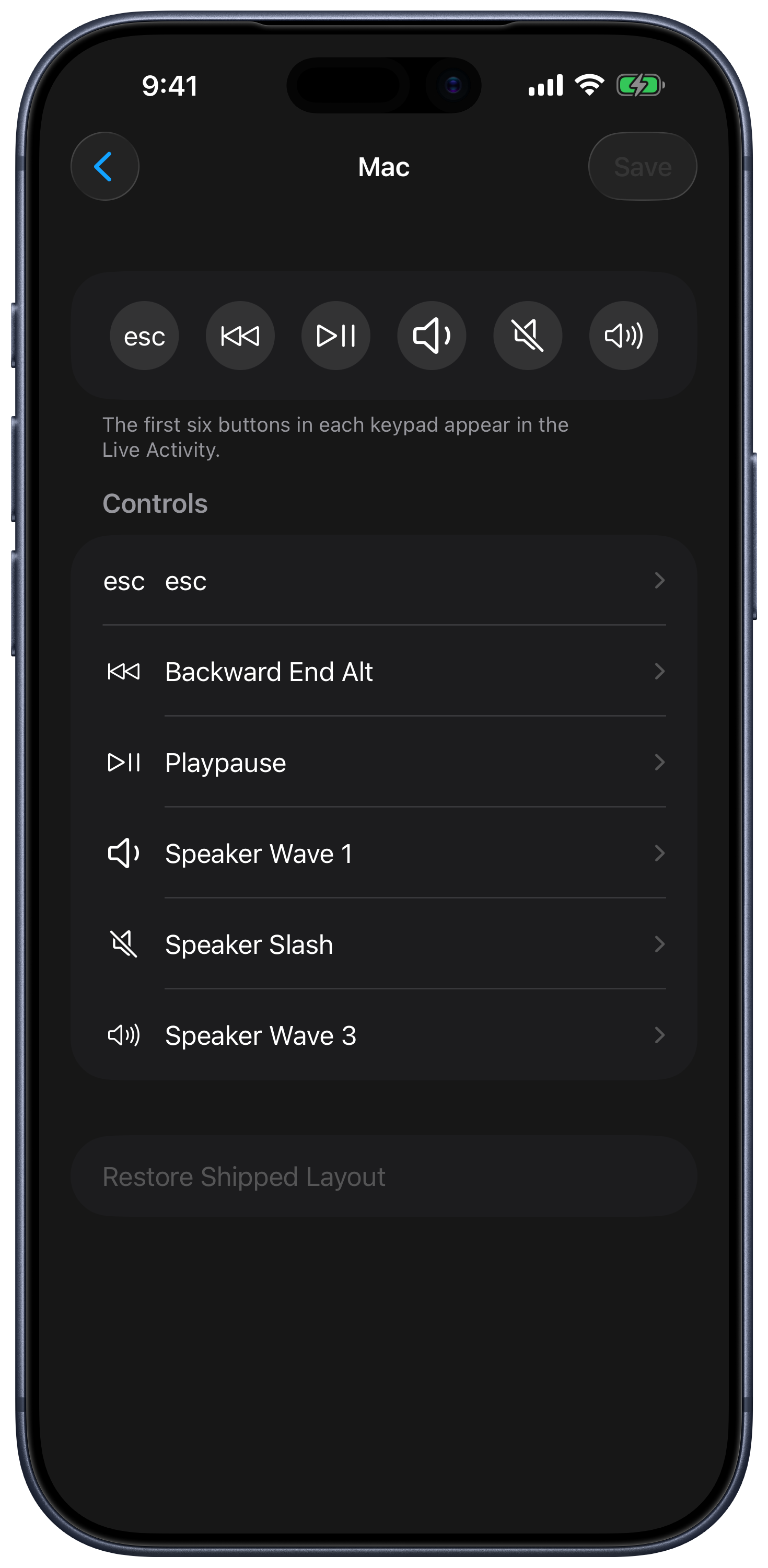
Activa Iniciar para el dispositivo seleccionado para mantener los controles básicos del control remoto disponibles en la pantalla de bloqueo y en Dynamic Island mientras la aplicación está en segundo plano. Abre Personalizar controles para editar el panel de teclas de la Actividad en directo. La disponibilidad depende de tu dispositivo, del permiso para Actividades en directo y del control remoto seleccionado.
Conexión, volumen y reposo
- Detección por Bluetooth está desactivada de forma predeterminada y se activa al añadir un iPad. Mac y Windows usan Wi-Fi/LAN y funcionan con Detección por Bluetooth desactivada.
- Activar conexión entre pares es un modo opcional de conexión con Mac. Déjalo desactivado si el control normal por LAN funciona; la aplicación indica que puede reducir el rendimiento del ratón.
- Usar botones físicos de volumen envía comandos de volumen al equipo desde los botones de volumen del dispositivo. Ajuste más preciso utiliza incrementos más pequeños.
- Evitar el reposo del iPhone/iPad mantiene activo el control remoto. Usar sensor de proximidad puede apagar la pantalla cuando está boca abajo; esta función está desactivada durante la carga o cuando la batería está llena.
Ayuda y compras
Usa la sección de compras para pasar a la versión de pago, cambiar de plan o restaurar compras. Consejos sobre funciones controla las notificaciones locales ocasionales sobre funciones. En Ajustes también encontrarás Sitio web, Contactar con soporte, Comunidad de Reddit y opciones para compartir.