 Saltar al contenido

Abre un Mac o un PC con Windows guardado y elige Entrada. El trackpad, el teclado y la Vista en directo comparten esta pantalla. Conéctate primero siguiendo la guía de configuración.
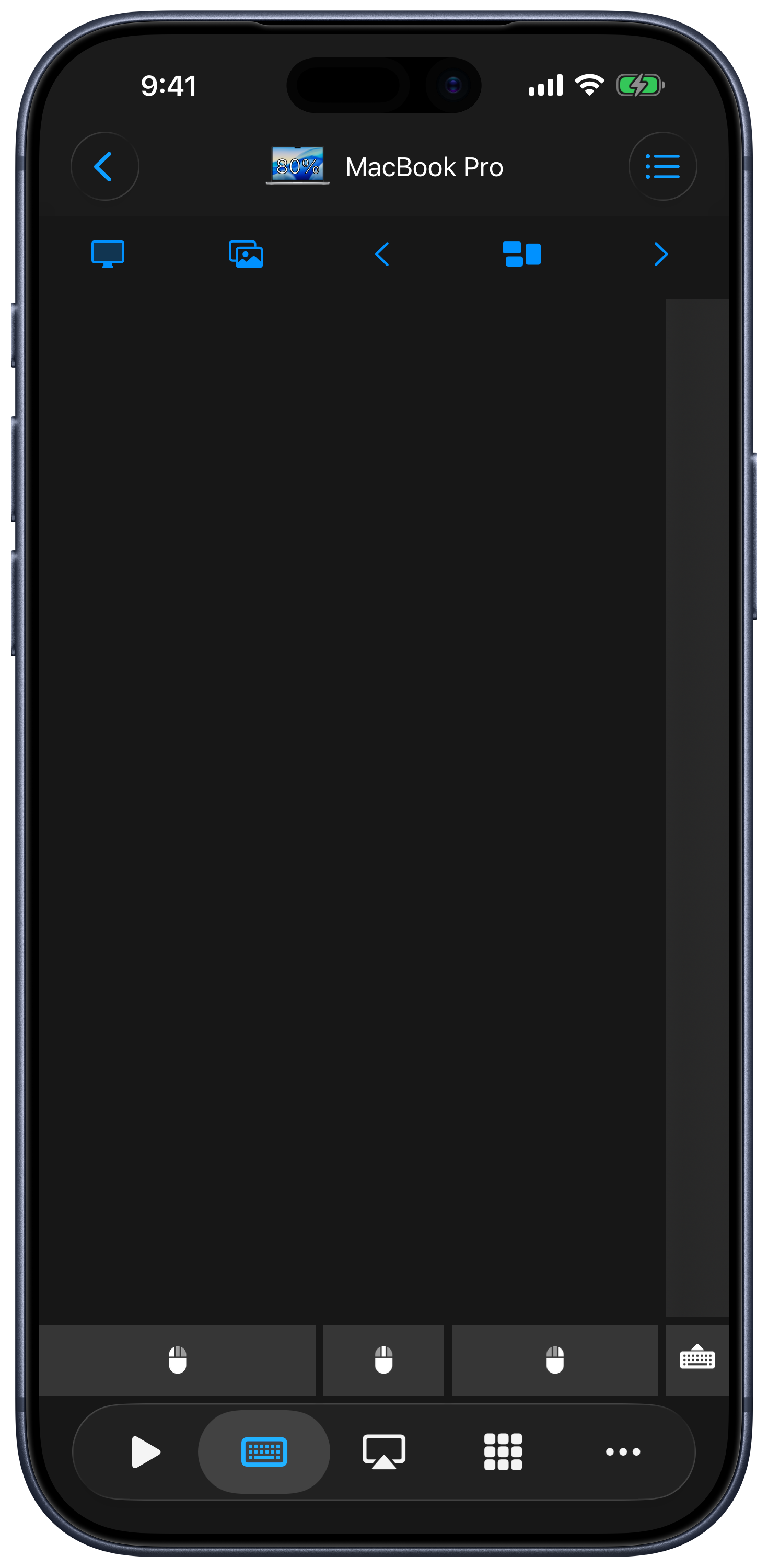
Ratón
Mueve un dedo por el trackpad para mover el puntero del equipo. Los gestos predeterminados son:
| Gesto | Acción |
|---|---|
| Toque con un dedo | Clic izquierdo |
| Toque con dos dedos | Clic derecho |
| Toque con tres dedos | Clic central |
| Movimiento vertical u horizontal con dos dedos | Desplazamiento |
| Movimiento con tres dedos | Arrastrar o seleccionar |
Mantén pulsado el botón izquierdo del ratón para que siga presionado al arrastrar y luego tócalo para soltarlo. La franja de desplazamiento también permite desplazarse con un dedo. Doble toque para mantener pulsado está disponible en los ajustes de Teclado & trackpad.
Teclado
- Toca el botón del teclado en la pantalla Entrada para mostrar u ocultar el teclado.
- Escribe en el campo activo del equipo. Las filas de teclas adicionales ofrecen teclas modificadoras y de navegación.
- Mantén pulsado el botón del teclado para elegir otro tipo de teclado, incluidas las teclas de función y las distribuciones numéricas.
- Mantén pulsada una tecla modificadora para bloquearla y tócala para liberarla. Si prefieres bloquearla con un toque, activa Tocar para bloquear teclas modificadoras en los ajustes.
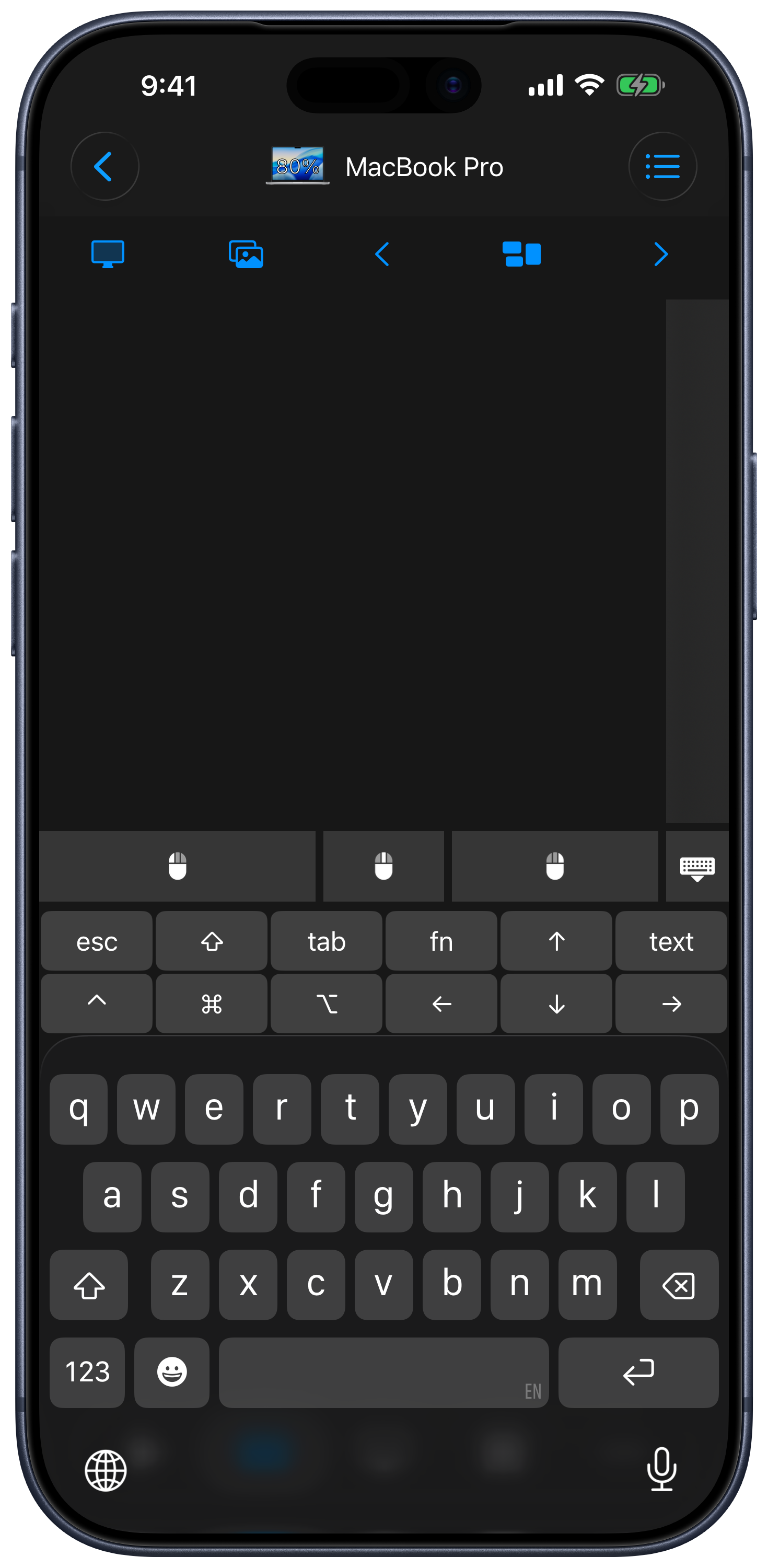
Usa el control de entrada de texto para escribir o pegar texto, o usa el dictado cuando esté disponible en tu dispositivo. Vista previa, en los ajustes de Teclado & trackpad, te permite revisar el texto antes de enviarlo. La entrada se dirige a la aplicación o al campo de texto que esté activo en ese momento en el equipo.
Live View
Toca Vista en directo en la Barra de entrada para ver la pantalla del equipo. Mantén pulsado el botón para alternar entre Seguir y Ajustar. Seguir te permite trabajar con la vista alrededor del puntero; Ajustar muestra la pantalla dentro del espacio disponible.
En Mac, Remote Helper necesita permiso para grabar la pantalla. El botón Tomar captura de pantalla guarda una captura en Fotos y también necesita permiso para añadir fotos en tu iPhone o iPad.
Personalizar la Barra de entrada
Abre el menú de la pantalla Entrada y elige Editar barra superior para abrir el editor de la Barra de entrada. Puedes incluir Vista en directo, Tomar captura de pantalla y atajos de teclado. Mac y Windows mantienen distribuciones independientes de la Barra de entrada. Los botones de navegación por el escritorio dependen del equipo conectado y de tu distribución guardada. Editar teclado, en el mismo menú, permite personalizar las teclas adicionales del teclado.
Ajustes de teclado & trackpad
Abre Ajustes → Teclado & trackpad desde la lista de dispositivos. Las opciones disponibles incluyen:
- Vista en directo: transmisión H264, escalado de pantalla y evitar la suspensión mientras la Vista en directo está activa.
- Trackpad: distribución para zurdos, ocultar los botones del ratón o el área de desplazamiento, desplazamiento natural, pellizcar para hacer zoom y Botones del ratón en la parte superior.
- Movimiento: velocidad del cursor, velocidad de desplazamiento y tiempo de Doble toque para mantener pulsado.
- Teclado: teclados de terceros, Tocar para bloquear teclas modificadoras, Mostrar teclado automáticamente, Vista previa del texto y el control para desactivar la entrada del teclado.
Consulta Ajustes y personalización para ver las opciones relacionadas de apariencia y dispositivos.