 Saltar al contenido

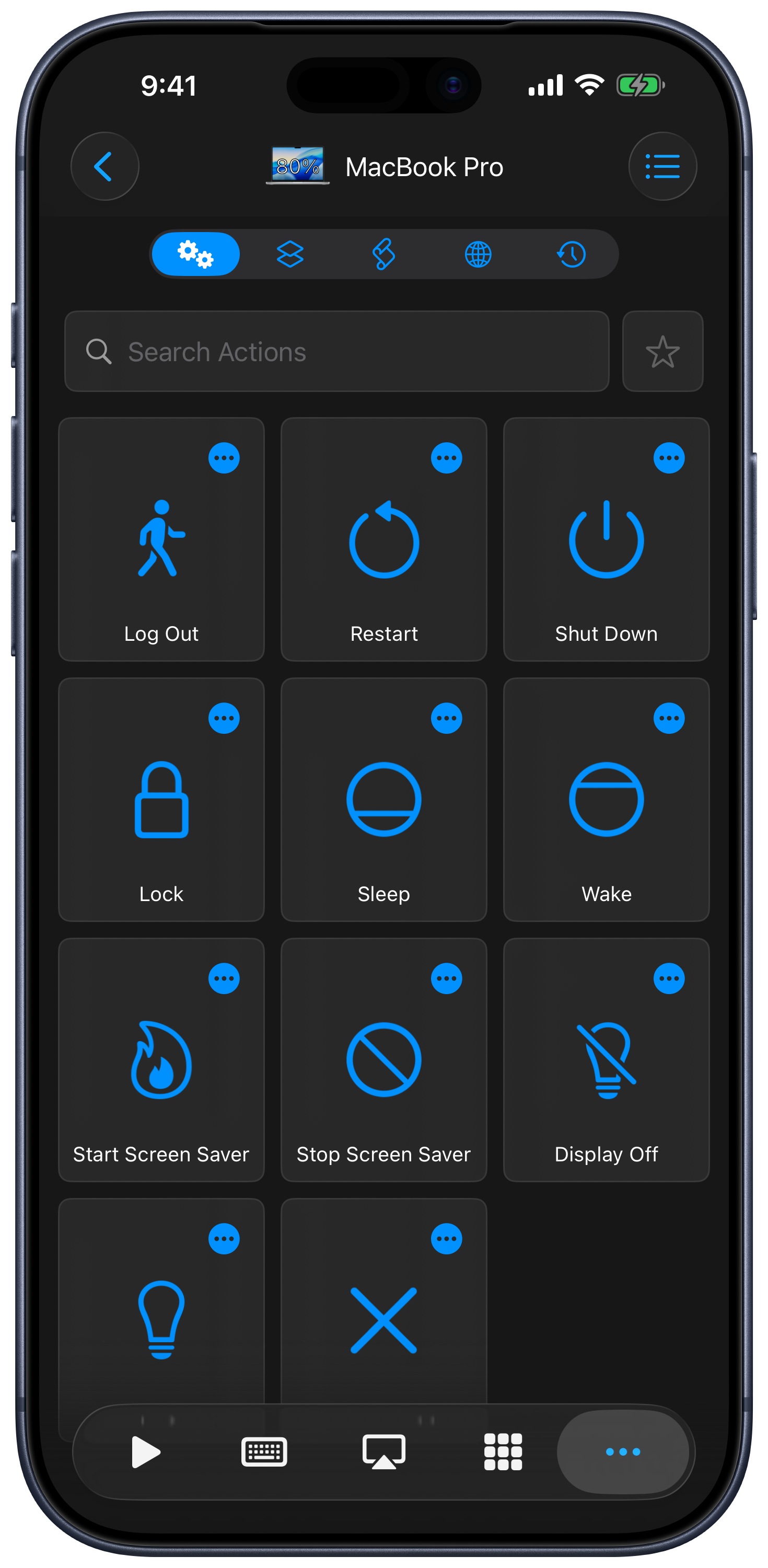
Abre un equipo guardado y elige Más. Sus secciones contienen comandos del sistema, atajos de Mac, acciones personalizadas, sitios web y acciones programadas. Usa la búsqueda y el filtro de favoritos para encontrar comandos rápidamente.
Acciones del sistema
Ejecuta comandos compatibles, como suspender, bloquear, reiniciar, apagar, encender/apagar la pantalla o controlar el salvapantallas. La lista depende del equipo conectado. El menú Más de una acción te permite añadirla a favoritos, crear un atajo de Siri o configurar un temporizador cuando estas opciones sean compatibles.
Atajos de Mac
La sección Atajos muestra los atajos disponibles en el Mac conectado. Selecciona uno para ejecutarlo en ese Mac. Esta función es independiente de la aplicación Atajos del iPhone/iPad que se usa para configurar acciones de control remoto con Siri y no está disponible para Windows.
Acciones personalizadas
Crea una acción de AppleScript en Remote Helper en Mac o una acción de PowerShell en la aplicación auxiliar de Windows. Después aparecerá en Acciones personalizadas del control remoto. Actualiza la lista tras añadir o cambiar una acción.
- Crear acciones en la aplicación auxiliar de Mac.
- Crear acciones en la aplicación auxiliar de Windows.
Sitios web
Elige Añadir para guardar un sitio web y usa sus acciones para abrirlo en el equipo. Las opciones de navegador incluyen el navegador predeterminado y los navegadores instalados compatibles. Busca en la lista, añade favoritos o elimina entradas guardadas desde su menú.
Acciones programadas
Para bloquear el ordenador más tarde, crea un temporizador desde el menú de la acción:
- Abre el ordenador guardado, elige Más y busca Bloquear en Acciones del sistema.
- Abre el menú Más de Bloquear y elige Temporizador.
- Elige cuándo debe ejecutarse la acción y confirma el temporizador.
- Abre Más → Acciones programadas para comprobar la cuenta atrás. Usa Cancelar junto a la acción pendiente para detenerla.
El mismo menú Más → Temporizador está disponible para abrir apps y ejecutar otras acciones compatibles en el ordenador. Usa el menú para programar una acción; al tocar la acción directamente, se ejecuta de inmediato.
Usa esta sección para revisar las acciones pendientes y cancelar un temporizador antes de que se ejecute. Programar un comando no hace que un equipo inaccesible o suspendido pase a estar disponible; el equipo y la aplicación auxiliar deben poder ejecutarlo a la hora programada.
Atajos de Siri y temporizador
Usa la opción Más → Siri o Más → Temporizador de una acción cuando se ofrezca. Para automatizaciones reutilizables, la aplicación Atajos de Apple también ofrece [Equipo] Ejecutar acción del equipo, Abrir sitio web, comandos específicos del sistema y otras acciones del equipo.
Las acciones de reiniciar, apagar, cerrar sesión y cerrar todas las aplicaciones afectan al equipo de inmediato al ejecutarse. Guarda tu trabajo antes de usarlas o probarlas.