 Saltar al contenido

Usa esta guía para conectar Android TV o Google TV a Remote Control for TV, la aplicación de control remoto para televisores en iPhone y iPad.
Android TV también incluye muchos televisores con la marca Google TV o Chromecast.
Respuesta rápida
Para conectar Android TV o Google TV, mantén el iPhone o iPad y el televisor en la misma red Wi-Fi, elige Android TV en la aplicación, introduce el código de emparejamiento que aparece en el televisor y autoriza la conexión si se te solicita. Tras la configuración, consulta la página de ID personalizados de aplicaciones para Android TV y Google TV cuando necesites añadir manualmente un nombre de paquete, una URL o un enlace profundo que falte.
Cómo conectar Android TV o Google TV
- Asegúrate de que tu iPhone o iPad y el televisor estén conectados a la misma red.
- Abre la aplicación y selecciona tu dispositivo Android TV.
- Cuando el televisor muestre un código de emparejamiento, introdúcelo en la aplicación.
- Si el televisor te pide que permitas o autorices la conexión, confírmala en el televisor.
Algunas marcas populares de Android TV y Google TV son Sony, TCL, Hisense, Philips, Panasonic, Sharp, Xiaomi, Thomson, Nokia, Skyworth, Haier y Toshiba.
Qué funciones admite la aplicación tras la vinculación
- Controles remotos completos para la navegación y la reproducción.
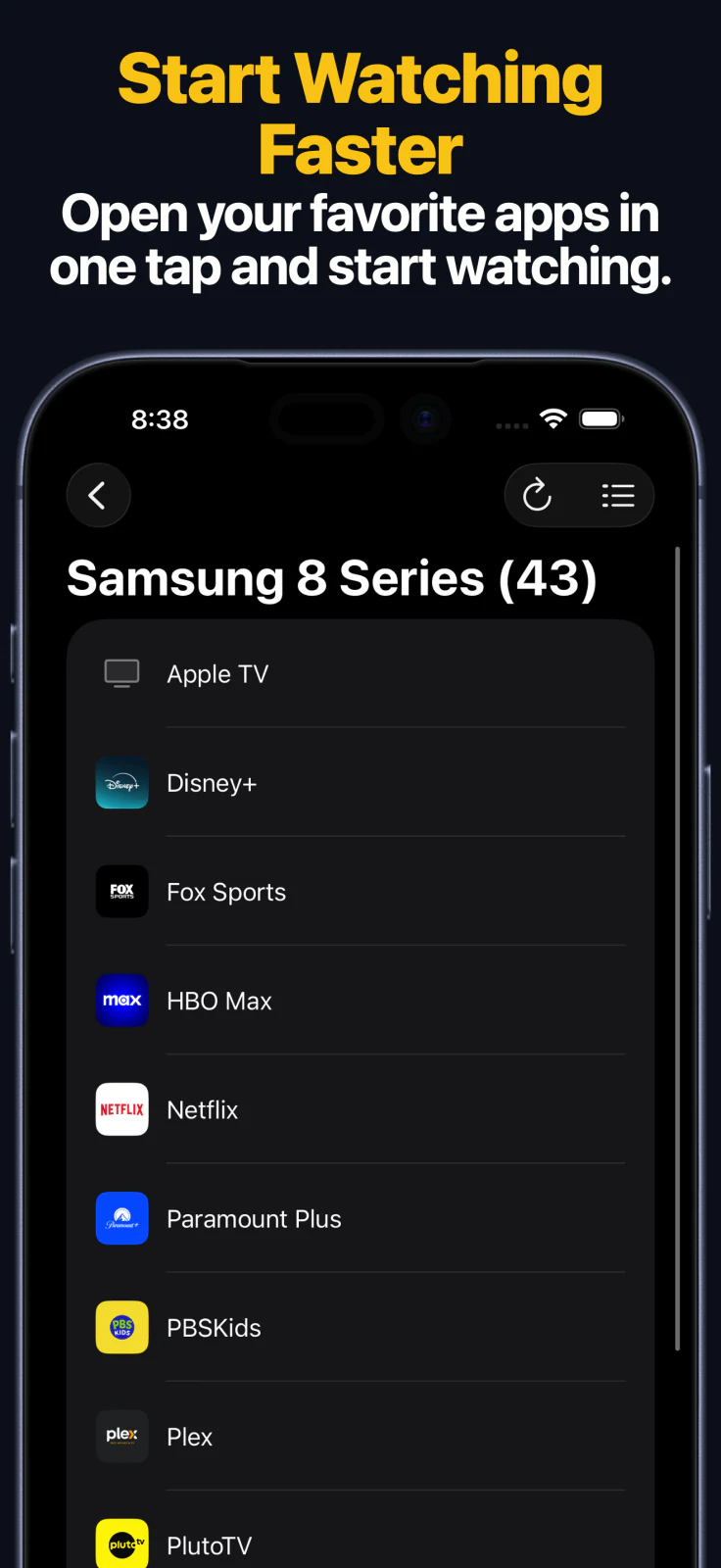
- Apertura de aplicaciones directamente desde la aplicación.
- Introducción de búsquedas y contraseñas desde tu iPhone o iPad.
- Acceso desde el Apple Watch para un control rápido con el panel de teclas y la apertura de aplicaciones.
- Control desde tu Mac con macOS del mismo dispositivo Android TV o Google TV guardado.
- Widgets en la pantalla de inicio para un acceso más rápido.
- Atajos de Siri y App Intents para la reproducción, el volumen y las acciones de entrada compatibles.
Apple Watch, Mac y Siri
- La aplicación para Apple Watch admite el control mediante teclado y la apertura de aplicaciones en dispositivos Android TV y Google TV compatibles.
- La aplicación para macOS puede controlar los dispositivos Android TV guardados desde tu Mac, incluido el uso de teclas, la introducción de texto y la apertura de aplicaciones.
- Los Atajos de Siri y App Intents pueden enviar pulsaciones de teclas del control remoto, encender dispositivos compatibles, abrir aplicaciones y ejecutar las acciones compatibles de las teclas Fuente o HDMI cuando esas teclas estén presentes en la distribución de controles del dispositivo.
Problemas habituales de conexión con Android TV y Google TV
Si no puedes conectarte a tu televisor
- Si tu televisor lleva la marca Google TV o Chromecast, elige igualmente Android TV en la aplicación.
- Mantén el televisor activo durante el emparejamiento. Algunos televisores no muestran el código mientras están en reposo o en un estado de bajo consumo.
- Las redes de invitados, de hoteles, de escuelas u otras redes aisladas pueden impedir que los dispositivos se detecten entre sí.
- Reinicia el televisor y vuelve a intentar el emparejamiento si el código no aparece en ningún momento.
Preguntas frecuentes sobre Android TV
¿La aplicación es compatible con Google TV?
Sí. Los dispositivos Google TV compatibles con la aplicación deben añadirse mediante el tipo de dispositivo Android TV.
¿Qué marcas suelen ser compatibles?
Algunas marcas populares de Android TV y Google TV son Sony, TCL, Hisense, Philips, Panasonic, Sharp, Xiaomi, Thomson, Nokia, Skyworth, Haier y Toshiba.
¿Puedo controlar Android TV o Google TV desde Apple Watch, Mac o Siri?
Sí. Tras el emparejamiento en iPhone o iPad, los dispositivos Android TV y Google TV compatibles también pueden controlarse desde Apple Watch, la aplicación para macOS, los widgets y los Atajos de Siri o App Intents.
Preguntas habituales
¿Esta guía también se aplica a Google TV y a los televisores de la marca Chromecast?
Sí. Muchos dispositivos con la marca Google TV o Chromecast siguen utilizando la plataforma Android TV compatible con la aplicación.
¿Por qué la aplicación no encuentra mi Android TV?
Las redes Wi-Fi diferentes, los televisores en reposo y las solicitudes de emparejamiento que se pasan por alto son las causas más comunes de que no se detecten dispositivos Android TV.
¿Qué puedo hacer después de emparejar Android TV?
Tras el emparejamiento, la aplicación ofrece control remoto, apertura de aplicaciones, introducción de texto, teclado y apertura de aplicaciones en Apple Watch, control desde macOS, widgets y Atajos de Siri o App Intents para la reproducción, el volumen y las acciones de entrada compatibles.