 Saltar al contenido

Usa este centro de ayuda para conectar un televisor o dispositivo de streaming compatible a Remote Control for TV, la aplicación de control remoto para televisores en iPhone y iPad. La aplicación se conecta por Wi-Fi, por lo que tu iPhone o iPad y el televisor deben estar en la misma red local antes de iniciar el emparejamiento. Una vez guardado el dispositivo, también puedes seguir usándolo desde Apple Watch, Mac, widgets y Siri en configuraciones compatibles.
Guías de configuración de dispositivos
- Configuración de Apple TV para Apple TV HD y Apple TV 4K.
- Configuración de televisores Samsung para el emparejamiento y los ajustes de acceso de televisores inteligentes Samsung.
- Configuración de televisores LG para la autorización y el emparejamiento mediante PIN de LG webOS.
- Configuración de Roku para los ajustes de control de Roku mediante aplicaciones móviles.
- Configuración de Fire TV para el emparejamiento mediante PIN en Fire TV.
- Configuración de Android TV y Google TV para marcas con Android TV, Google TV y dispositivos de la marca Chromecast.
- Configuración de televisores Hisense para el servicio de control remoto y el emparejamiento de VIDAA.
- Configuración de televisores Vizio para el emparejamiento mediante PIN en Vizio.
Conexiones experimentales para Sony y Panasonic
Remote Mouse & Keyboard también ofrece modos de conexión experimentales para Sony y Panasonic. Sigue la guía de configuración de Sony BRAVIA o la guía de configuración de Panasonic VIERA para configurar el acceso remoto, realizar el emparejamiento y conectarte manualmente por IP.
Primero elige el sistema operativo del televisor: para los modelos con Android TV, Google TV o Fire TV, usa la guía de la plataforma correspondiente que aparece más arriba. Los modos experimentales utilizan métodos de conexión independientes y las funciones varían según el modelo.
Antes de empezar
- Asegúrate de que tu iPhone o iPad y el televisor estén conectados a la misma red.
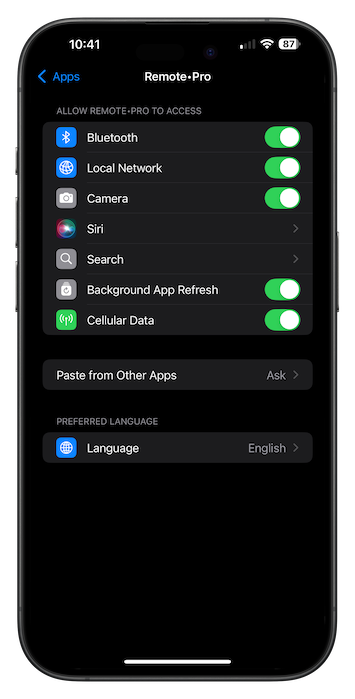
- Activa el acceso a Red local para la aplicación en los Ajustes del iPhone o iPad.
- Mantén el televisor activo durante el emparejamiento. Algunos televisores no muestran el PIN ni la solicitud de autorización mientras están en reposo.
- El emparejamiento tiene un paso específico para cada plataforma. Algunos televisores te piden que autorices la solicitud, mientras que otros muestran un PIN que debes introducir en la aplicación.
Más formas de controlar tu televisor tras el emparejamiento
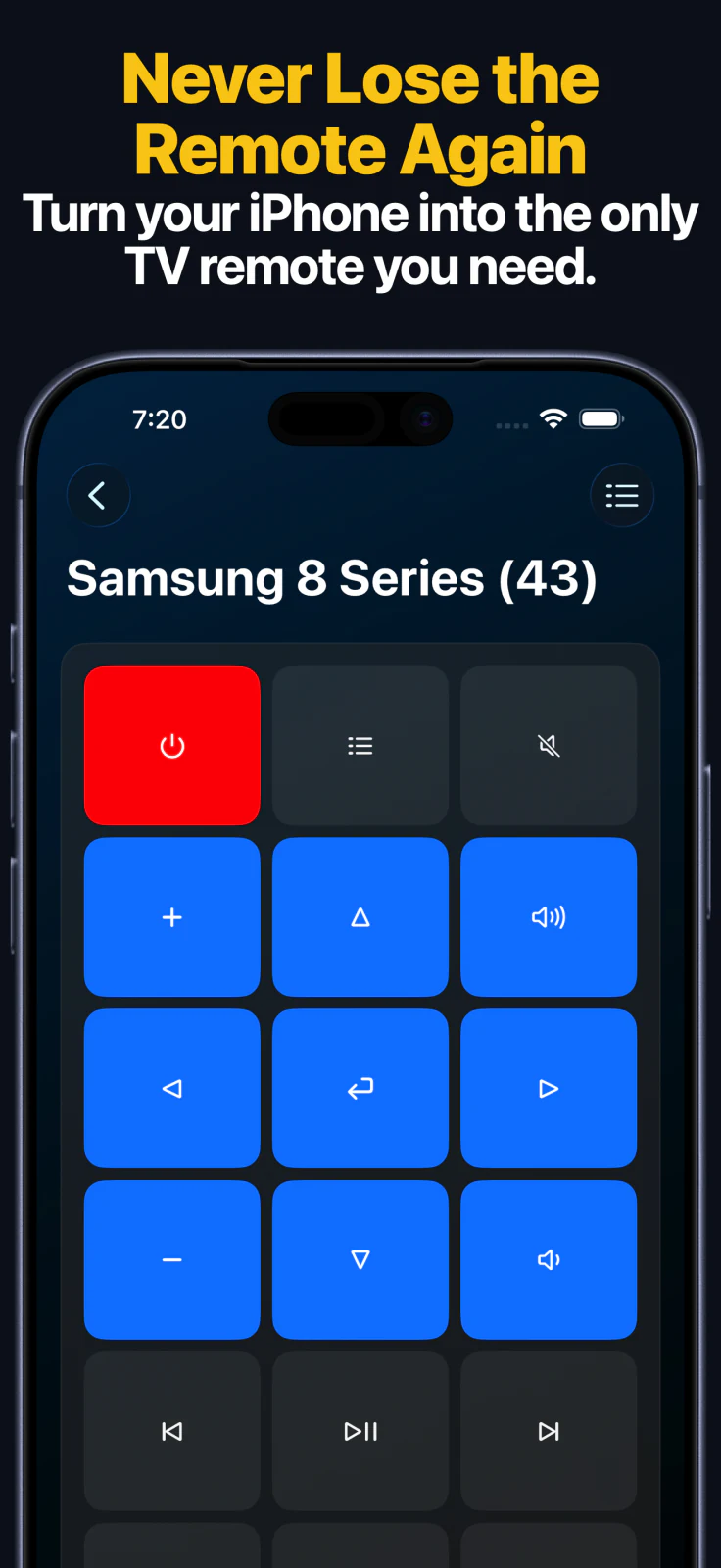
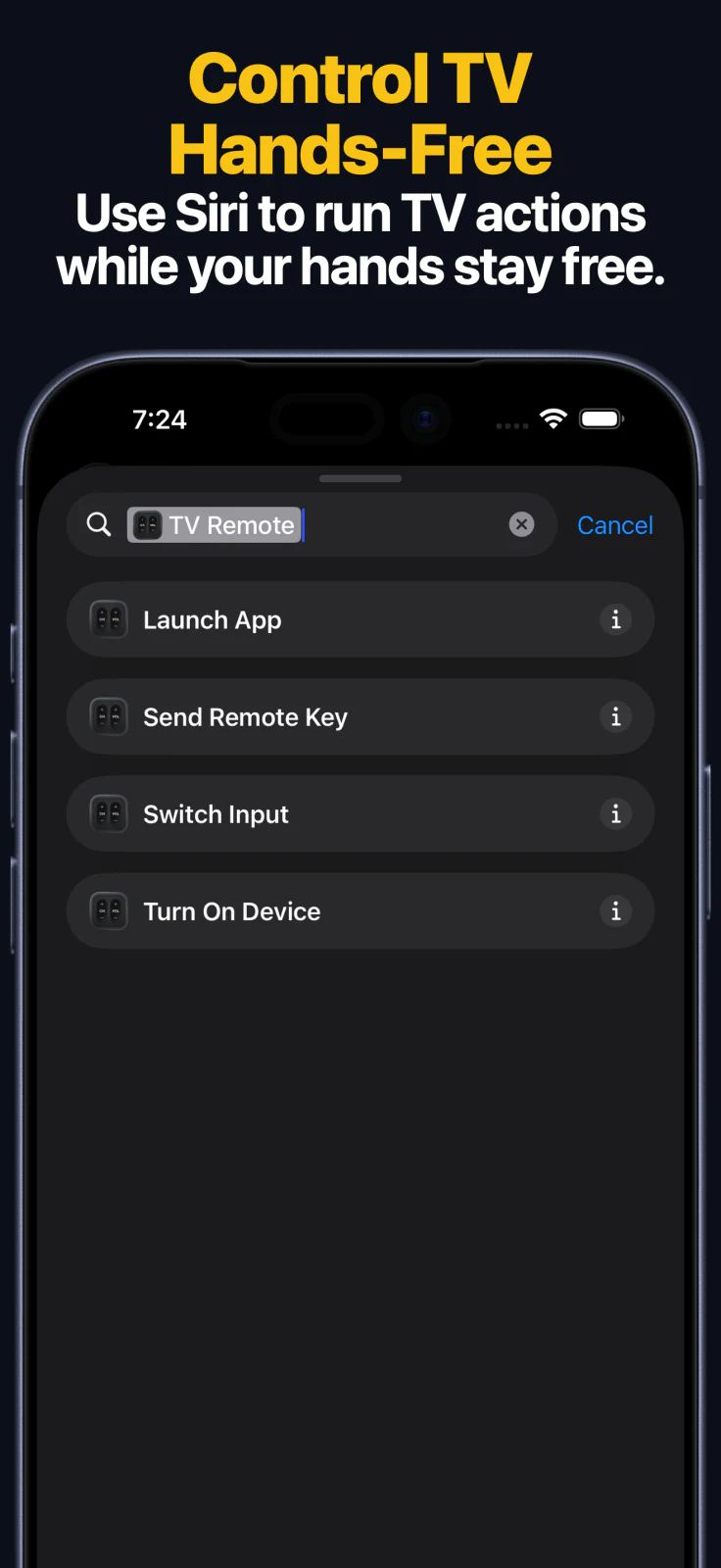
- La aplicación para Apple Watch sincroniza los dispositivos guardados en tu iPhone y ofrece un control rápido mediante el teclado para todas las familias de dispositivos compatibles.
- En Apple Watch, la apertura de aplicaciones está disponible para Apple TV, Samsung, LG, Android TV, Fire TV, Roku y Hisense. LG y Hisense también permiten cambiar la fuente de entrada desde el reloj.
- La aplicación para macOS puede usar los mismos dispositivos guardados desde tu Mac para usar las teclas del control remoto, introducir texto, abrir aplicaciones y cambiar la fuente de entrada cuando el dispositivo admita esas funciones.
- Los Atajos de Siri y App Intents ofrecen cuatro acciones principales: Enviar tecla, Encender, Abrir aplicación y Cambiar entrada en dispositivos guardados compatibles.
Problemas de conexión
Si la aplicación de tu iPhone o iPad no encuentra el televisor, empieza por estas comprobaciones:
- Comprueba que la aplicación tenga permiso para usar la Red local: abre Ajustes de iOS -> selecciona la aplicación en la lista de aplicaciones -> y activa el interruptor de Red local.
- Si es posible, conecta tu televisor inteligente con un cable Ethernet; si no, revisa los ajustes de Wi-Fi del televisor y asegúrate de que esté conectado a tu red.
Solución de problemas de red
-
Reinicia el router (desconecta el enchufe de alimentación, espera un par de segundos y vuelve a conectarlo).
-
Revisa los ajustes del firewall (en tu router).
-
Las redes públicas (en hoteles, escuelas, bibliotecas, etc.) bloquean las conexiones entre dispositivos.
Páginas de solución de problemas específicos
- La app de control remoto para TV Samsung indica que se rechazó la conexión
- No aparece el código de vinculación del TV LG
- La app de control remoto para Roku no puede encender el televisor
- La app de control remoto para Fire TV no encuentra el dispositivo
- No aparece el código de vinculación de la app de control remoto para Android TV
- Falta el permiso de red local del iPhone para la app de control remoto de TV
Preguntas frecuentes
¿Puedo usar esta guía para televisores Samsung, televisores LG, Roku, Fire TV, Android TV, Apple TV, Hisense y Vizio?
Sí. Esta página incluye enlaces a las instrucciones de configuración de cada plataforma compatible.
¿Por qué un televisor necesita un PIN y otro solo pide autorización?
El proceso de emparejamiento depende de la plataforma del televisor. Apple TV, Samsung, Fire TV, Android TV, Hisense y Vizio pueden mostrar un PIN, mientras que LG puede solicitar una autorización o un PIN según el modelo.
¿La aplicación funciona por Bluetooth o infrarrojos?
No. La aplicación usa tu red local, por lo que el requisito principal es que ambos dispositivos tengan acceso a la misma red.
¿Puedo seguir controlando el televisor emparejado desde Apple Watch, Mac o Siri?
Sí. Empareja el dispositivo una vez en el iPhone o iPad y, después, usa el dispositivo guardado desde la aplicación para Apple Watch, la aplicación para macOS, los widgets y los Atajos de Siri o App Intents cuando esa marca admita esas acciones.
¿Aún necesitas ayuda?
Preguntas habituales
¿Por qué la aplicación no encuentra mi televisor?
La mayoría de los problemas de detección se deben al uso de redes Wi-Fi diferentes, al acceso a Red local desactivado en el iPhone o iPad, a las redes de invitados o a ajustes específicos del televisor que bloquean las conexiones remotas.
¿Mi iPhone y mi televisor deben estar en la misma red Wi-Fi?
Sí. La aplicación se conecta a través de la red local, por lo que ambos dispositivos deben estar en el mismo segmento de red.
¿Qué televisores y dispositivos de streaming cubren estas guías de configuración?
Estas guías cubren las configuraciones de Apple TV, televisores Samsung, televisores LG, Roku, Fire TV, Android TV, Google TV, televisores Hisense y televisores Vizio compatibles con la aplicación.
¿Puedo seguir controlando mi televisor desde Apple Watch, Mac o Siri después de emparejarlo?
Sí. Tras la configuración inicial en iPhone o iPad, el dispositivo guardado también se puede usar desde la aplicación para Apple Watch, la aplicación para macOS, los widgets y los Atajos de Siri o App Intents; las funciones compatibles varían según la marca.