 Saltar al contenido

Usa esta guía para conectar un Apple TV de 1.ª, 2.ª o 3.ª generación a Remote Control for TV, la aplicación de control remoto para televisores disponible para iPhone y iPad.
Antes de empezar
Para enlazar la aplicación con tu Apple TV (de 1.ª, 2.ª o 3.ª generación), necesitarás un control remoto físico del Apple TV.
Cómo conectar un Apple TV de 1.ª, 2.ª o 3.ª generación
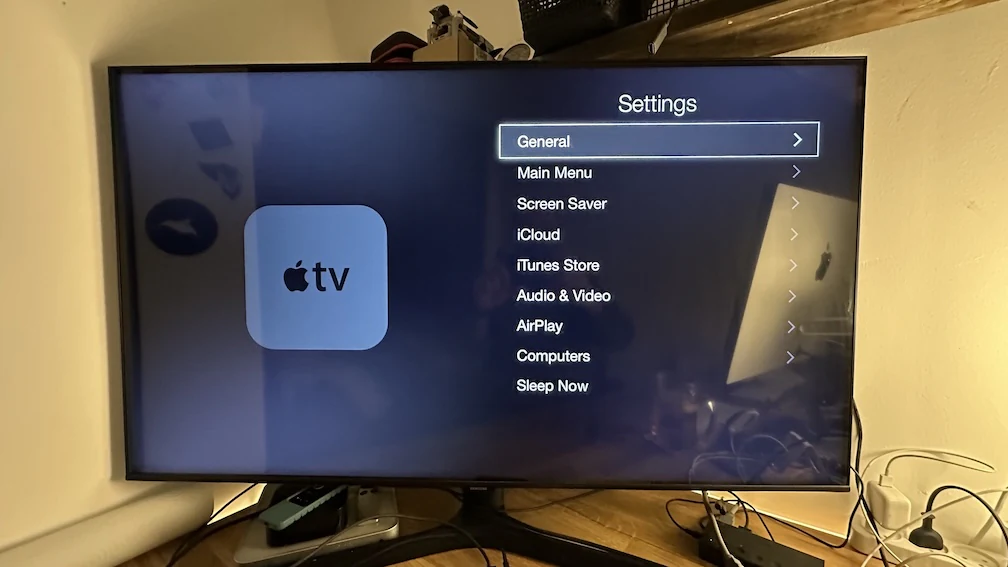
Abre Ajustes en el Apple TV.
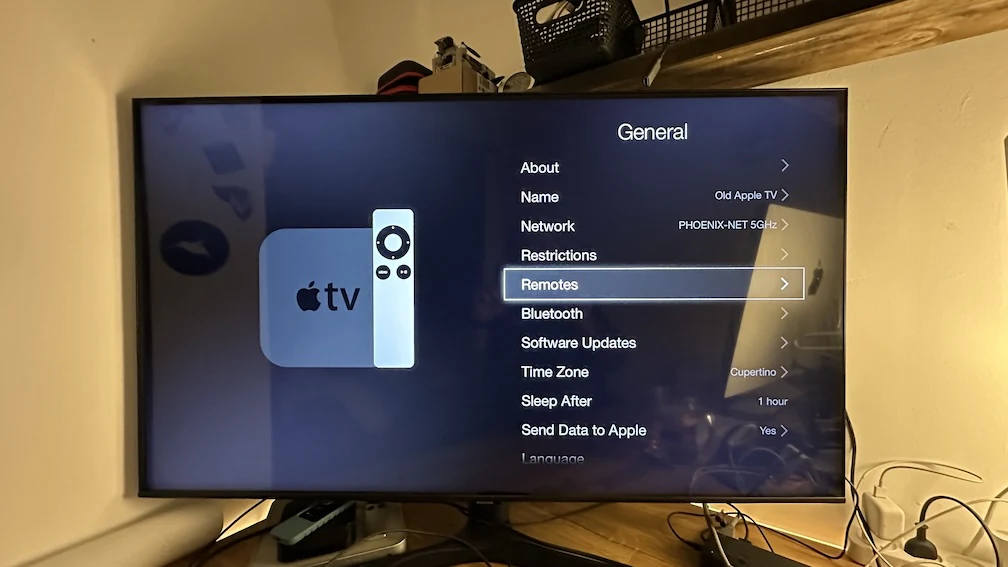
Abre Controles remotos.
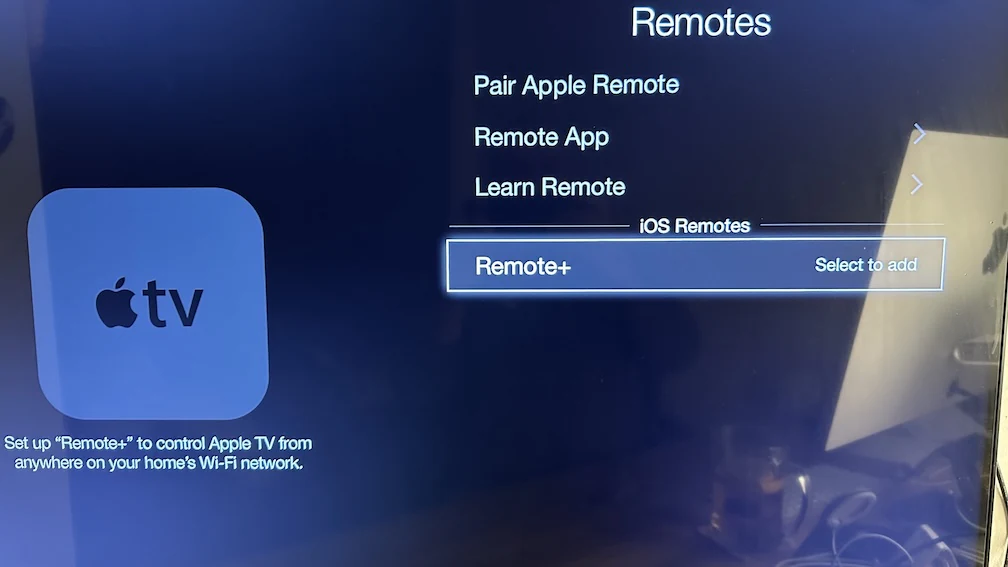
Selecciona TV Remote o Remote+ (según la aplicación que estés usando).
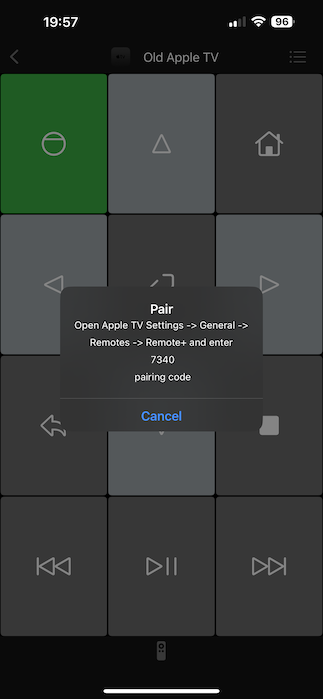
Introduce el código PIN.
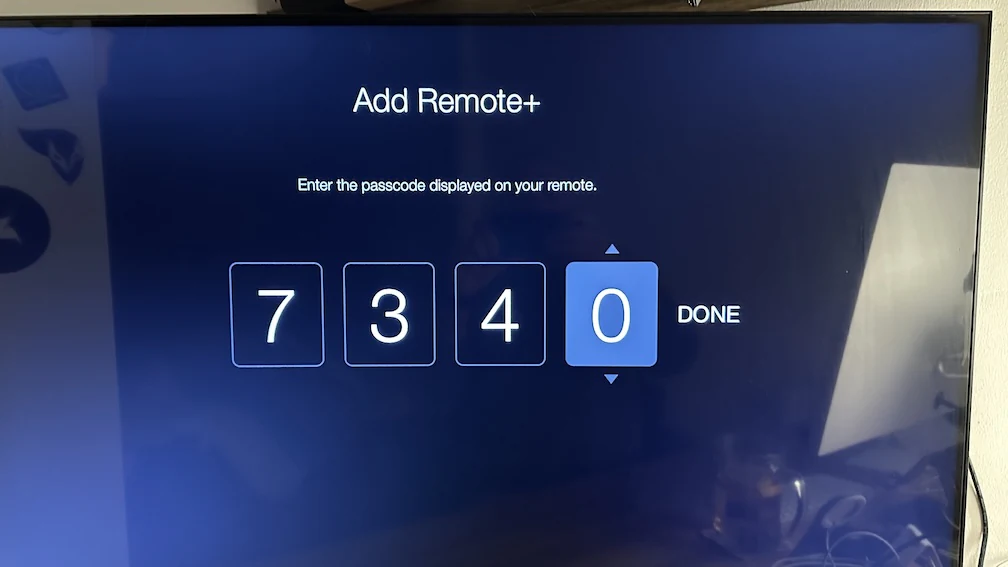
La aplicación debería estar enlazada con tu Apple TV.
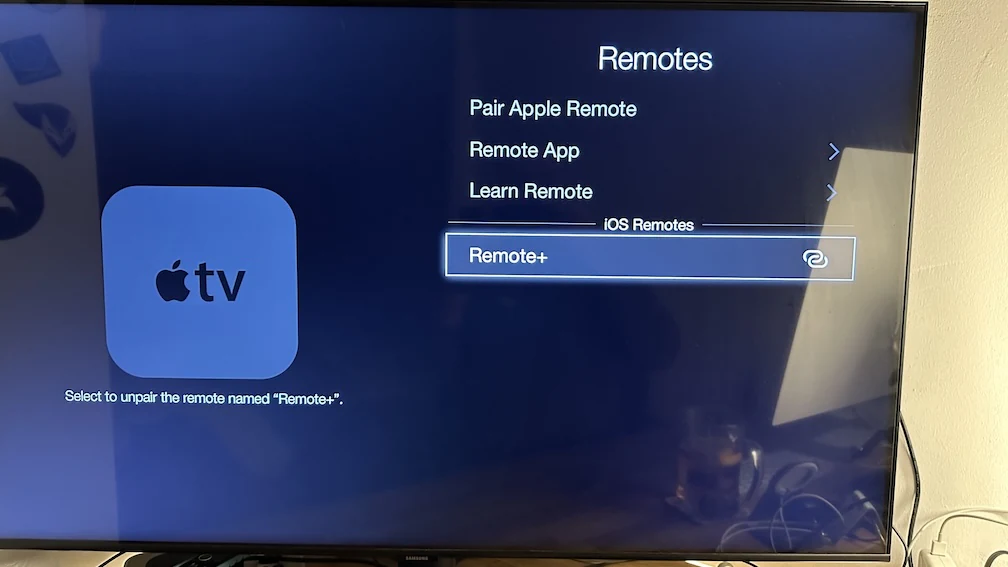
Ahora deberías poder controlar tu Apple TV con la aplicación.
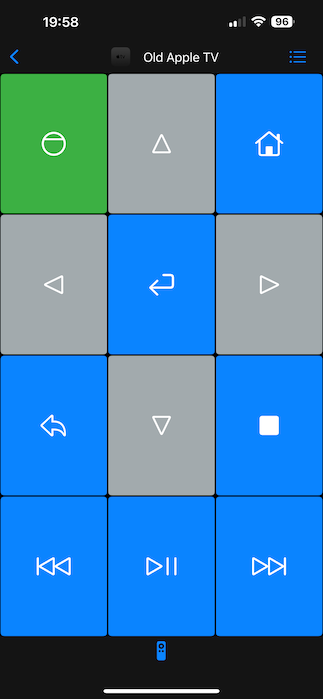
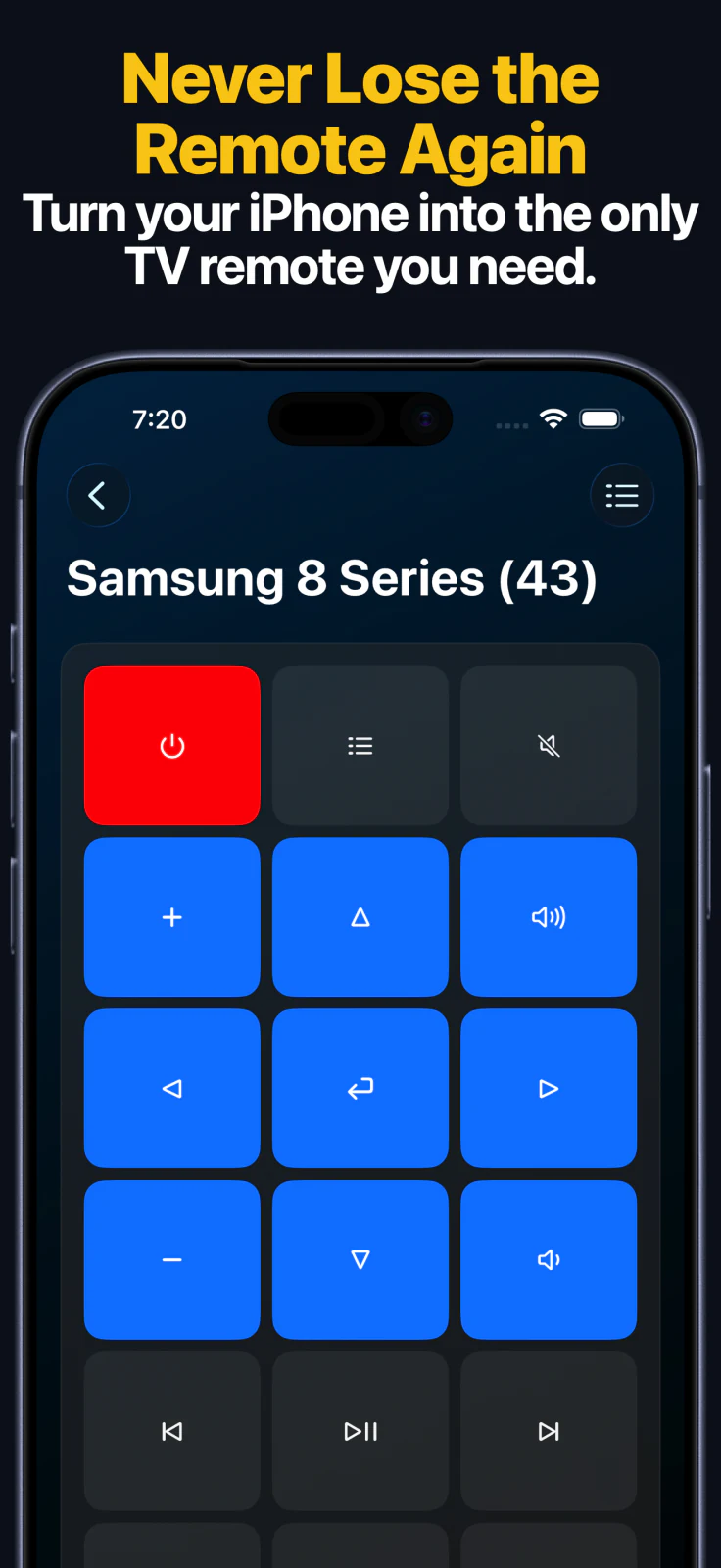
Después del primer enlace de un Apple TV antiguo
- Completa el primer enlace desde el iPhone o iPad con el control remoto físico del Apple TV antes de probar cualquier otro medio de control.
- La aplicación para macOS puede reutilizar el mismo Apple TV antiguo guardado para ofrecer control básico desde tu Mac mediante el panel de botones en la misma red.
- Es preferible usar los atajos de Siri y App Intents para las acciones compatibles de los botones del control remoto una vez que el Apple TV antiguo ya esté guardado en la aplicación principal.
- Si quieres probar el control desde Apple Watch, hazlo solo después de completar correctamente el primer enlace desde el iPhone o iPad. La compatibilidad con los modelos antiguos de Apple TV es más limitada que con Apple TV HD y Apple TV 4K.
Problemas habituales de conexión con Apple TV de 1.ª, 2.ª y 3.ª generación
Si no puedes conectarte a tu televisor
- Asegúrate de usar la guía para los modelos antiguos de Apple TV, no la del Apple TV HD o el Apple TV 4K.
- Confirma que seleccionas la aplicación correcta en Apple TV > Ajustes > General > Controles remotos.
- Vuelve a introducir el código de enlace si caduca.
Preguntas frecuentes sobre Apple TV de 1.ª, 2.ª y 3.ª generación
¿Necesito el control remoto físico del Apple TV?
Sí. Se necesita un control remoto físico del Apple TV para realizar el proceso de enlace de los modelos de 1.ª, 2.ª y 3.ª generación.
¿Debo enlazar primero el Apple TV antiguo desde el iPhone o iPad antes de usar Mac, Apple Watch o Siri?
Sí. Para Apple TV de 1.ª, 2.ª y 3.ª generación, completa primero el enlace desde el iPhone o iPad con el control remoto físico y, después, utiliza el dispositivo guardado desde el Mac, Siri y en cualquier flujo de trabajo posterior en el reloj.
Preguntas habituales
¿Necesito el control remoto original del Apple TV para los modelos de 1.ª, 2.ª o 3.ª generación?
Sí. Para Apple TV de 1.ª, 2.ª y 3.ª generación, necesitas un control remoto físico del Apple TV para acceder a los ajustes de enlace.
¿Esta página es para Apple TV HD y Apple TV 4K?
No. Apple TV HD y Apple TV 4K utilizan un proceso de configuración diferente y tienen su propia guía.