 Saltar al contenido

Usa esta guía para conectar un Roku TV o un dispositivo de streaming Roku a Remote Control for TV, la aplicación de control remoto para televisores disponible para iPhone y iPad.
Cómo conectar Roku
- Asegúrate de que tu iPhone o iPad y el dispositivo Roku estén conectados a la misma red.
- A partir de Roku OS 14.1, Configuración > Sistema > Configuración avanzada del sistema > Control mediante aplicaciones móviles debe estar configurado como “Activado”.
- Vuelve a la pantalla de inicio de Roku y deja que la aplicación detecte el dispositivo.
Qué funciones admite la aplicación tras la vinculación
- Controles remotos completos para la navegación y la reproducción.
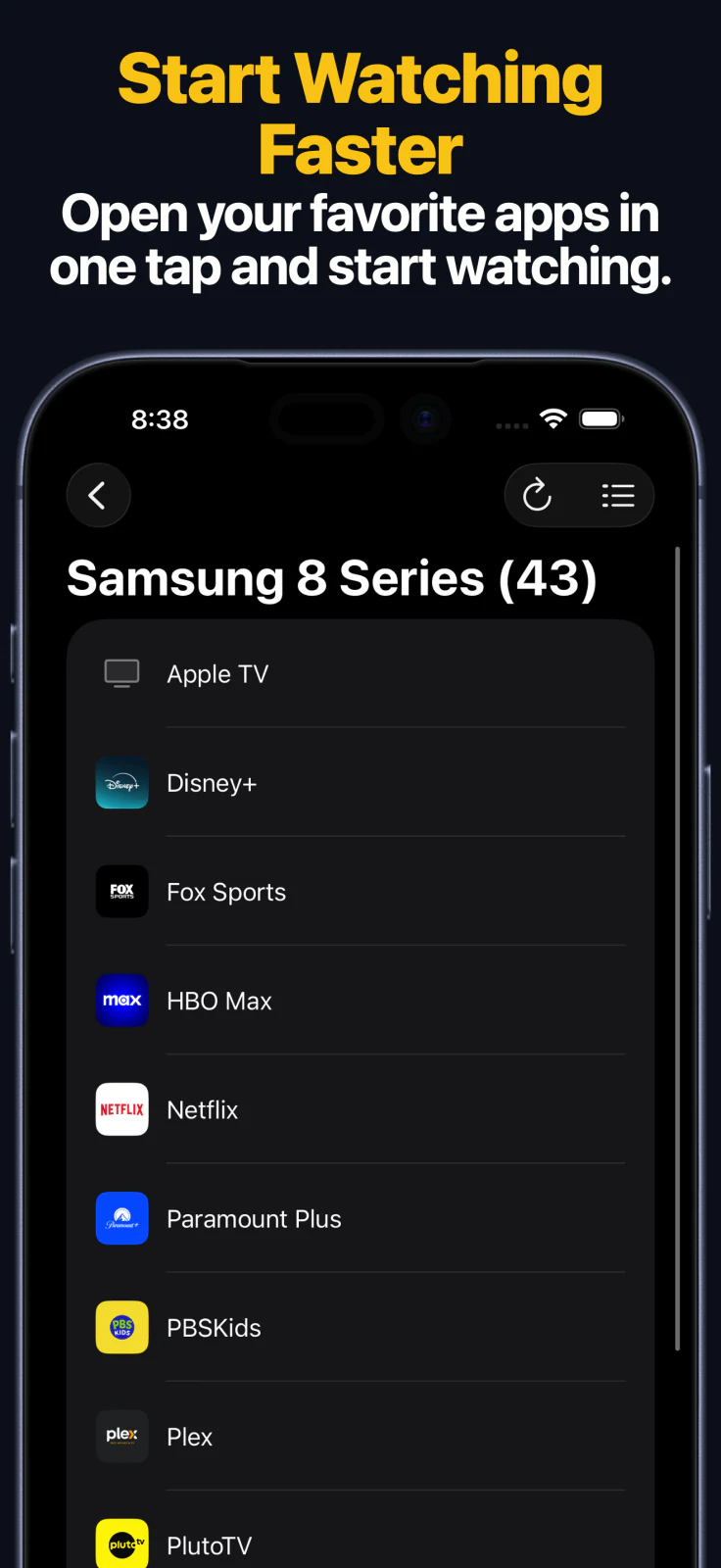
- Abrir canales y aplicaciones directamente desde la aplicación.
- Escribir búsquedas y datos de inicio de sesión desde tu iPhone o iPad.
- Cambio directo de entradas HDMI y otras entradas en dispositivos Roku compatibles.
- Acceso desde Apple Watch para controlar rápidamente mediante el panel de botones y abrir aplicaciones en dispositivos Roku compatibles.
- Control desde macOS del mismo dispositivo Roku guardado en tu Mac.
- Widgets en la pantalla de inicio y atajos de Siri o App Intents en dispositivos compatibles.
Apple Watch, Mac y Siri
- La aplicación para Apple Watch permite controlar mediante el panel de botones y abrir aplicaciones en dispositivos Roku compatibles.
- La aplicación para macOS permite controlar desde tu Mac el mismo dispositivo Roku guardado, incluidos los botones del control remoto, la entrada de texto y la apertura de aplicaciones.
- Los atajos de Siri y App Intents permiten enviar pulsaciones de botones del control remoto y abrir aplicaciones en dispositivos Roku compatibles. Si el panel de botones de tu Roku TV incluye botones HDMI, esas acciones también se pueden usar en los atajos.
Problemas habituales de conexión con Roku
Si no puedes conectarte a tu televisor
- Vuelve a comprobar que Control mediante aplicaciones móviles esté configurado como “Activado”.
- Mantén el dispositivo Roku activo en la pantalla de inicio mientras la aplicación lo busca.
- Asegúrate de que ambos dispositivos estén en la misma red local.
- Las redes de invitados, de hoteles, de escuelas u otras redes aisladas pueden impedir que los dispositivos se detecten entre sí.
Preguntas frecuentes sobre Roku
¿Puedo abrir canales de Roku desde la aplicación?
Sí. En los dispositivos Roku compatibles, la aplicación permite abrir canales y aplicaciones directamente.
¿Puedo cambiar de entrada HDMI en un televisor Roku?
Sí. El cambio directo de entrada está disponible en los televisores Roku compatibles.
¿Puedo controlar Roku desde Apple Watch, Mac o Siri?
Sí. Tras el enlace desde el iPhone o iPad, los dispositivos Roku compatibles también se pueden controlar desde Apple Watch, la aplicación para macOS, los widgets y los atajos de Siri o App Intents.
Preguntas habituales
¿Por qué la aplicación no encuentra mi dispositivo Roku?
La mayoría de los problemas de detección de Roku se deben a redes Wi-Fi distintas, a que el ajuste Control mediante aplicaciones móviles está desactivado o al uso de redes de invitados o aisladas.
¿Los dispositivos Roku utilizan un PIN durante el enlace?
La configuración de Roku suele depender del ajuste de control mediante aplicaciones móviles, en lugar de una solicitud de PIN.
¿Qué puedo hacer después de conectar Roku?
Tras la conexión, la aplicación ofrece funciones de control remoto, apertura de canales y aplicaciones, entrada de texto, cambio directo de entrada en dispositivos Roku compatibles, panel de botones y apertura de aplicaciones desde Apple Watch, control desde macOS, widgets y atajos de Siri o App Intents para las acciones compatibles de los botones del control remoto y de HDMI.