 Saltar al contenido

Usa esta guía para conectar un televisor inteligente Samsung a Remote Control for TV, la aplicación de control remoto para televisores disponible para iPhone y iPad.
Respuesta rápida
Para conectar un televisor Samsung, mantén el iPhone o iPad y el televisor en la misma red Wi-Fi, configura Notificación de acceso de Samsung como Desactivado o Solo la primera vez, selecciona el televisor Samsung en la aplicación e introduce el PIN del televisor si aparece. Tras el enlace, usa la página de ID de aplicaciones personalizadas para televisores Samsung cuando necesites añadir manualmente un acceso para abrir una aplicación que no aparezca.
Cómo conectar un televisor Samsung
- Asegúrate de que tu iPhone o iPad y el televisor Samsung estén conectados a la misma red.
Para controlar un televisor Samsung, debes desactivar Notificación de acceso o configurarla como Solo la primera vez. Los ajustes pueden verse un poco distintos en tu televisor, pero, en general:
- Abre Configuración y selecciona General.

- Selecciona Administrador de dispositivos externos.

- Después, selecciona Administrador de conexión de dispositivos.

- Selecciona Notificación de acceso.

- Configúrala como Desactivado o Solo la primera vez.

Después, selecciona tu televisor Samsung en la aplicación. Algunos televisores Samsung también mostrarán un PIN de 4 dígitos en pantalla. Introduce ese PIN en la aplicación para completar el enlace.
Qué funciones admite la aplicación tras la vinculación
- Controles remotos completos para la navegación y la reproducción.
- Apertura de aplicaciones directamente desde la aplicación.
- Escribir búsquedas y contraseñas con el teclado de tu iPhone o iPad.
- Cambiar de fuente del televisor y de entrada HDMI.
- Acceso desde Apple Watch para controlar rápidamente mediante el panel de botones y abrir aplicaciones en televisores Samsung compatibles.
- Control desde macOS del mismo televisor Samsung guardado en tu Mac.
- Widgets de la pantalla de inicio y atajos de Siri o App Intents.
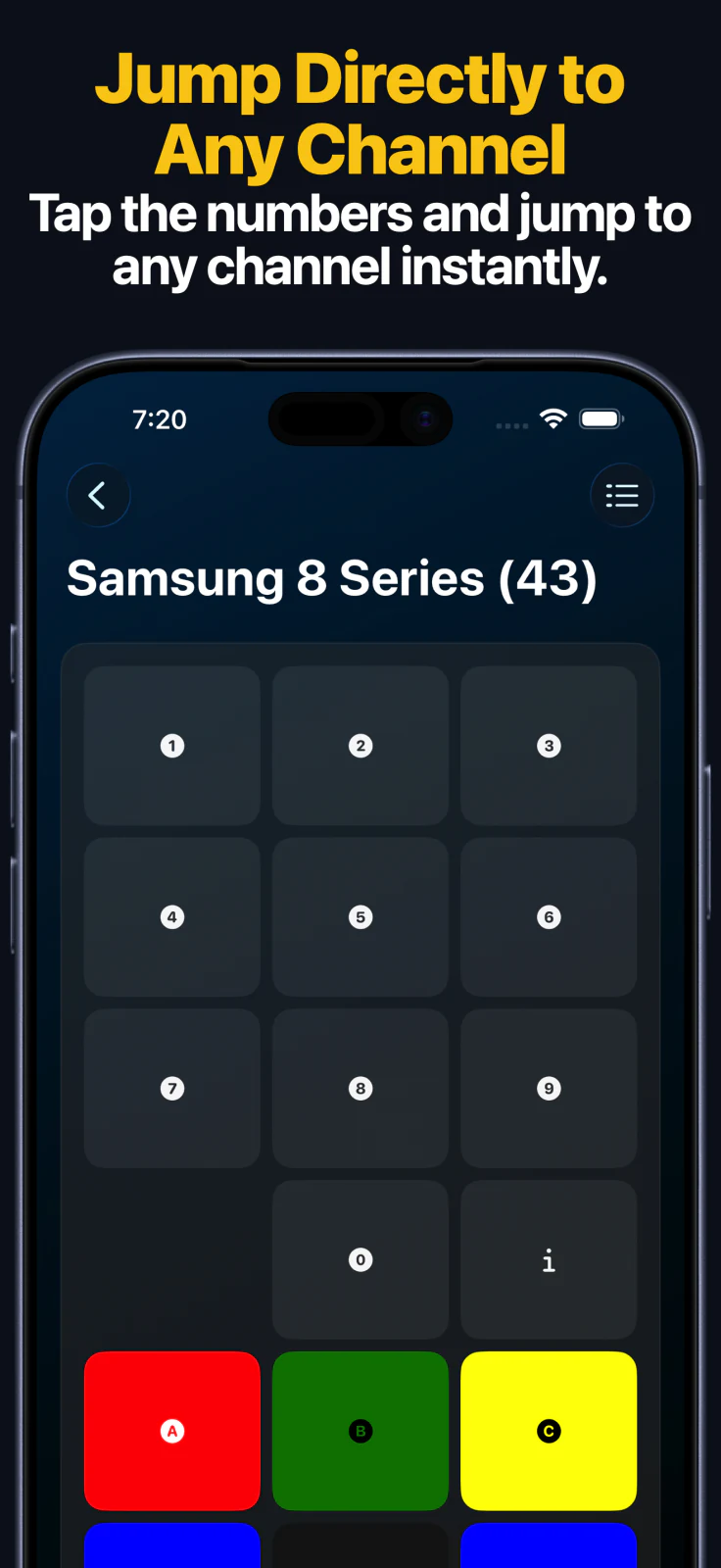
Apple Watch, Mac y Siri
- La aplicación para Apple Watch permite controlar mediante el panel de botones y abrir aplicaciones en televisores Samsung compatibles.
- La aplicación para macOS permite controlar desde tu Mac los televisores Samsung guardados, incluidos los botones, la entrada de texto y la apertura de aplicaciones cuando el televisor admita estas funciones.
- Los atajos de Siri y App Intents permiten enviar pulsaciones de botones, encender televisores Samsung compatibles y abrir aplicaciones. Si la distribución de controles de tu Samsung incluye un botón Fuente, esa acción también se puede usar desde Siri.
Problemas habituales de conexión con televisores Samsung
Si no puedes conectarte a tu televisor
- Vuelve a comprobar que Notificación de acceso siga configurada como Desactivado o Solo la primera vez.
- Mantén el televisor encendido durante la vinculación.
- Si el televisor muestra un PIN de 4 dígitos, introdúcelo en la aplicación.
- Asegúrate de que ambos dispositivos estén en la misma red local.
Preguntas frecuentes sobre televisores Samsung
¿Puedo abrir aplicaciones en el televisor Samsung desde el iPhone?
Sí. En los televisores Samsung compatibles, la aplicación permite abrir aplicaciones directamente tras el enlace.
¿Puedo cambiar de entrada HDMI desde la aplicación?
Sí. Puedes cambiar de fuente y de entrada en los televisores Samsung compatibles.
¿Puedo controlar el televisor Samsung desde Apple Watch, Mac o Siri?
Sí. Tras el enlace desde el iPhone o iPad, los televisores Samsung compatibles también se pueden controlar desde Apple Watch, la aplicación para macOS, los widgets y los atajos de Siri o App Intents.
Preguntas habituales
¿Por qué la aplicación no se conecta a mi televisor Samsung?
Los problemas de conexión con Samsung suelen deberse a los ajustes de Notificación de acceso, a redes Wi-Fi distintas o a un aviso de PIN en el televisor que ha pasado desapercibido.
¿Los televisores Samsung muestran un PIN durante el enlace?
Algunos televisores Samsung muestran un PIN de 4 dígitos durante el enlace. Si aparece, introdúcelo en la aplicación.
¿Qué puedo hacer después de enlazar un televisor Samsung?
Tras el enlace, la aplicación ofrece funciones de control remoto, apertura de aplicaciones, entrada de texto, cambio de fuente en modelos compatibles, panel de botones y apertura de aplicaciones desde Apple Watch, control desde macOS, widgets y atajos de Siri o App Intents en dispositivos compatibles.