 Aller au contenu

Menu
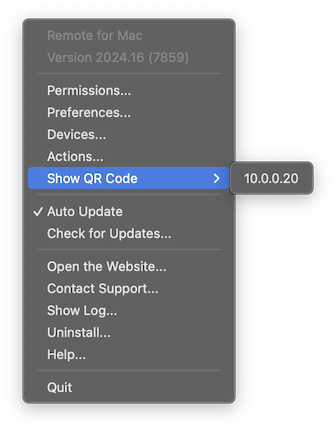
Le menu de l’application est accessible via son icône dans la barre des menus. Si vous choisissez de masquer cette icône, vous pouvez lancer l’application depuis le dossier Applications et sélectionner « Afficher l’application » dans la boîte de dialogue.
Autorisations
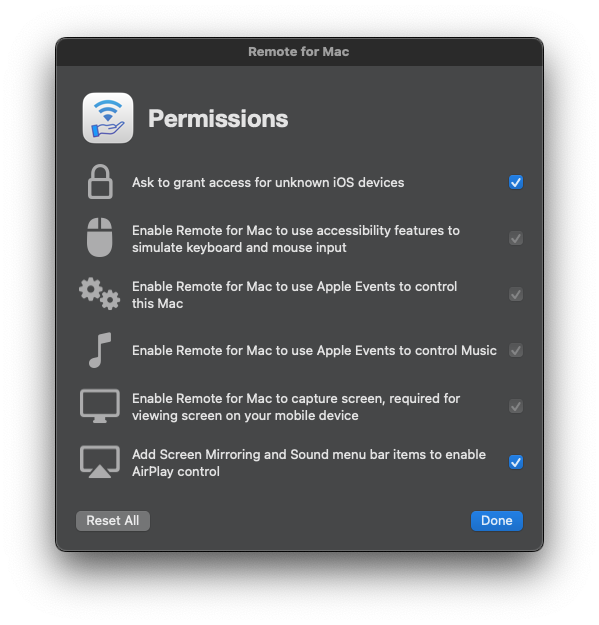
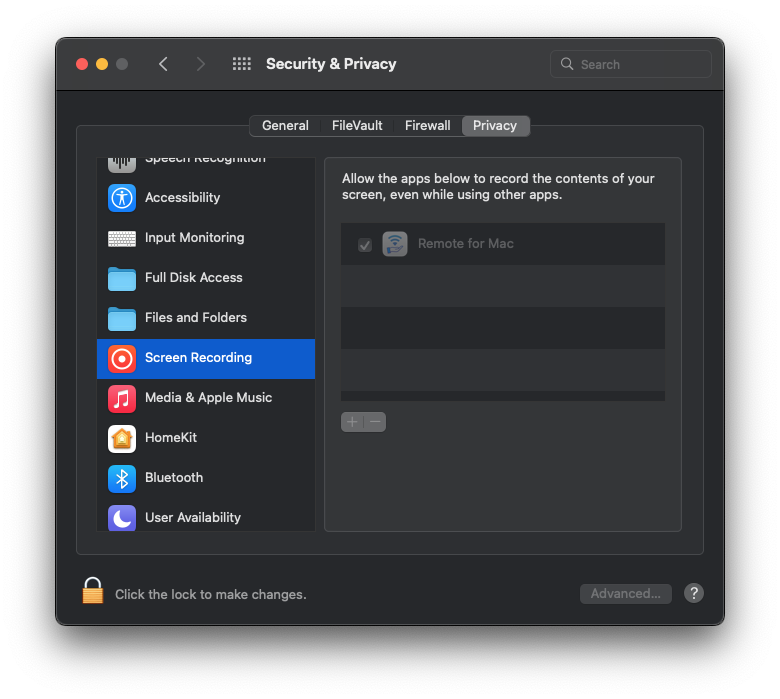
En raison du modèle de sécurité de macOS, l’application nécessite plusieurs autorisations pour contrôler votre ordinateur.
- Vous pouvez choisir si l’application doit vous demander d’autoriser l’accès chaque fois qu’un appareil inconnu tente de se connecter. Je recommande d’ACTIVER ce réglage si vous utilisez un réseau public.
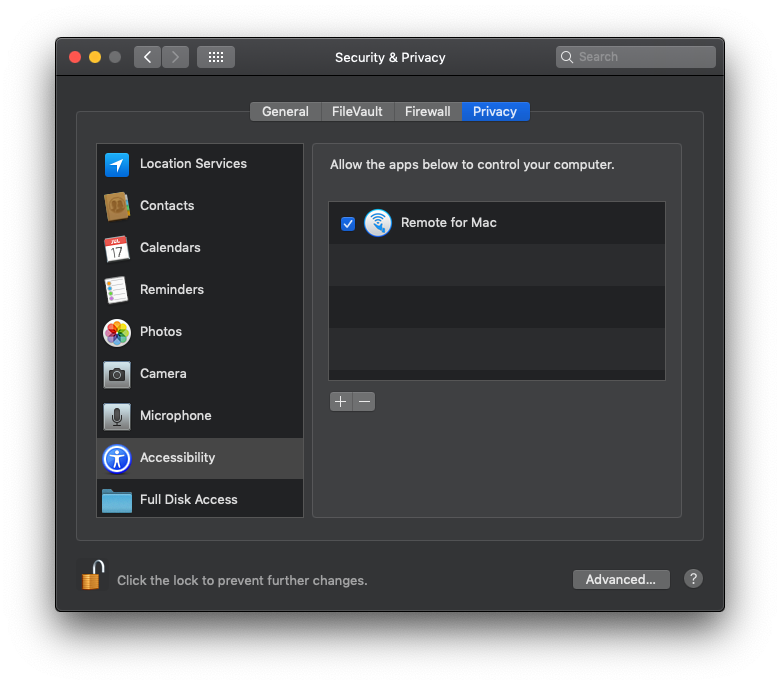
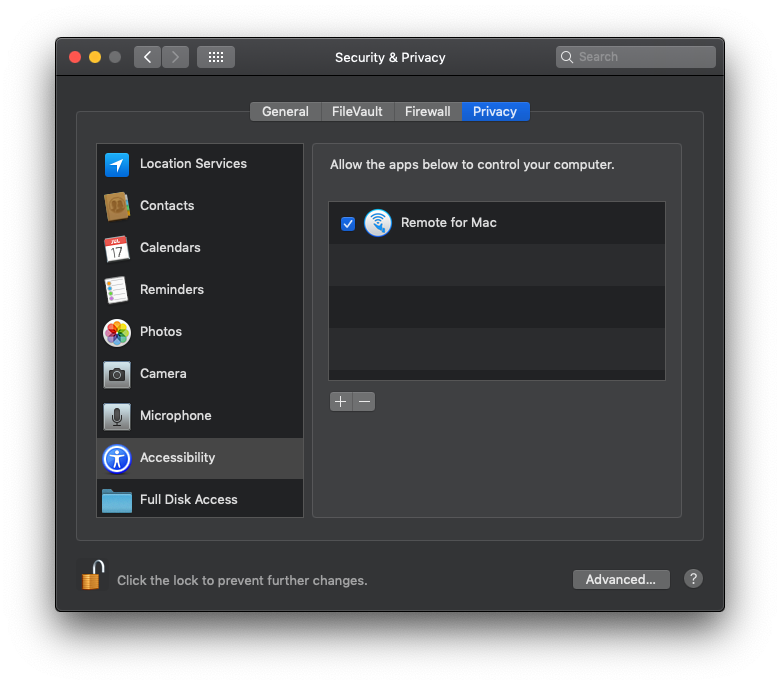
- Les fonctions d’accessibilité simulent les actions du clavier et de la souris pour régler le volume, saisir du texte et déplacer le pointeur de la souris.
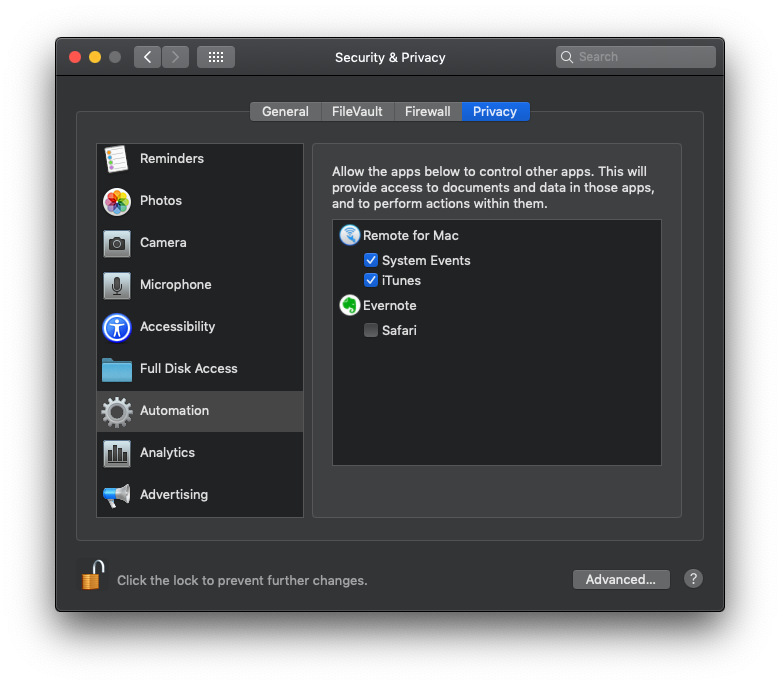
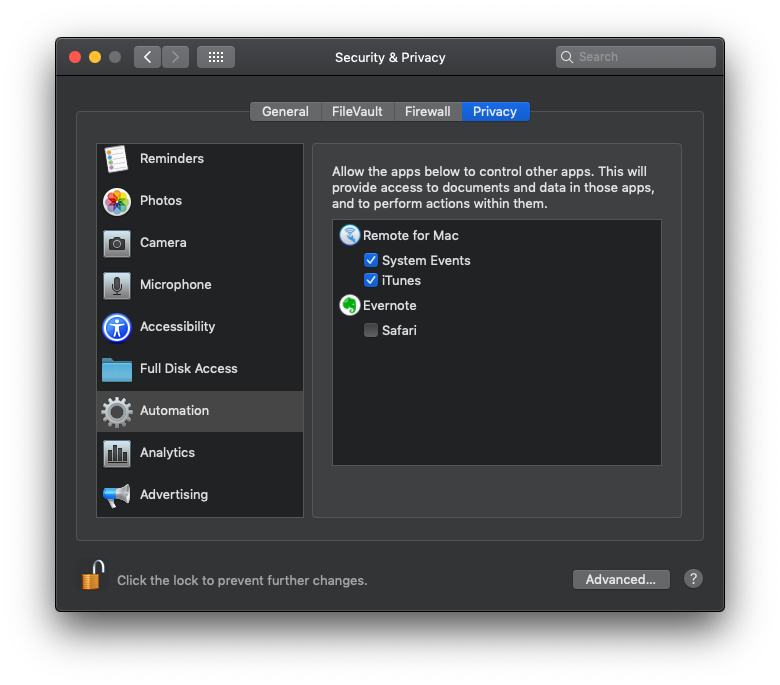
- Les Apple Events sont nécessaires pour contrôler d’autres applications sur votre Mac, notamment iTunes/Musique.
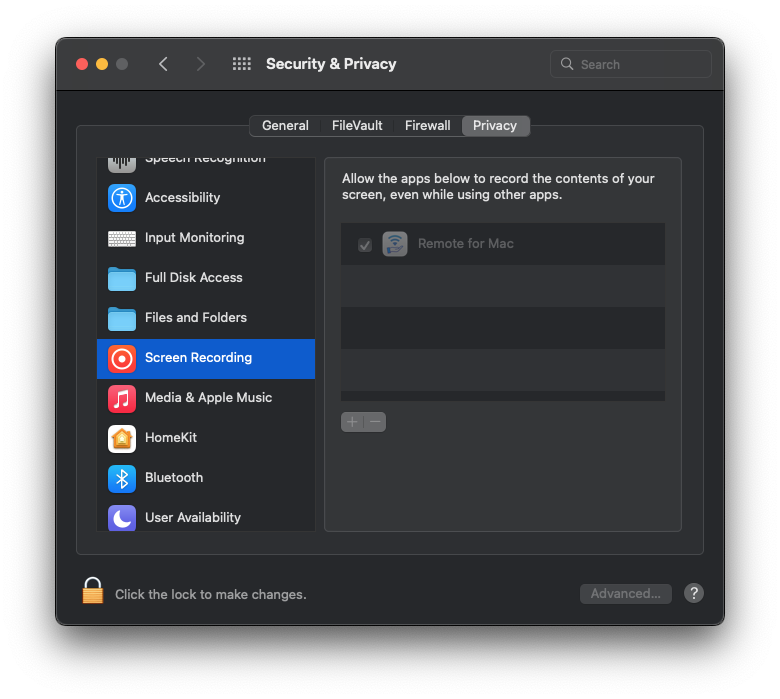
- La capture d’écran est nécessaire pour afficher l’écran de votre Mac dans l’application.
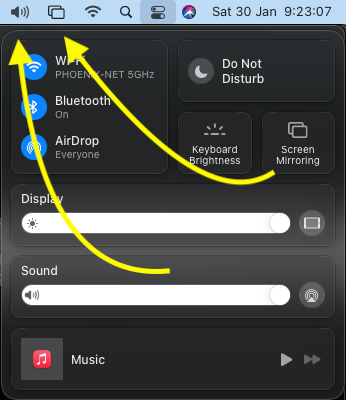
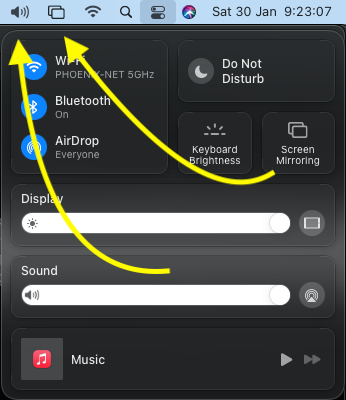
- Pour contrôler la recopie de l’écran AirPlay et le son, leurs icônes doivent figurer dans la barre des menus. Sur les anciens systèmes, vous devrez peut-être les ajouter manuellement.
Préférences
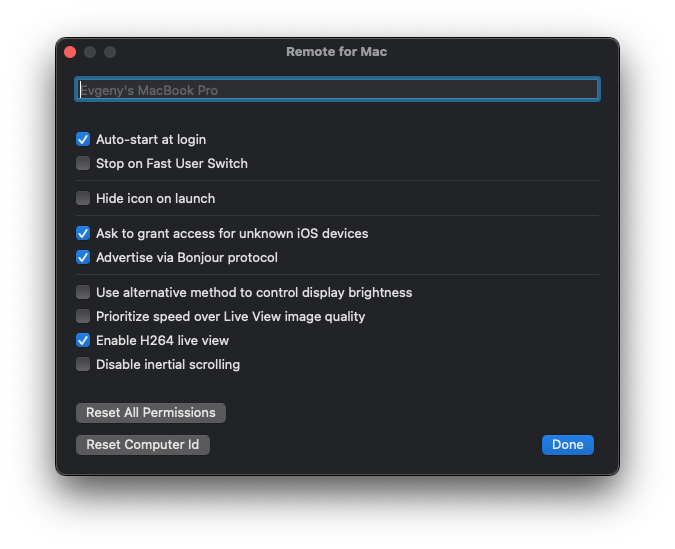
- Modifiez le nom de l’ordinateur utilisé pour l’afficher dans l’application.
- Lancer automatiquement l’application à l’ouverture de session.
- Arrêter l’application lorsque vous passez à un autre utilisateur sur cet ordinateur.
- Masquez l’icône de l’application dans la barre des menus après son lancement. Pour l’afficher à nouveau, lancez l’application depuis le dossier Applications et sélectionnez « Afficher l’application ».
- Vous demander d’autoriser l’accès chaque fois que des appareils inconnus tentent de se connecter.
- Bonjour est un protocole Apple de détection automatique des appareils.
- Il existe deux méthodes différentes pour régler la luminosité de l’écran ; si la méthode par défaut ne fonctionne pas, vous pouvez essayer d’ACTIVER cette option.
-
H.264 est un codec vidéo qui compresse les données vidéo transmises entre l’ordinateur et votre appareil. Désactivez cette option si vous utilisez d’anciens Mac qui ne disposent pas de la prise en charge matérielle de ce codec.
- Si l’application ne peut pas contrôler la saisie au clavier ou les actions de la souris, ou si une fonction cesse de fonctionner de manière inattendue, je vous suggère d’essayer « Réinitialiser toutes les autorisations ». L’application redémarrera et vous devrez lui accorder à nouveau ces autorisations, mais cela peut résoudre ces problèmes.
- Si vous avez transféré votre système macOS vers un nouvel ordinateur tout en continuant à utiliser l’ancien, vous devez sélectionner « Réinitialiser l’identifiant de l’ordinateur » pour que les deux ordinateurs apparaissent dans l’application.
Appareils
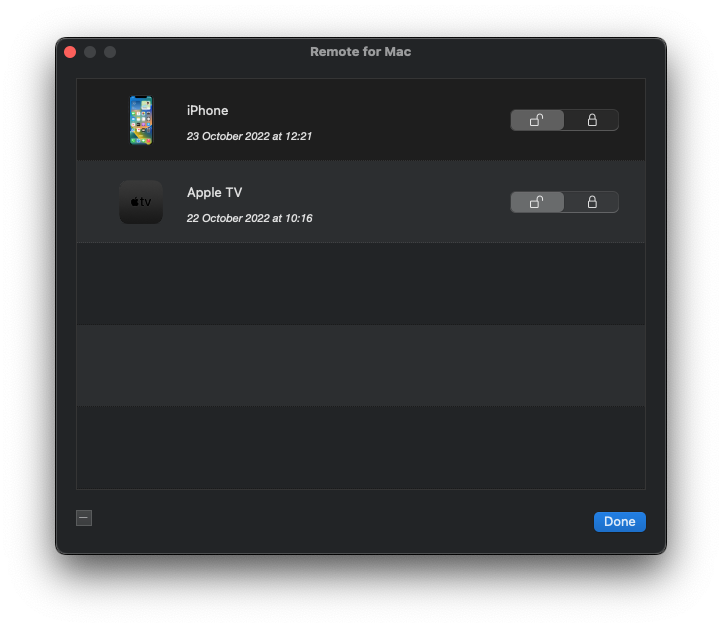
Si vous devez bloquer ou débloquer l’accès d’un appareil à votre ordinateur, vous pouvez le faire ici en verrouillant ou en déverrouillant son accès. Vous pouvez aussi voir la date de sa dernière connexion à votre ordinateur et supprimer les anciens appareils que vous n’utilisez plus.
Actions
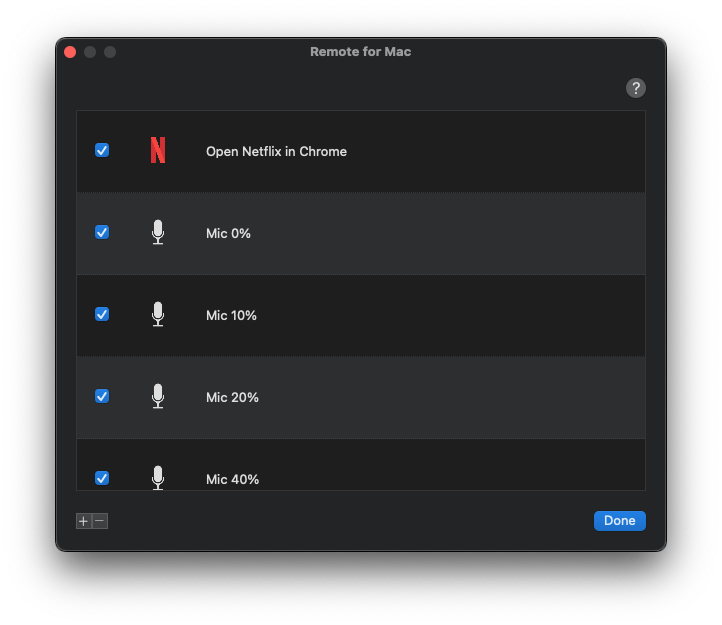
Vous pouvez créer des actions personnalisées en langage AppleScript et les exécuter avec l’application Remote Mouse & Keyboard.
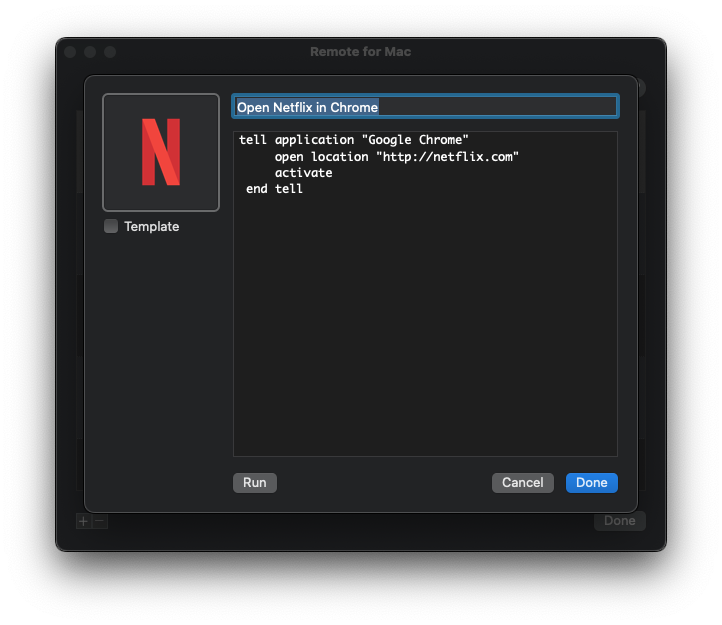
Une action doit avoir une icône (laissez la case Modèle décochée pour l’afficher dans son aspect d’origine), un titre et un corps écrit en AppleScript. Il est recommandé d’exécuter l’action dans l’application pour vérifier son fonctionnement et d’accorder à l’application les autorisations nécessaires, le cas échéant.