 Aller au contenu

Commencez dans la liste des appareils et choisissez Ajouter un appareil. Sélectionnez Apple Mac, PC Windows, une plateforme TV ou iPad. Si seuls certains types sont visibles, touchez Tout afficher.
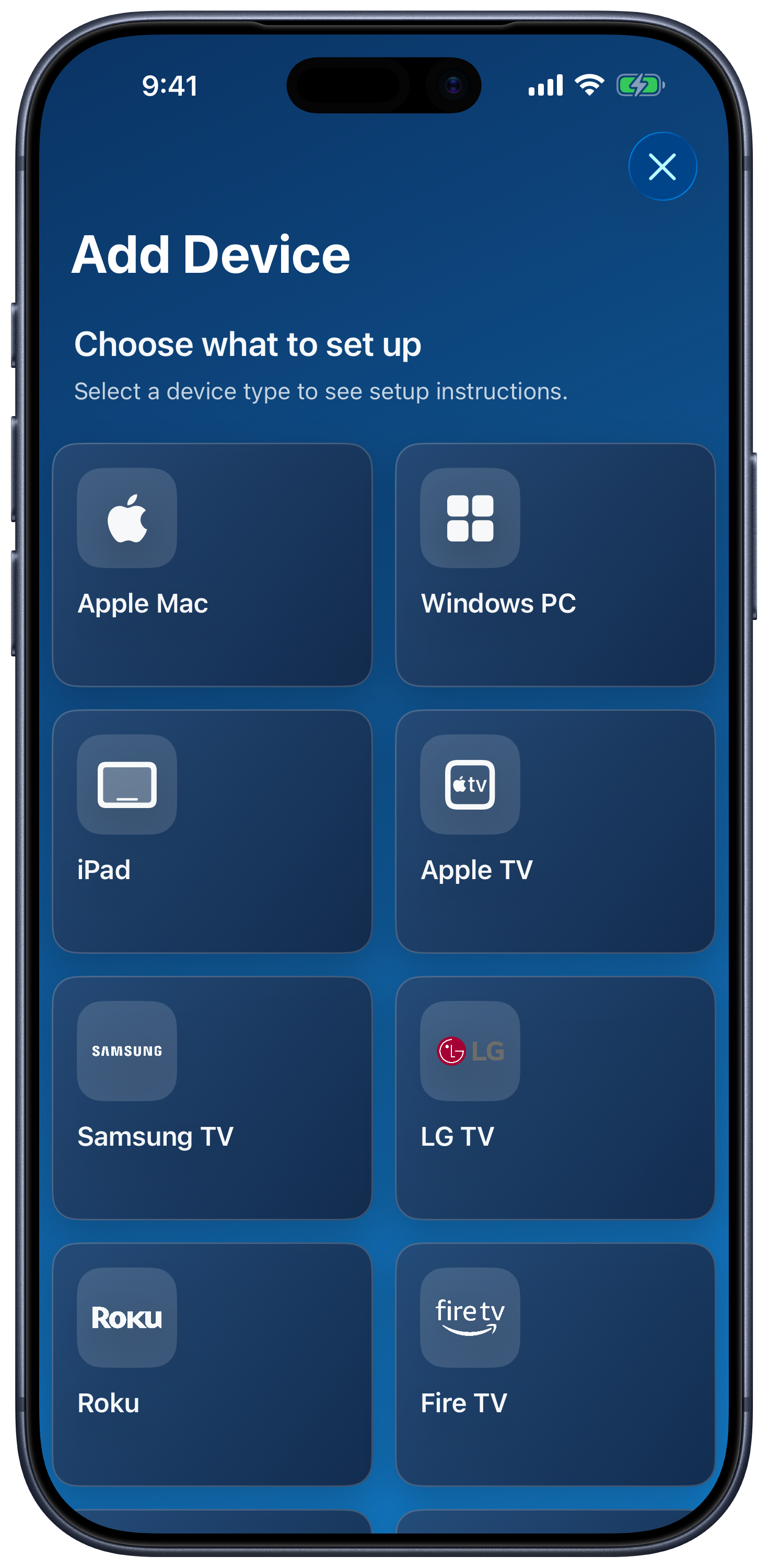
Connecter un Mac ou un PC Windows
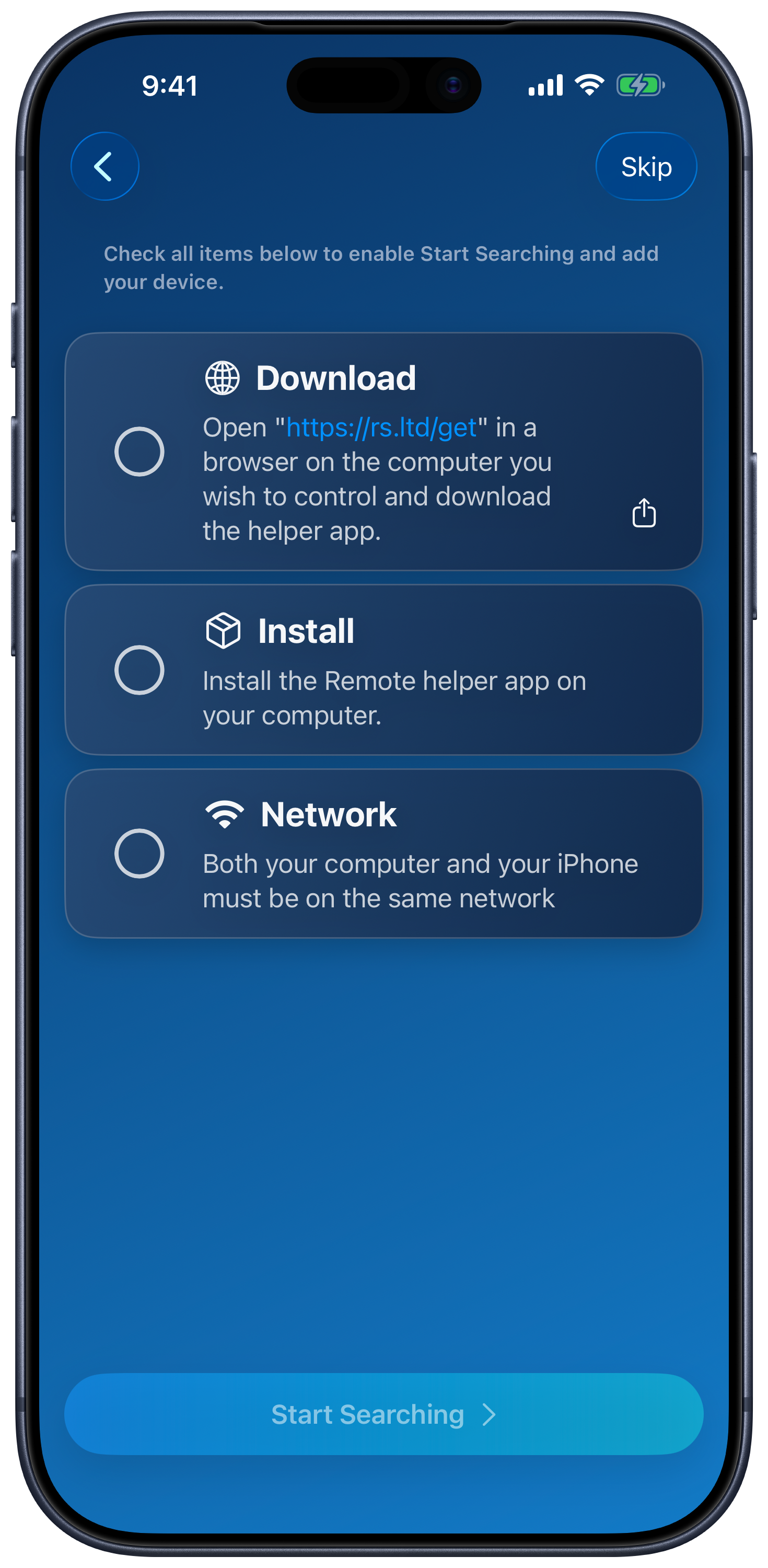
- Sur votre ordinateur, téléchargez et installez Remote Helper, puis ouvrez-le.
- Connectez l’ordinateur et votre iPhone/iPad au même réseau local. L’ordinateur peut utiliser Ethernet s’il a accès au même réseau LAN ; un partage de connexion peut également fournir le réseau commun.
- Autorisez l’accès au Réseau local lorsque l’application mobile le demande. Vous pouvez vérifier cette autorisation dans la rubrique de l’application dans les réglages du système.
- Choisissez Ajouter un appareil → Apple Mac ou PC Windows. Effectuez les vérifications de la liste de configuration et touchez Lancer la recherche lorsque cette option apparaît.
- Sélectionnez votre ordinateur, autorisez l’accès dans Remote Helper si cela vous est demandé, puis ouvrez l’appareil enregistré.
Autorisations
Si Demander l’autorisation d’accès pour les appareils inconnus est activé dans Remote Helper, approuvez la connexion sur l’ordinateur. Vérifiez les accès des appareils dans les réglages Appareils de l’application auxiliaire.
Sur Mac, accordez à l’application auxiliaire les autorisations nécessaires aux fonctionnalités que vous utilisez : le contrôle de la saisie et la capture d’écran disposent d’autorisations macOS distinctes. Consultez le guide de l’application auxiliaire sur Mac. Sur Windows, autorisez Remote Helper à travers le pare-feu sur votre réseau local de confiance ; consultez le guide de l’application auxiliaire sur Windows.
Si votre ordinateur n’apparaît pas
La détection et la connexion sont deux choses distinctes : vous pouvez saisir l’adresse d’un ordinateur même si la détection automatique ne le trouve pas.
- Dans l’application auxiliaire, choisissez Afficher le code QR, puis utilisez Scanner le code QR sur l’écran de recherche d’ordinateurs.
- Vous pouvez aussi choisir Saisir IP:port manuellement. Saisissez l’adresse IP et le port de commande affichés par l’application auxiliaire, par exemple
192.168.1.25:12345. Utilisez le port réellement indiqué par l’application auxiliaire ; l’exemple n’est pas une valeur par défaut fixe. - Vérifiez que Remote Helper est en cours d’exécution et que les deux appareils peuvent communiquer sur le même réseau local. Vérifiez l’autorisation « Réseau local », les règles du pare-feu et l’isolation liée au VPN ou au réseau invité.
- Essayez de connecter les appareils au même partage de connexion pour vérifier si votre réseau habituel bloque les communications entre appareils.
La saisie manuelle et la lecture d’un code QR ne contournent ni un pare-feu ni l’isolation du réseau. La détection Bluetooth n’est pas nécessaire pour contrôler un ordinateur.
Mode pair à pair facultatif sur Mac
Sur une configuration Mac compatible, activez le mode pair à pair dans Remote Helper et dans l’application mobile. Laissez-le désactivé lorsque la connexion réseau normale fonctionne ; l’application indique que le laisser activé peut réduire les performances de la souris.
Pour obtenir de l’aide supplémentaire, consultez le dépannage de la détection sur Mac ou le dépannage du pare-feu Windows.
Connecter un téléviseur ou un appareil de diffusion en continu
- Connectez le téléviseur et votre iPhone/iPad au même réseau local.
- Choisissez Ajouter un appareil, sélectionnez la plateforme du téléviseur et suivez ses instructions de configuration à l’écran.
- Sélectionnez l’appareil détecté. Saisissez le code de jumelage du téléviseur ou approuvez sa demande de connexion lorsque vous y êtes invité.
- Enregistrez et ouvrez le téléviseur. La commande du téléviseur n’utilise pas l’application auxiliaire de l’ordinateur.
Apple TV, Samsung, LG, Roku, Fire TV, Android TV/Google TV, Hisense et Vizio sont disponibles. Sony et Panasonic apparaissent avec la mention Expérimental. Le jumelage et les fonctionnalités varient selon la plateforme ; consultez les guides de configuration des téléviseurs.
Connecter un autre iPad via Bluetooth
- Installez et ouvrez Remote Mouse & Keyboard sur les deux appareils.
- Sur l’appareil utilisé comme télécommande, choisissez Ajouter un appareil → iPad.
- Sur l’iPad que vous souhaitez contrôler, ouvrez le menu de la liste des appareils et choisissez Contrôler via Bluetooth.
- Activez la détection Bluetooth si cela vous est demandé, choisissez l’appareil distant et acceptez les demandes de jumelage sur les deux appareils.
- Terminez la configuration et ouvrez l’iPad ajouté sur votre télécommande.
Consultez le guide Bluetooth pour plus de détails et pour résoudre les problèmes de jumelage.
Étapes suivantes
Organisez vos appareils enregistrés par pièces, essayez la souris et le clavier ou configurez des actions Siri.