 Aller au contenu

Menu
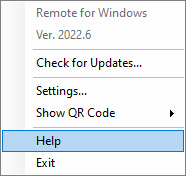
Le menu de l’application est accessible via son icône dans la zone de notification. Vous pouvez aussi lancer l’application et sélectionner « Afficher » dans la boîte de dialogue.
Paramètres
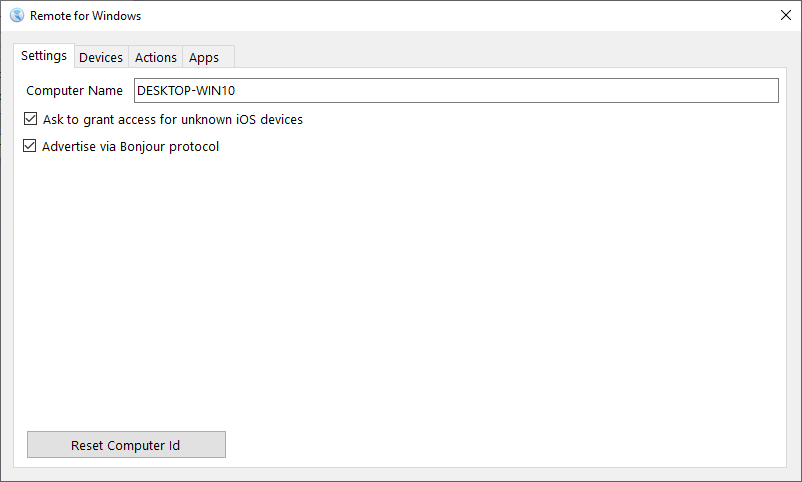
- Modifiez le nom de l’ordinateur utilisé pour l’afficher dans l’application.
- Vous demander d’autoriser l’accès chaque fois que des appareils inconnus tentent de se connecter.
- Bonjour est un protocole Apple de détection automatique des appareils.
Appareils
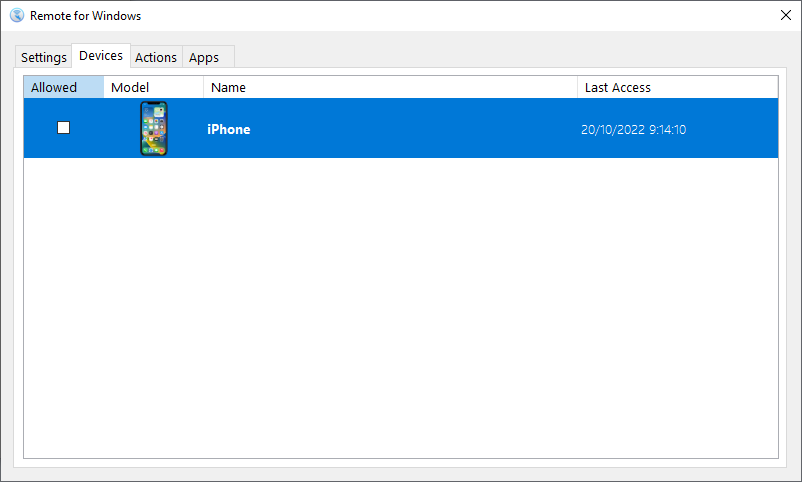
Si vous devez bloquer ou débloquer l’accès d’un appareil à votre ordinateur, vous pouvez le faire ici en verrouillant ou en déverrouillant son accès. Vous pouvez aussi voir la date de sa dernière connexion à votre ordinateur et supprimer les anciens appareils que vous n’utilisez plus.
Actions
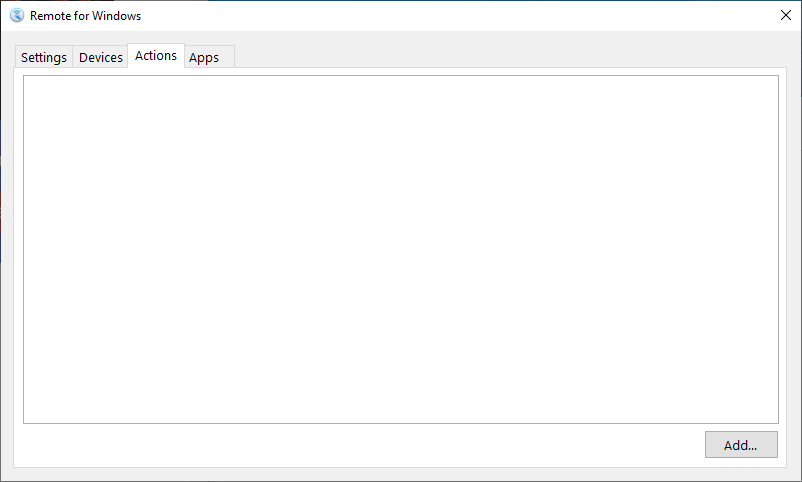
Vous pouvez créer des actions personnalisées en langage PowerShell et les exécuter avec l’application Remote Mouse & Keyboard.
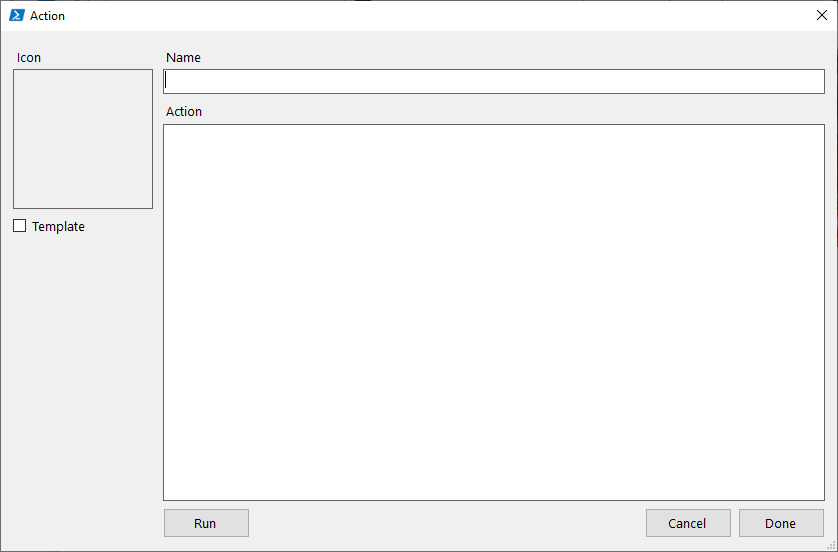
Une action doit avoir une icône (laissez la case Modèle décochée pour l’afficher dans son aspect d’origine), un titre et un corps écrit en PowerShell. Il est recommandé d’exécuter l’action dans l’application pour vérifier son fonctionnement et d’accorder à l’application les autorisations nécessaires, le cas échéant.
Applications
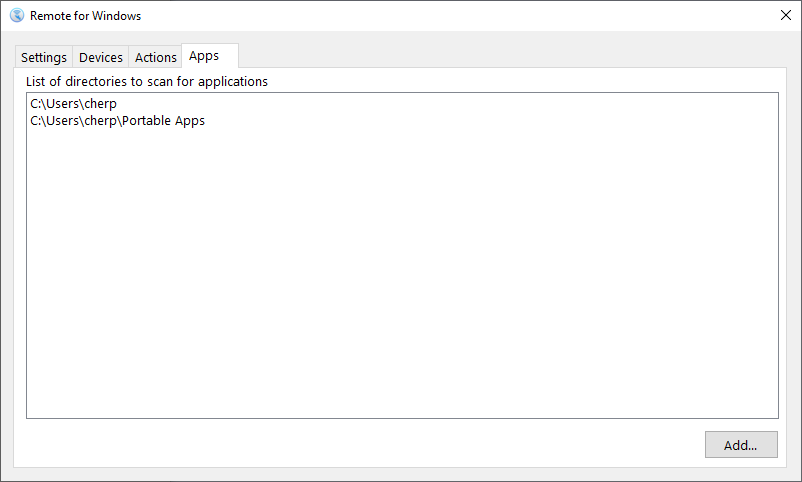
L’application recherche automatiquement les applications dans les emplacements par défaut de Windows. Si celle que vous cherchez ne figure pas dans la liste, vous pouvez ajouter son emplacement ici.