 Aller au contenu

Connectez-vous à votre Mac, puis ouvrez AirPlay pour choisir les sorties audio ou les destinations de recopie de l’écran. Ces commandes modifient la sortie du Mac ; elles ne recopient pas l’écran de votre iPhone ou iPad. Windows ne propose pas ces commandes AirPlay pour Mac.
Son
Choisissez le périphérique audio indiqué par votre Mac. La liste peut inclure des sorties locales et des enceintes AirPlay disponibles. Effectuez une recherche dans la liste pour trouver une destination et sélectionnez-la pour changer la sortie audio du Mac.
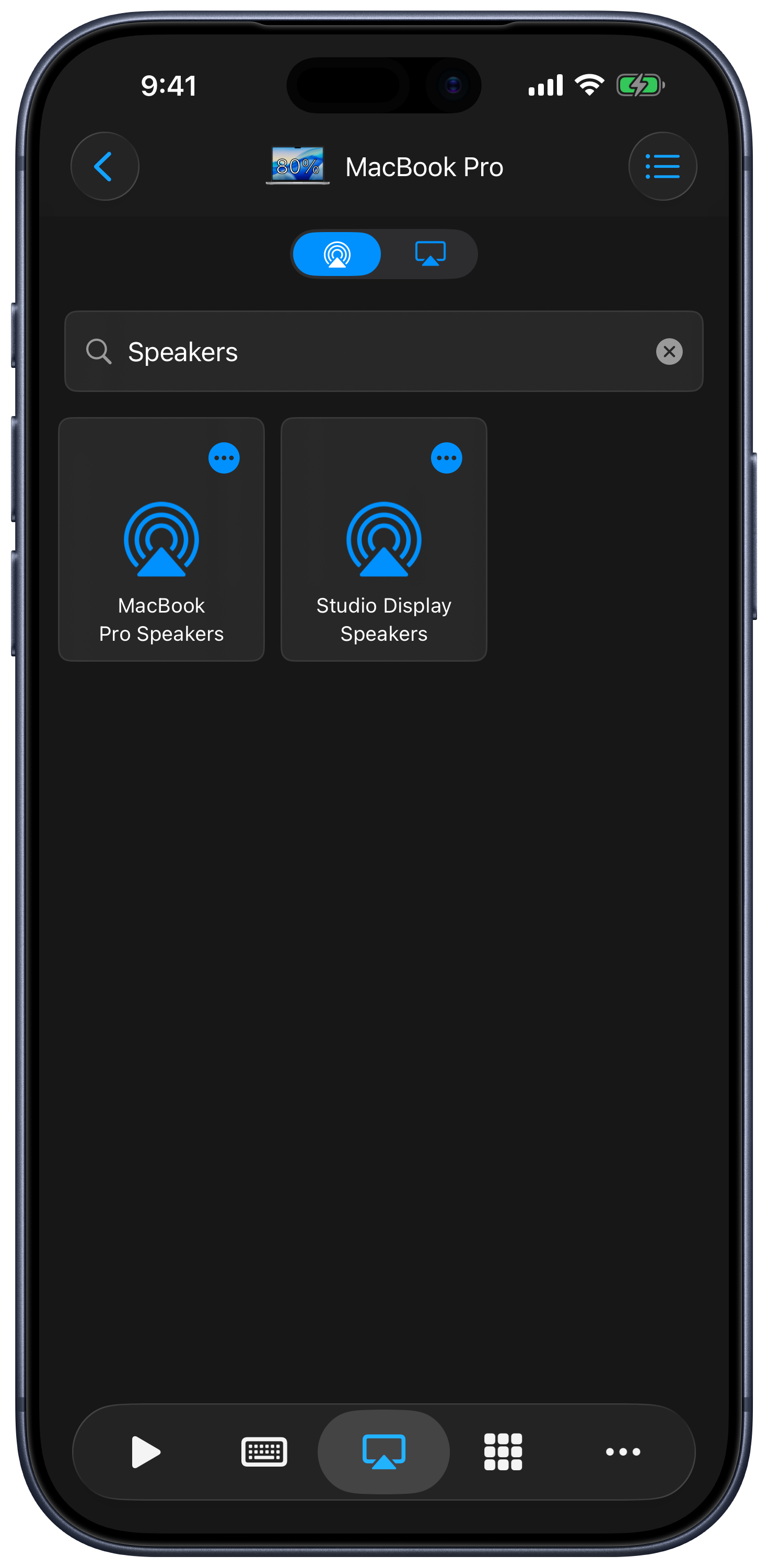
Recopie de l’écran
Sélectionnez un écran ou une Apple TV disponible dans la liste Recopie de l’écran. Sélectionnez à nouveau la destination active pour arrêter la recopie. Après la connexion, actualisez la liste pour afficher les éventuelles options Recopier/Étendre indiquées par le Mac. L’option Étendre utilise la destination comme bureau supplémentaire.
Si aucun appareil n’apparaît
- Gardez le Mac actif et déverrouillé. L’application auxiliaire ne peut pas récupérer la liste des sorties d’un Mac verrouillé.
- Ajoutez Son et Recopie de l’écran à la barre des menus du Mac. Les instructions affichées par l’application lorsque la liste est vide expliquent cette exigence.
- Vérifiez les autorisations de l’application auxiliaire et mettez Remote Helper à jour si l’application le demande.
- Assurez-vous que le périphérique de sortie est disponible pour le Mac, puis actualisez la liste.
Siri et minuteurs
Utilisez le menu d’actions d’une destination pour accéder aux options Siri ou de minuteur prises en charge. Dans l’application Raccourcis d’Apple, choisissez [Ordinateur] Diffuser l’audio de l’ordinateur via AirPlay ou [Ordinateur] Diffuser l’écran de l’ordinateur via AirPlay, puis sélectionnez le Mac enregistré et la destination. Consultez Siri et Raccourcis.