 Aller au contenu

Enregistrez et connectez d’abord l’appareil dans Remote Mouse & Keyboard. Ouvrez ensuite l’application Raccourcis d’Apple, créez un raccourci et recherchez les actions de l’application. Les actions pour ordinateur portent le préfixe [Ordinateur] ; les actions TV portent le préfixe [TV].
Créer votre premier raccourci
- Ajoutez l’action dont vous avez besoin dans Raccourcis.
- Choisissez l’ordinateur ou le téléviseur enregistré. Définissez l’application, la touche, le site web ou les autres paramètres proposés par cette action.
- Testez le raccourci lorsque l’appareil est disponible sur le réseau local.
- Donnez au raccourci un nom clair et demandez à Siri de le lancer.
Les actions pour ordinateur nécessitent que Remote Helper soit en cours d’exécution et accessible. Les actions de sortie de veille font exception à la règle habituelle qui exige un appareil hors veille, et dépendent de la compatibilité du matériel et du réseau. Certaines actions nécessitent un accès premium.
Séquences de touches
Dans Remote Mouse & Keyboard, ouvrez Réglages → Raccourcis Siri. Sous Séquences de touches, touchez +, choisissez Mac ou PC Windows, configurez vos touches et vos délais, puis enregistrez la séquence sous un nom. Utilisez [Ordinateur] Envoyer une séquence de touches dans Raccourcis pour choisir la séquence enregistrée et un ordinateur compatible.
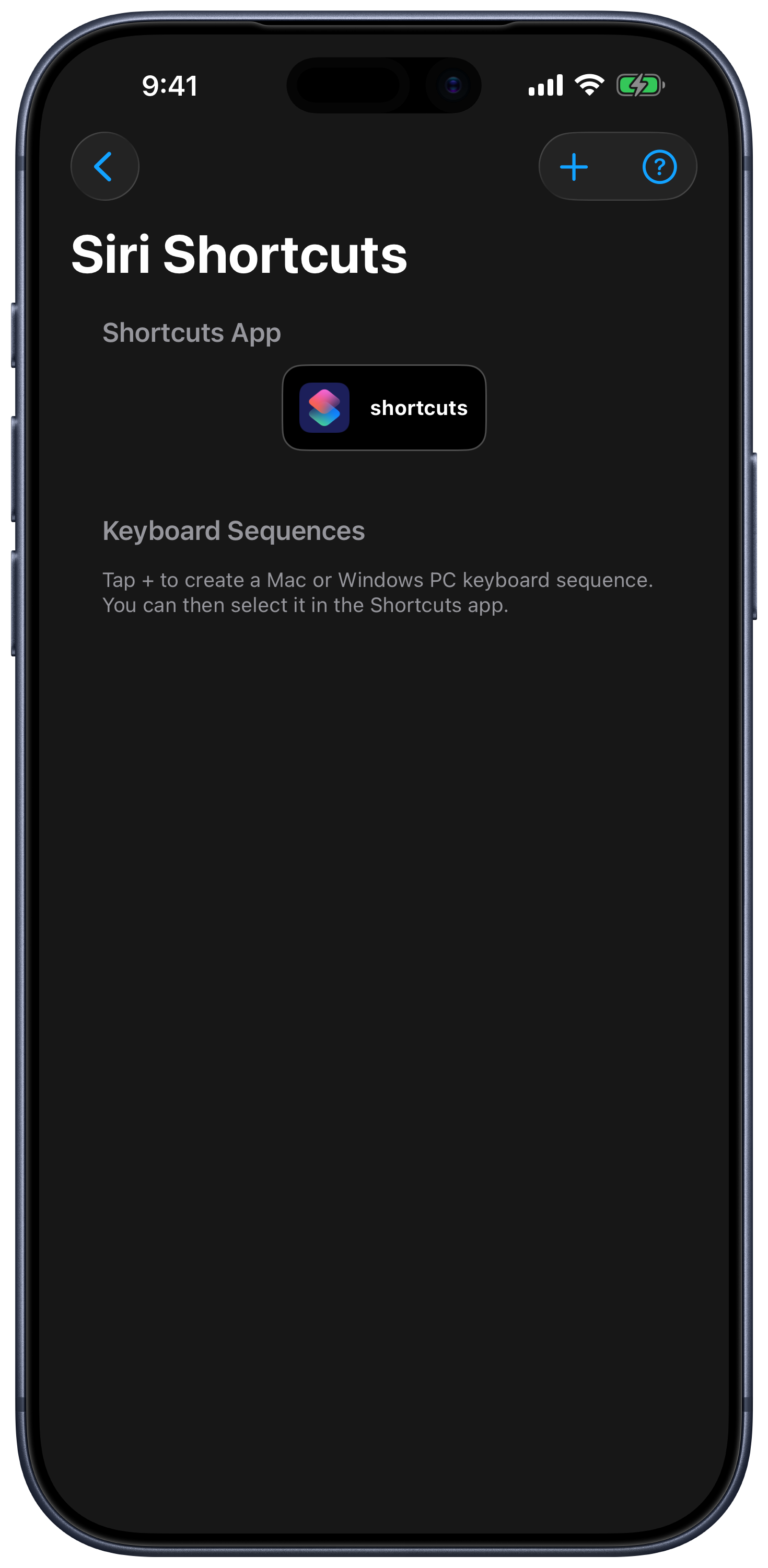
Les séquences sont enregistrées par nom et par type d’ordinateur. Les raccourcis existants font référence à la séquence enregistrée : modifiez-la donc dans l’application lorsque vous souhaitez mettre à jour ses touches. Si vous supprimez puis recréez une séquence, sélectionnez la nouvelle dans Raccourcis.
Actions pour ordinateur
| Groupe d’actions | Actions disponibles |
|---|---|
| Ouvrir la télécommande | Ouvrir l’ordinateur, avec un onglet pris en charge comme Pavés de touches, Saisie, Applications, Plus ou AirPlay Mac. |
| Saisie | Envoyer une séquence de touches ; Envoyer une touche multimédia ou de fonction. |
| Applications | Lancer, Quitter, Forcer à quitter, Réduire, Plein écran et Placer l’application au premier plan. |
| Système | Sortir de veille, Mettre en veille, Verrouiller, Redémarrer, Éteindre, Fermer la session, Fermer toutes les applications, allumer/éteindre l’écran et démarrer/arrêter l’économiseur d’écran. |
| Actions enregistrées | Exécuter une action sur l’ordinateur ; Ouvrir un site web avec le navigateur de votre choix. |
| Fonctionnalités Mac | Exécuter une action du menu d’une application ; Diffuser l’écran de l’ordinateur via AirPlay ; Diffuser le son de l’ordinateur via AirPlay. |
L’ordinateur sélectionné détermine les commandes et les choix disponibles. Les actions des menus Mac et AirPlay sur Mac ne sont pas des fonctionnalités Windows. Les actions enregistrées pour l’ordinateur peuvent inclure des scripts personnalisés de l’application auxiliaire et des raccourcis Mac pris en charge.
Actions TV
La version actuelle de l’application propose Ouvrir l’appareil TV, Envoyer une touche de télécommande, Envoyer une touche de télécommande personnalisée, Lancer une application TV, Changer de source TV, Sélectionner une chaîne TV et Allumer le téléviseur. L’application propose les choix pris en charge par la plateforme sélectionnée. Un téléviseur peut ne pas prendre en charge les applications, les sources, les chaînes ou la sortie de veille, même si les commandes de base de sa télécommande fonctionnent.
Minuteurs et menus d’actions
Les actions des sections Applications, Plus et AirPlay peuvent proposer Siri et Minuteur dans leurs menus. Utilisez l’option de raccourci dans l’application ou créez l’action directement dans Raccourcis. Consultez les minuteurs en attente dans Plus → Actions programmées.
Testez avec une action dont vous souhaitez obtenir le résultat. Les actions de redémarrage, d’arrêt, de fermeture forcée et d’exécution de scripts peuvent fermer votre travail ou modifier l’état de l’ordinateur.