 Aller au contenu

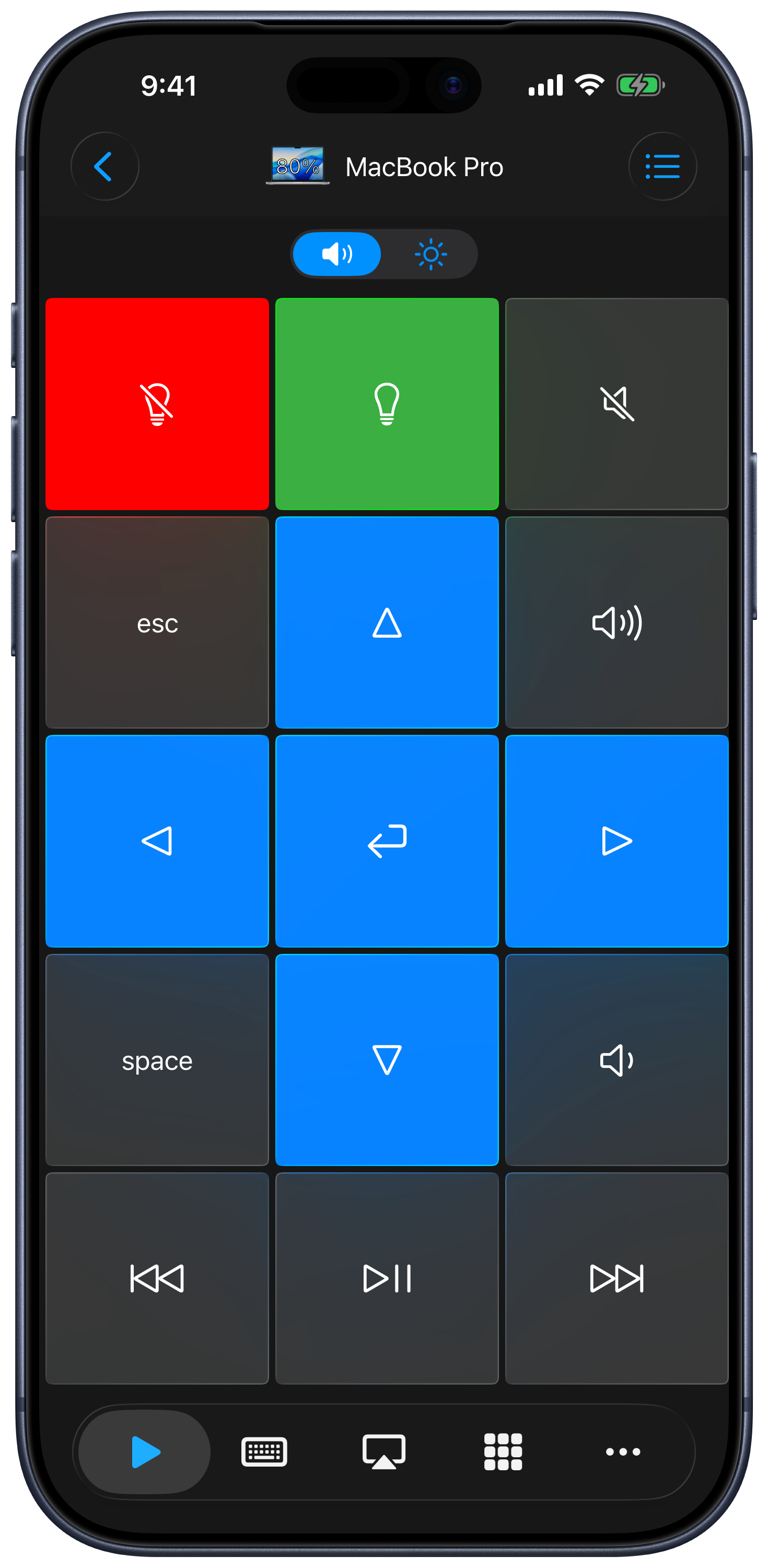
Ouvrez un ordinateur et choisissez Pavés de commandes. Les pavés de commandes regroupent des commandes multimédias, des raccourcis clavier et d’autres actions sous forme de boutons utilisables depuis votre iPhone ou iPad.
Pavés de commandes intégrés
Utilisez les commandes de volume, de lecture et de navigation incluses. Les dispositions disponibles dépendent de l’appareil : Mac, Windows et iPad prennent en charge des touches et des fonctions système différentes.
Trouver d’autres pavés de commandes
- Ouvrez le menu des pavés de commandes et choisissez Boutique.
- Effectuez une recherche, filtrez ou triez le catalogue pour trouver l’application ou le site web que vous souhaitez contrôler.
- Affichez l’aperçu d’un pavé de commandes, ajoutez-le, puis revenez à votre télécommande.
Vous pouvez personnaliser les pavés de commandes téléchargés. Certains pavés ou certaines actions nécessitent un accès premium ; l’application affiche la procédure de déverrouillage correspondante.
Créer un pavé de commandes
Choisissez Créer dans le menu des pavés de commandes pour créer un nouveau panneau de commande. Pour modifier un pavé existant, choisissez Modifier pour ouvrir la liste des pavés de commandes, puis Modifier dans le menu de ce pavé. L’éditeur prend en charge les boutons, les séquences de touches, les changements de disposition, les icônes et les couleurs. Consultez Création et modification de pavés de commandes.
Organiser vos pavés de commandes
Choisissez Modifier dans le menu des pavés de commandes pour ouvrir la liste. Le menu de chaque pavé propose Modifier, Dupliquer, Exporter lorsque cette option est disponible, et Supprimer. Choisissez Réorganiser dans le menu de la liste pour changer leur ordre, puis touchez Terminé.
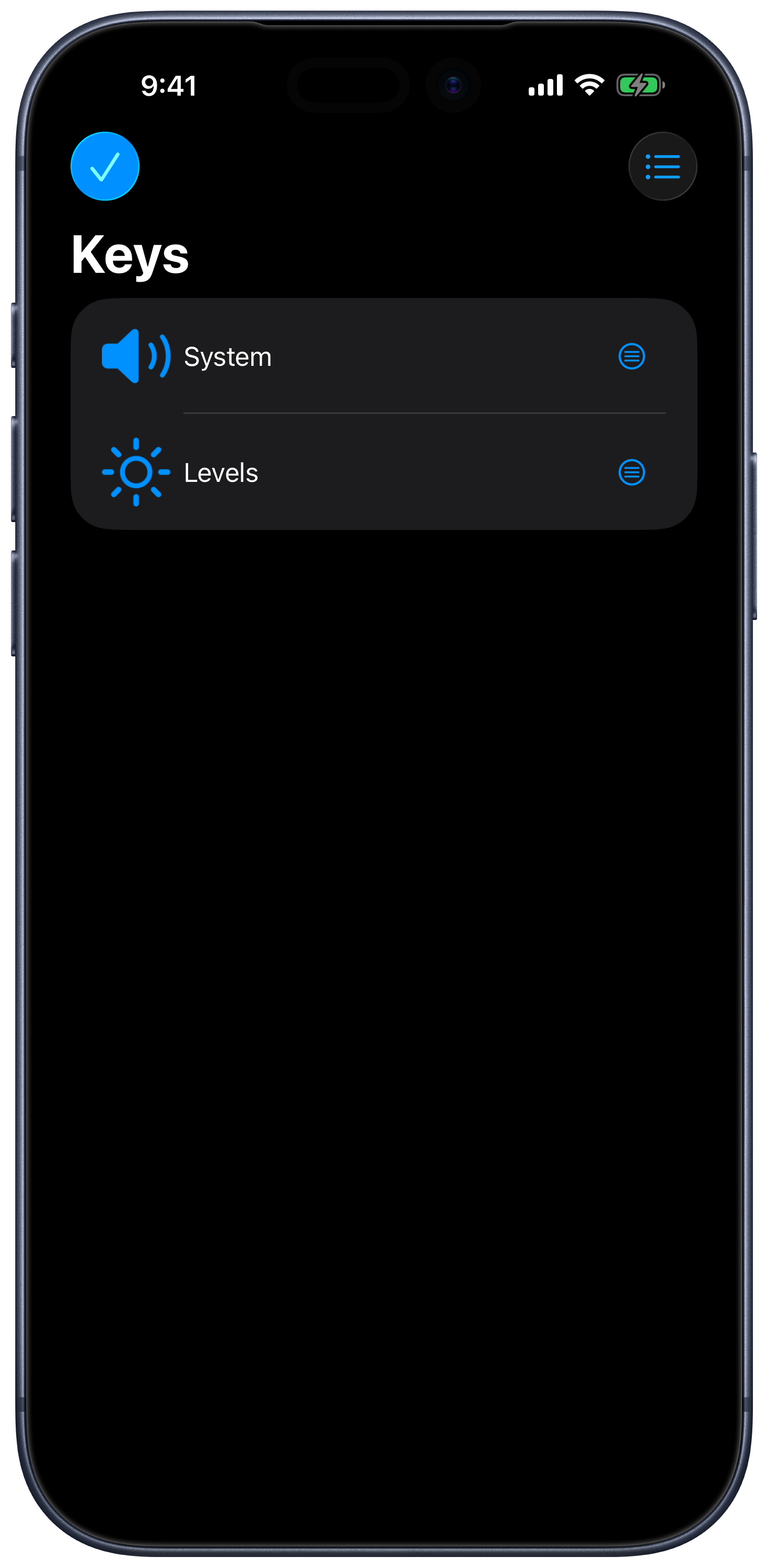
Le menu de la liste propose aussi de réinitialiser les pavés de commandes par défaut, avec une confirmation avant l’application des modifications. Exportez vos créations personnalisées avant de les réinitialiser.
Exportation et importation
- Sélectionnez le pavé de commandes que vous souhaitez partager.
- Ouvrez son menu et choisissez Exporter.
- Enregistrez le fichier exporté ou partagez-le à l’aide de la feuille de partage du système.
- Sur l’appareil destinataire, ouvrez le fichier avec Remote Mouse & Keyboard pour l’importer.
Choisissez un pavé de commandes conçu pour la plateforme de l’ordinateur cible : les raccourcis et les scripts Mac ne sont pas interchangeables avec ceux de Windows.