 Aller au contenu

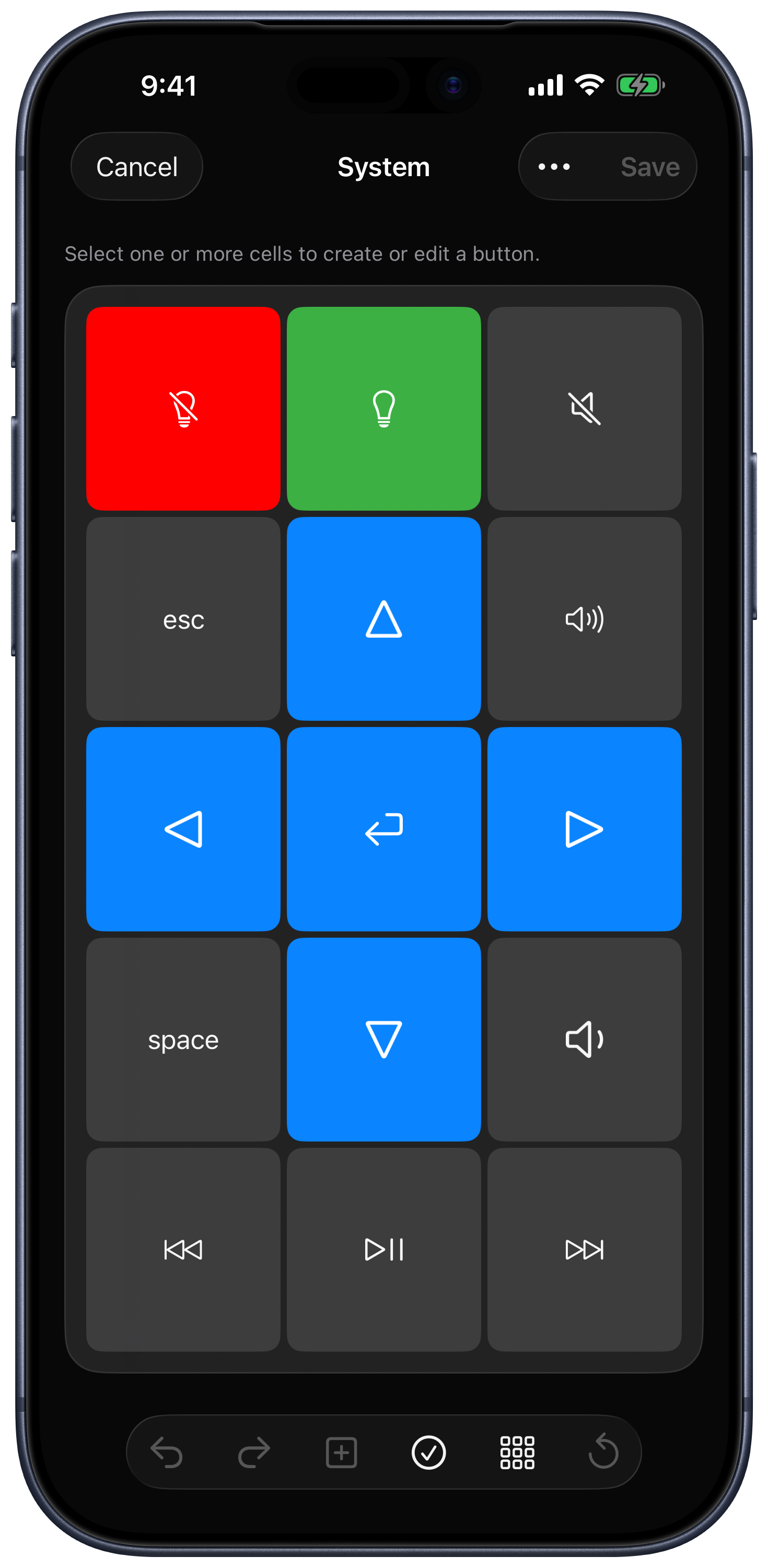
Ouvrez Pavés de commandes, puis choisissez Créer dans le menu des pavés de commandes. Pour un pavé existant, choisissez Modifier pour ouvrir la liste, puis Modifier dans le menu de ce pavé. L’éditeur actuel propose une grille de cellules sélectionnables, les détails de la disposition, la modification des boutons et les fonctions annuler/rétablir. Touchez Enregistrer pour conserver votre travail ou Annuler pour quitter l’éditeur.
Détails du pavé de commandes
Ouvrez Détails de la disposition pour modifier le nom, l’icône et l’apparence du pavé de commandes. Le fond d’écran peut provenir de Photos ou d’iCloud Drive. Lorsque vous êtes connecté à un Mac, Associer une application associe le pavé de commandes à une application de l’ordinateur.
Les options Sélectionner le pavé de commandes et Application associée dans Personnalisation déterminent si cette association suit l’application active sur le Mac ou lance l’application attribuée lorsque vous changez de pavé de commandes.
Disposition et sélection
- Sélectionnez une cellule, puis utilisez Modifier le bouton pour ajouter ou modifier son action.
- Utilisez les commandes de sélection pour passer d’une sélection Simple à une sélection Multiple.
- Sélectionnez des cellules voisines compatibles et choisissez Fusionner pour créer un bouton plus grand. Utilisez Scinder pour diviser un bouton fusionné.
- Ajoutez ou supprimez des lignes et des colonnes à l’aide des commandes de disposition.
- Utilisez Couper, Copier, Coller, Supprimer, Annuler et Rétablir selon vos besoins.
L’éditeur active les actions selon la sélection actuelle. Utilisez Dupliquer dans la liste des pavés de commandes si vous souhaitez une version distincte d’un panneau existant.
Apparence et actions des boutons
Définissez le titre, l’icône, les couleurs et la typographie d’un bouton dans l’éditeur de boutons. Selon la plateforme et le contexte de l’éditeur, les actions comprennent des séquences de touches, des touches multimédias/de fonction, des commandes système et d’applications, des actions de menu Mac, des liens vers des sites web, de la saisie de texte et une surface de trackpad. Certaines actions nécessitent un accès premium.
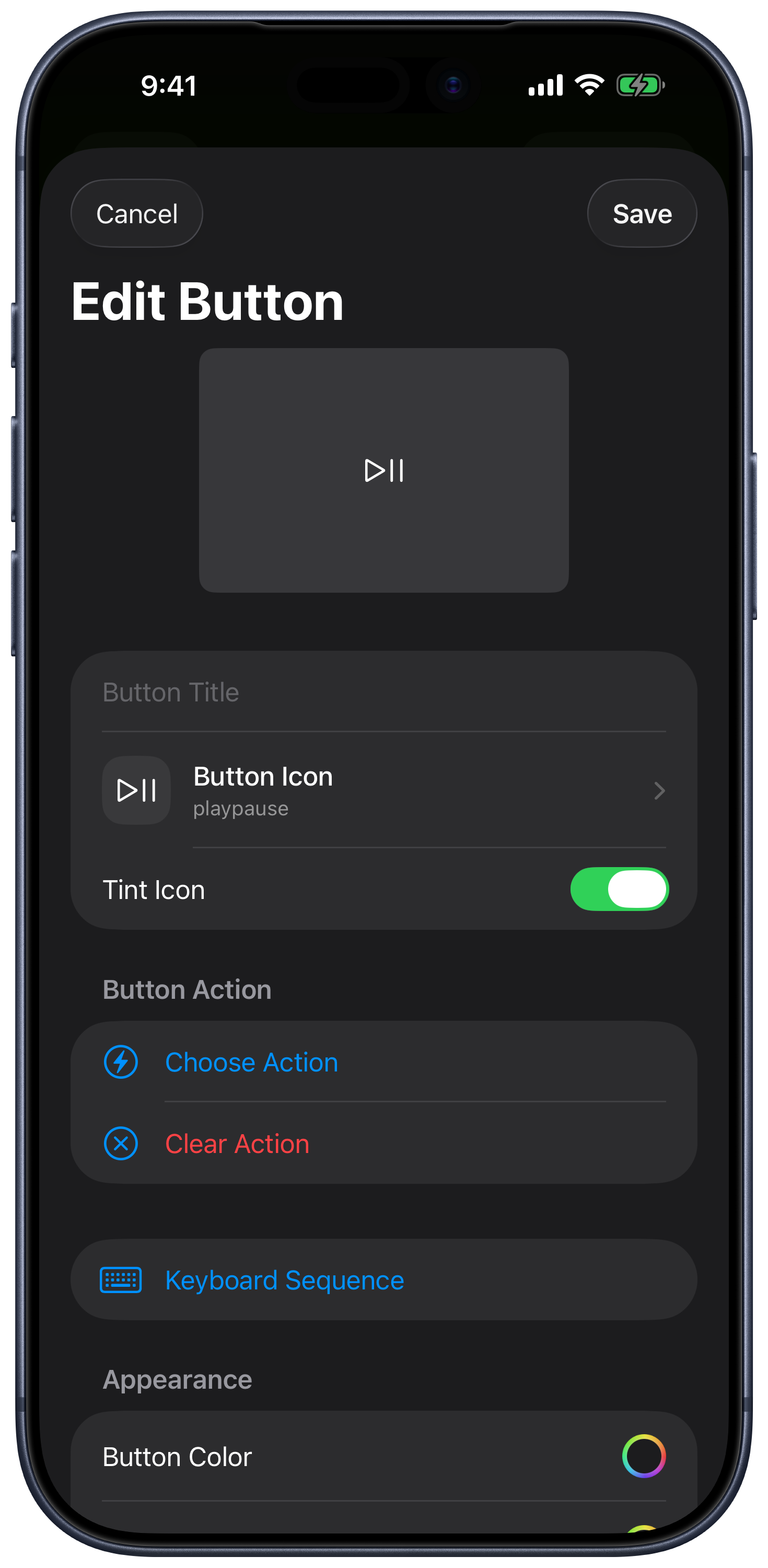
Utilisez Tester la touche uniquement lorsque vous êtes prêt à exécuter l’action sélectionnée sur l’ordinateur connecté. Le test exécute l’action ; il ne se contente pas d’afficher un aperçu du bouton.
Séquences de touches
Créez une séquence à partir de touches et de touches de modification, puis ajoutez des délais entre les étapes lorsque l’application cible a besoin de temps pour réagir. Par exemple, un bouton de présentation peut envoyer la touche appropriée pour passer à la diapositive suivante dans cette application.
Utilisez Séquence de touches pour enregistrer une séquence nommée réutilisable dans Raccourcis lorsque cette option est disponible. Choisissez le type d’ordinateur correspondant, Mac ou Windows. Consultez Siri et Raccourcis.
Le même éditeur sert aussi pour la Barre de saisie et les commandes de l’activité en direct, avec des actions et des options de disposition adaptées à chaque interface.