 Aller au contenu

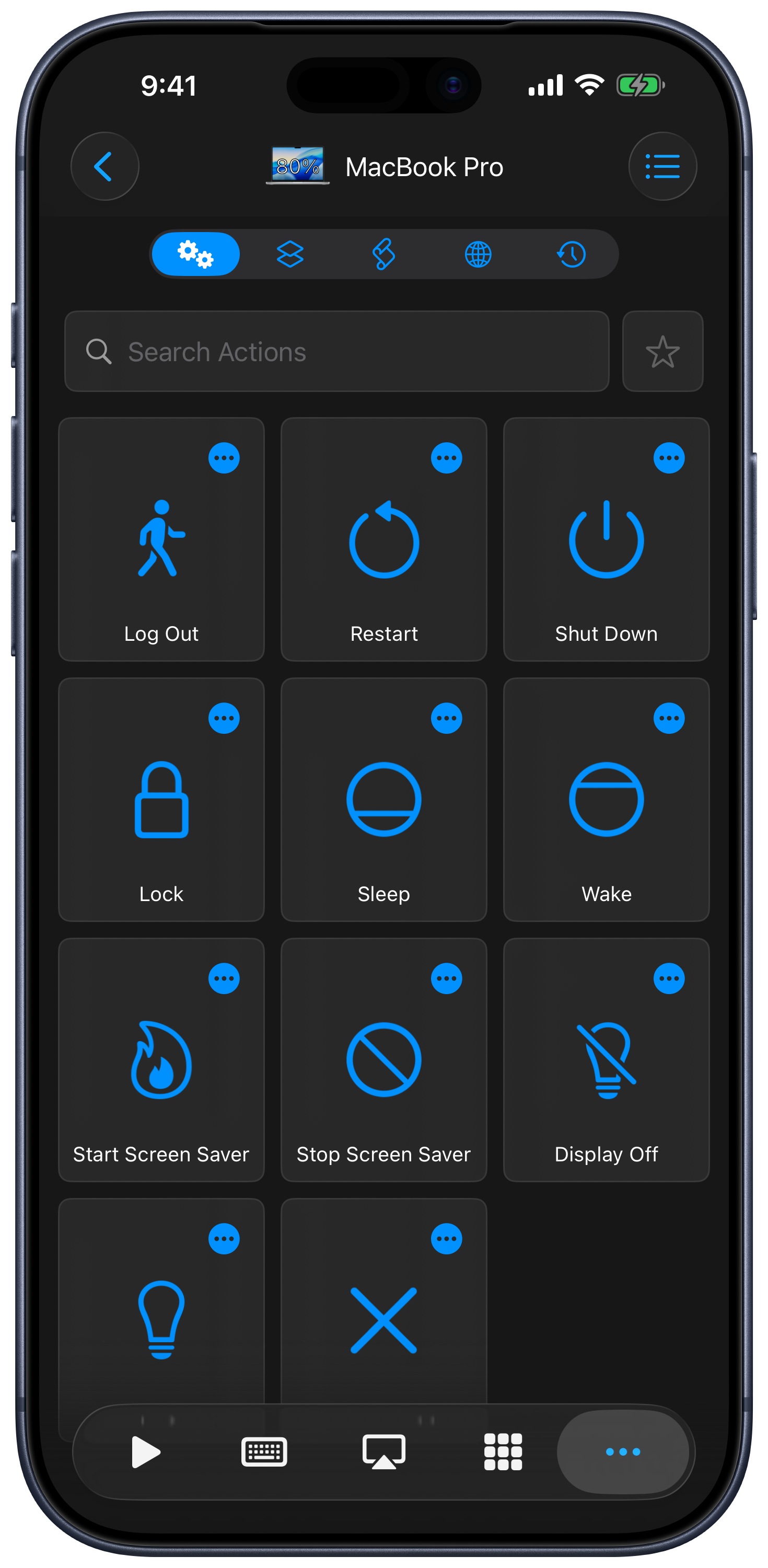
Ouvrez un ordinateur enregistré et choisissez Plus. Ses sections contiennent des commandes système, des raccourcis Mac, des actions personnalisées, des sites web et des actions planifiées. Utilisez la recherche et le filtre des favoris pour trouver rapidement des commandes.
Actions système
Exécutez les commandes prises en charge, comme la mise en veille, le verrouillage, le redémarrage, l’arrêt, l’allumage/extinction de l’écran ou les commandes de l’économiseur d’écran. La liste dépend de l’ordinateur connecté. Le menu Plus d’une action permet de l’ajouter aux favoris, de créer un raccourci Siri ou de régler un minuteur lorsque ces options sont prises en charge.
Raccourcis Mac
La section Raccourcis répertorie les raccourcis disponibles sur le Mac connecté. Sélectionnez-en un pour l’exécuter sur ce Mac. Cette fonction est distincte de l’application Raccourcis sur iPhone/iPad utilisée pour configurer les actions de commande à distance via Siri et n’est pas disponible sous Windows.
Actions personnalisées
Créez une action AppleScript dans Remote Helper sur Mac ou une action PowerShell dans l’application auxiliaire pour Windows. Elle apparaît ensuite sous Actions personnalisées dans la télécommande. Actualisez la liste après l’ajout ou la modification d’une action.
- Créer des actions dans l’application auxiliaire pour Mac.
- Créer des actions dans l’application auxiliaire pour Windows.
Sites web
Choisissez Ajouter pour enregistrer un site web, puis utilisez ses actions pour l’ouvrir sur l’ordinateur. Vous pouvez choisir le navigateur par défaut ou l’un des navigateurs installés pris en charge. Effectuez une recherche dans la liste, ajoutez des favoris ou supprimez des entrées enregistrées depuis leur menu.
Actions planifiées
Pour verrouiller votre ordinateur plus tard, créez un minuteur depuis le menu de l’action :
- Ouvrez votre ordinateur enregistré, choisissez Plus et trouvez Verrouiller dans les actions système.
- Ouvrez le menu Plus de Verrouiller et choisissez Minuteur.
- Choisissez quand l’action doit s’exécuter, puis confirmez le minuteur.
- Ouvrez Plus → Actions programmées pour vérifier le compte à rebours. Utilisez Annuler à côté de l’action en attente pour l’arrêter.
Le même menu Plus → Minuteur est disponible pour les lancements d’apps et les autres actions compatibles de l’ordinateur. Utilisez le menu pour programmer une action ; toucher directement l’action l’exécute immédiatement.
Cette section permet de consulter les actions en attente et d’annuler un minuteur avant son déclenchement. Programmer une commande ne rend pas disponible un ordinateur injoignable ou en veille ; l’ordinateur et l’application auxiliaire doivent pouvoir l’exécuter à l’heure prévue.
Raccourcis Siri et minuteur
Utilisez l’option Plus → Siri ou Plus → Minuteur d’une action lorsqu’elle est proposée. Pour créer des automatisations réutilisables, l’application Raccourcis d’Apple propose aussi [Ordinateur] Exécuter une action sur l’ordinateur, Ouvrir un site web, des commandes système dédiées et d’autres actions sur l’ordinateur.
Les actions de redémarrage, d’arrêt, de fermeture de session et de fermeture de toutes les applications agissent immédiatement sur votre ordinateur lorsqu’elles sont exécutées. Enregistrez votre travail avant de les utiliser ou de les tester.