 Aller au contenu

Utilisez ce guide pour connecter Android TV ou Google TV à Remote Control for TV, l’application de télécommande pour téléviseur sur iPhone et iPad.
Android TV comprend aussi de nombreux téléviseurs commercialisés sous les marques Google TV ou Chromecast.
Réponse rapide
Pour connecter Android TV ou Google TV, gardez l’iPhone ou l’iPad et le téléviseur sur le même réseau Wi-Fi, choisissez Android TV dans l’application, saisissez le code de jumelage affiché sur le téléviseur et approuvez la connexion si cela vous est demandé. Après la configuration, consultez la page des identifiants d’applications personnalisées pour Android TV et Google TV si vous devez ajouter manuellement un nom de package, une URL ou un lien profond manquant.
Comment connecter Android TV ou Google TV
- Assurez-vous que votre iPhone ou iPad et votre téléviseur sont connectés au même réseau.
- Ouvrez l’application et sélectionnez votre appareil Android TV.
- Lorsque le téléviseur affiche un code de jumelage, saisissez-le dans l’application.
- Si le téléviseur vous demande d’autoriser ou d’approuver la connexion, confirmez-la sur le téléviseur.
Les marques populaires proposant Android TV et Google TV comprennent Sony, TCL, Hisense, Philips, Panasonic, Sharp, Xiaomi, Thomson, Nokia, Skyworth, Haier et Toshiba.
Fonctionnalités prises en charge par l’application après le jumelage
- Toutes les commandes de télécommande pour la navigation et la lecture.
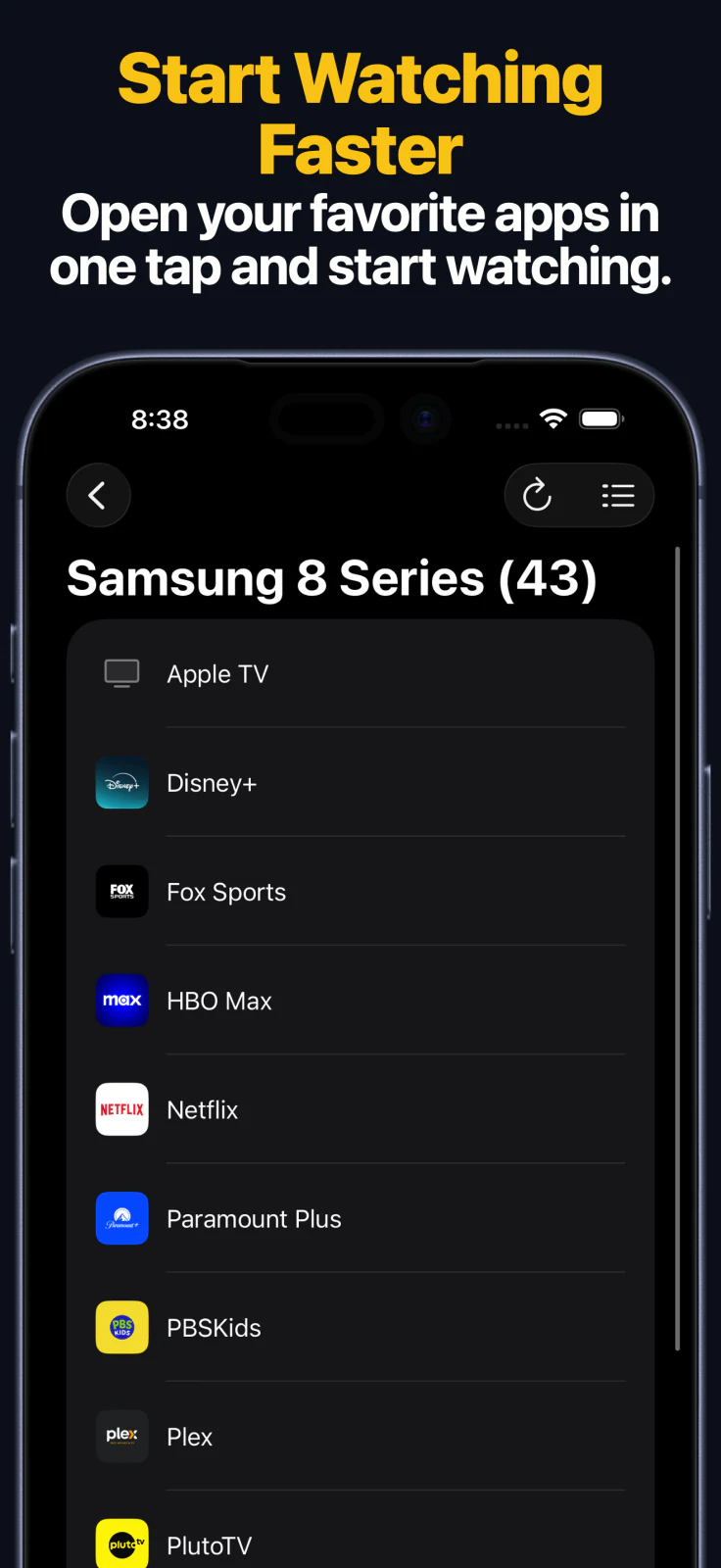
- Lancement d’applications directement depuis l’application.
- Saisie de recherches et de mots de passe depuis votre iPhone ou iPad.
- Accès depuis l’Apple Watch pour commander rapidement avec le pavé de touches et lancer des applications.
- Commande sous macOS du même appareil Android TV ou Google TV enregistré, depuis votre Mac.
- Des widgets sur l’écran d’accueil pour un accès plus rapide.
- Raccourcis Siri et App Intents pour la lecture, le volume et les actions prises en charge sur les entrées.
Apple Watch, Mac et Siri
- L’application Apple Watch prend en charge la commande par pavé de touches et le lancement d’applications sur les appareils Android TV et Google TV compatibles.
- L’application macOS peut contrôler les appareils Android TV enregistrés depuis votre Mac, notamment les touches, la saisie de texte et le lancement d’applications.
- Les raccourcis Siri et App Intents peuvent envoyer des appuis sur les touches de télécommande, allumer les appareils compatibles, lancer des applications et exécuter les actions prises en charge des touches Source ou HDMI, lorsque ces touches figurent dans la disposition des commandes de l’appareil.
Problèmes de connexion courants avec Android TV et Google TV
Si vous ne parvenez pas à vous connecter à votre téléviseur
- Si votre téléviseur porte la marque Google TV ou Chromecast, choisissez tout de même Android TV dans l’application.
- Gardez le téléviseur allumé pendant le jumelage. Certains téléviseurs n’affichent pas le code lorsqu’ils sont en veille ou en mode basse consommation.
- Les réseaux invités, d’hôtels, d’établissements scolaires ou d’autres réseaux isolés peuvent bloquer la détection entre appareils.
- Redémarrez le téléviseur et réessayez le jumelage si le code n’apparaît jamais.
FAQ Android TV
L’application prend-elle en charge Google TV ?
Oui. Il convient d’ajouter les appareils Google TV pris en charge par l’application en sélectionnant le type d’appareil Android TV.
Quelles marques sont couramment prises en charge ?
Les marques populaires proposant Android TV et Google TV comprennent Sony, TCL, Hisense, Philips, Panasonic, Sharp, Xiaomi, Thomson, Nokia, Skyworth, Haier et Toshiba.
Puis-je contrôler Android TV ou Google TV depuis Apple Watch, Mac ou Siri ?
Oui. Après le jumelage sur iPhone ou iPad, les appareils Android TV et Google TV compatibles peuvent aussi être contrôlés depuis Apple Watch, l’application macOS, les widgets et les raccourcis Siri ou App Intents.
Questions courantes
Ce guide s’applique-t-il aussi aux téléviseurs de marque Google TV et Chromecast ?
Oui. De nombreux appareils portant la marque Google TV ou Chromecast reposent toujours sur la plateforme Android TV prise en charge par l’application.
Pourquoi l’application ne trouve-t-elle pas mon Android TV ?
L’utilisation de réseaux Wi-Fi différents, les téléviseurs en veille et les demandes de jumelage passées inaperçues sont les causes les plus fréquentes de non-détection des appareils Android TV.
Que puis-je faire après le jumelage d’Android TV ?
Après le jumelage, l’application prend en charge les commandes à distance, le lancement d’applications, la saisie de texte, le pavé de touches et le lancement d’applications sur Apple Watch, la commande depuis macOS, les widgets et les raccourcis Siri ou App Intents pour la lecture, le volume et les actions prises en charge sur les entrées.