 Aller au contenu

Utilisez ce centre de guides pour connecter un téléviseur ou un appareil de diffusion en continu compatible à Remote Control for TV, l’application de télécommande pour téléviseur sur iPhone et iPad. L’application se connecte par Wi-Fi : votre iPhone ou iPad et votre téléviseur doivent donc être sur le même réseau local avant de commencer le jumelage. Une fois l’appareil enregistré, vous pouvez aussi continuer à le contrôler depuis Apple Watch, Mac, les widgets et Siri, sur les configurations compatibles.
Guides de configuration des appareils
- Configuration d’Apple TV pour Apple TV HD et Apple TV 4K.
- Configuration des téléviseurs Samsung pour le jumelage et les réglages d’accès des téléviseurs Samsung Smart TV.
- Configuration des téléviseurs LG pour l’approbation et le jumelage par code PIN sur LG webOS.
- Configuration de Roku pour les réglages de commande par application mobile sur Roku.
- Configuration de Fire TV pour le jumelage de Fire TV par code PIN.
- Configuration d’Android TV et de Google TV pour les marques utilisant Android TV, les appareils Google TV et les appareils de marque Chromecast.
- Configuration des téléviseurs Hisense pour le service de commande à distance VIDAA et le jumelage.
- Configuration des téléviseurs Vizio pour le jumelage de Vizio par code PIN.
Connexions expérimentales pour Sony et Panasonic
Remote Mouse & Keyboard propose aussi des modes de connexion expérimentaux pour Sony et Panasonic. Suivez le guide de configuration de Sony BRAVIA ou le guide de configuration de Panasonic VIERA pour les réglages d’accès à distance, le jumelage et la connexion manuelle par adresse IP.
Choisissez d’abord le système d’exploitation du téléviseur : pour les modèles utilisant Android TV, Google TV ou Fire TV, consultez le guide de la plateforme correspondante ci-dessus. Les modes expérimentaux utilisent des méthodes de connexion distinctes, et les fonctionnalités varient selon le modèle.
Avant de commencer
- Assurez-vous que votre iPhone ou iPad et le téléviseur sont connectés au même réseau.
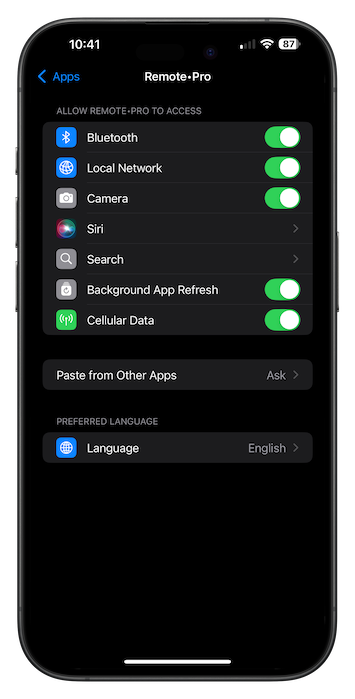
- Activez l’accès au réseau local pour l’application dans les Réglages de l’iPhone ou de l’iPad.
- Gardez le téléviseur allumé pendant le jumelage. Certains téléviseurs n’affichent pas de code PIN ou de demande d’approbation lorsqu’ils sont en veille.
- Une étape de jumelage propre à la plateforme est à prévoir. Certains téléviseurs vous demandent d’approuver la demande, tandis que d’autres affichent un code PIN à saisir dans l’application.
D’autres façons de contrôler votre téléviseur après le jumelage
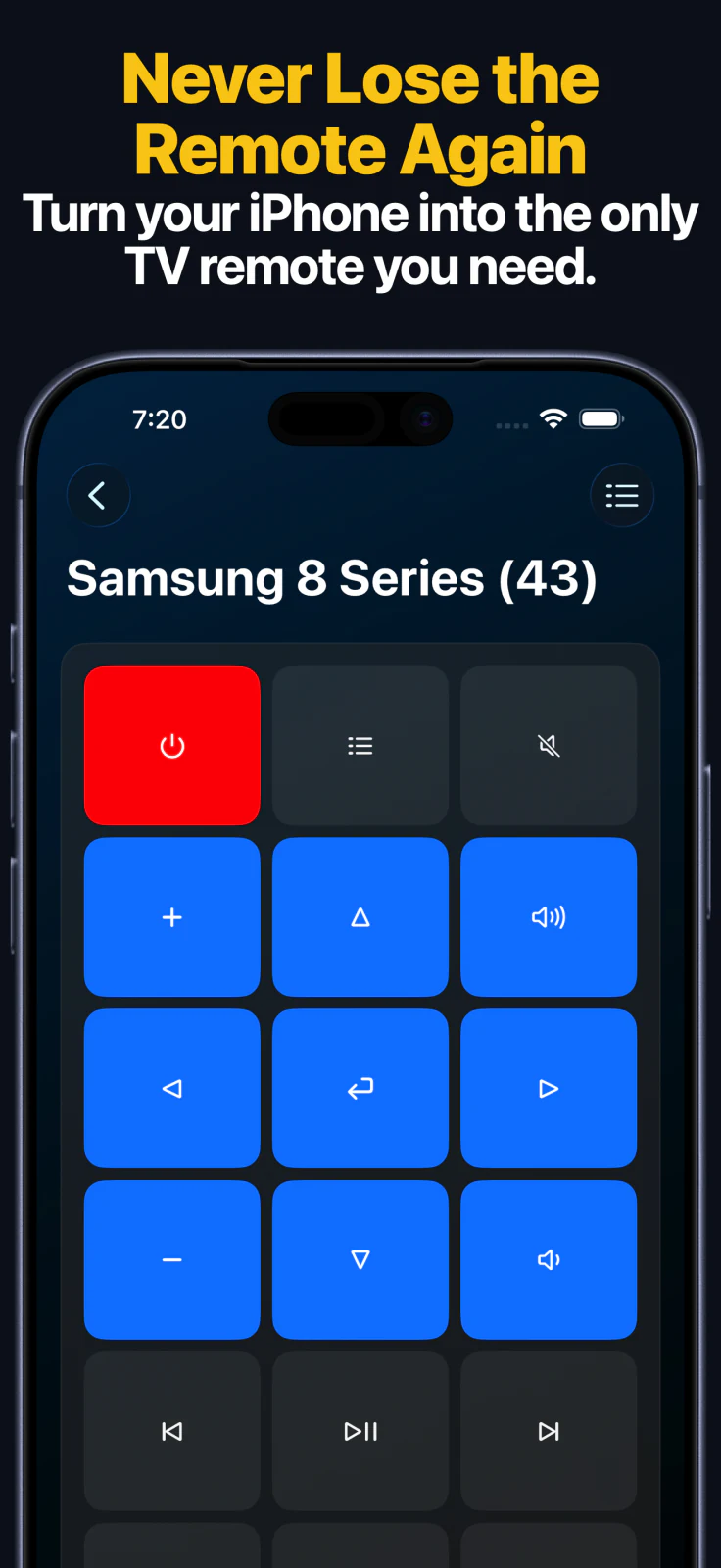
- L’application Apple Watch synchronise les appareils enregistrés depuis votre iPhone et permet de les contrôler rapidement à l’aide d’un pavé de touches, pour chaque famille d’appareils prise en charge.
- Sur Apple Watch, le lancement d’applications est disponible pour Apple TV, Samsung, LG, Android TV, Fire TV, Roku et Hisense. LG et Hisense prennent aussi en charge le changement de source depuis la montre.
- L’application macOS peut utiliser les mêmes appareils enregistrés depuis votre Mac pour les touches de télécommande, la saisie de texte, le lancement d’applications et le changement de source, lorsque l’appareil prend en charge ces fonctionnalités.
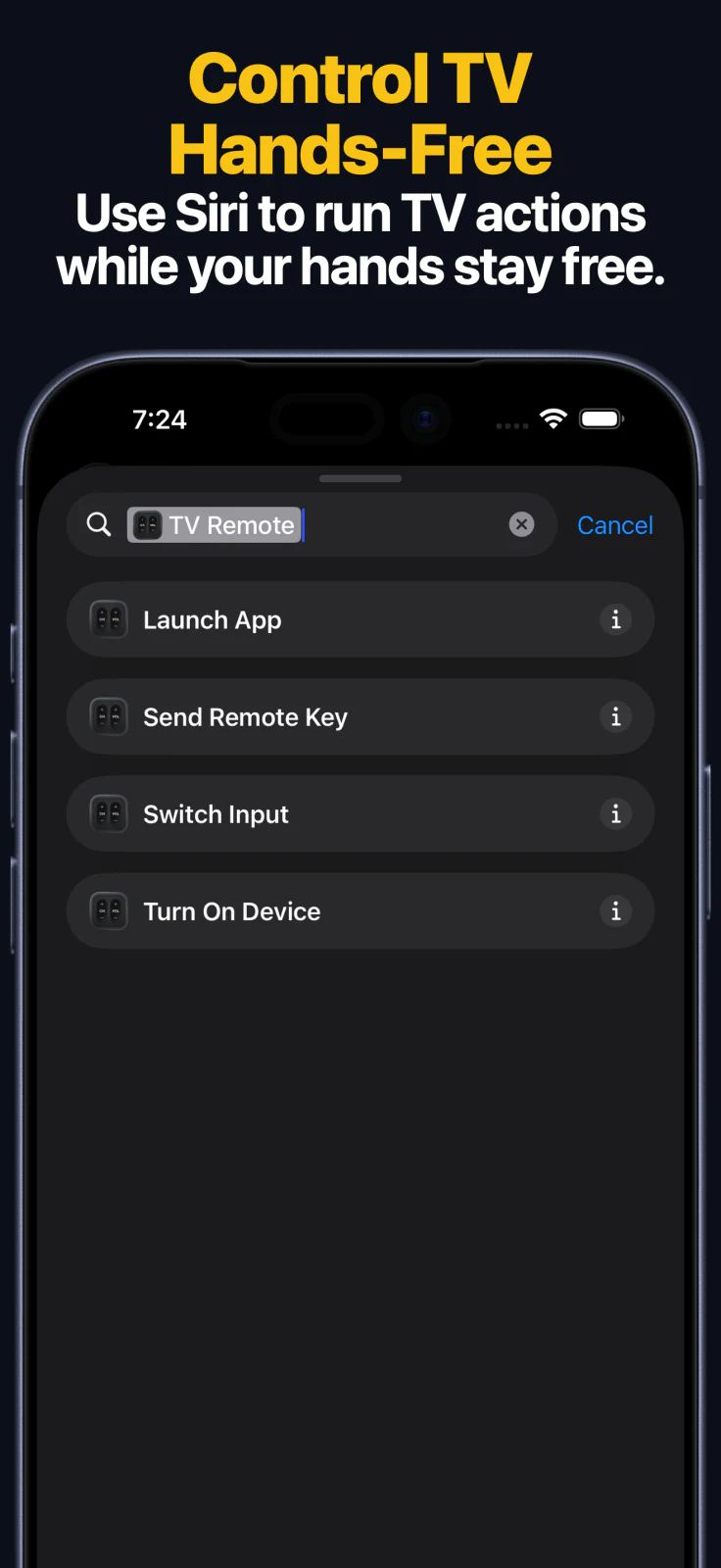
- Les raccourcis Siri et App Intents proposent quatre actions principales : Envoyer une touche, Allumer, Lancer une application et Changer de source sur les appareils enregistrés compatibles.
Problèmes de connexion
Si l’application sur votre iPhone ou iPad ne trouve pas votre téléviseur, commencez par ces vérifications :
- Veuillez vérifier que l’application a l’autorisation d’utiliser le réseau local : ouvrez les Réglages d’iOS -> sélectionnez l’application dans la liste des applications -> activez le commutateur Réseau local.
- Si possible, connectez votre téléviseur connecté avec un câble Ethernet ; sinon, vérifiez ses réglages Wi-Fi et assurez-vous qu’il est connecté à votre réseau.
Résoudre les problèmes de réseau
-
Redémarrez votre routeur (débranchez la prise d’alimentation, attendez deux secondes, puis rebranchez-la).
-
Vérifiez les réglages du pare-feu (sur votre routeur).
-
Les réseaux publics (dans les hôtels, les écoles, les bibliothèques, etc.) bloquent les connexions entre appareils.
Pages de dépannage spécifiques
- L’application de télécommande pour téléviseur Samsung indique que la connexion est refusée
- Le code de jumelage du téléviseur LG ne s’affiche pas
- L’application de télécommande Roku ne parvient pas à allumer le téléviseur
- L’application de télécommande Fire TV ne trouve pas l’appareil
- Le code de jumelage de l’application de télécommande Android TV ne s’affiche pas
- L’autorisation Réseau local manque sur iPhone pour l’application de télécommande TV
Questions fréquentes
Puis-je utiliser ce guide pour les téléviseurs Samsung et LG, Roku, Fire TV, Android TV, Apple TV, Hisense et Vizio ?
Oui. Cette page renvoie aux instructions de configuration de chaque plateforme prise en charge.
Pourquoi un téléviseur exige-t-il un code PIN alors qu’un autre demande seulement une approbation ?
La procédure de jumelage dépend de la plateforme du téléviseur. Apple TV, Samsung, Fire TV, Android TV, Hisense et Vizio peuvent afficher un code PIN, tandis que LG peut demander une approbation ou un code PIN selon le modèle.
L’application fonctionne-t-elle par Bluetooth ou infrarouge ?
Non. L’application utilise votre réseau local : l’accès au même réseau est donc la condition essentielle.
Puis-je continuer à contrôler le téléviseur jumelé depuis Apple Watch, Mac ou Siri ?
Oui. Jumelez l’appareil une fois sur iPhone ou iPad, puis utilisez l’appareil enregistré depuis l’application Apple Watch, l’application macOS, les widgets et les raccourcis Siri ou App Intents, lorsque ces actions sont prises en charge pour cette marque.
Encore besoin d’aide ?
Questions courantes
Pourquoi l’application ne trouve-t-elle pas mon téléviseur ?
La plupart des problèmes de détection proviennent de l’utilisation de réseaux Wi-Fi différents, d’un accès au réseau local désactivé sur l’iPhone ou l’iPad, de réseaux invités ou de réglages propres au téléviseur qui bloquent les connexions à distance.
Mon iPhone et mon téléviseur doivent-ils être sur le même réseau Wi-Fi ?
Oui. L’application se connecte par le réseau local : les deux appareils doivent donc être sur le même segment de réseau.
Quels téléviseurs et appareils de diffusion en continu sont couverts par ces guides de configuration ?
Ces guides couvrent les configurations Apple TV, Samsung TV, LG TV, Roku, Fire TV, Android TV, Google TV, Hisense TV et Vizio TV prises en charge par l’application.
Puis-je continuer à contrôler mon téléviseur depuis Apple Watch, Mac ou Siri après le jumelage ?
Oui. Après la première configuration sur iPhone ou iPad, l’appareil enregistré peut aussi être utilisé depuis l’application Apple Watch, l’application macOS, les widgets et les raccourcis Siri ou App Intents, avec une prise en charge des fonctionnalités qui varie selon la marque.