 Aller au contenu

Utilisez ce guide pour connecter un téléviseur connecté LG à Remote Control for TV, l’application de télécommande TV pour iPhone et iPad.
Comment connecter un téléviseur LG
- Assurez-vous que votre iPhone ou iPad et votre téléviseur LG sont connectés au même réseau.
- Ouvrez l’application et choisissez votre téléviseur LG.
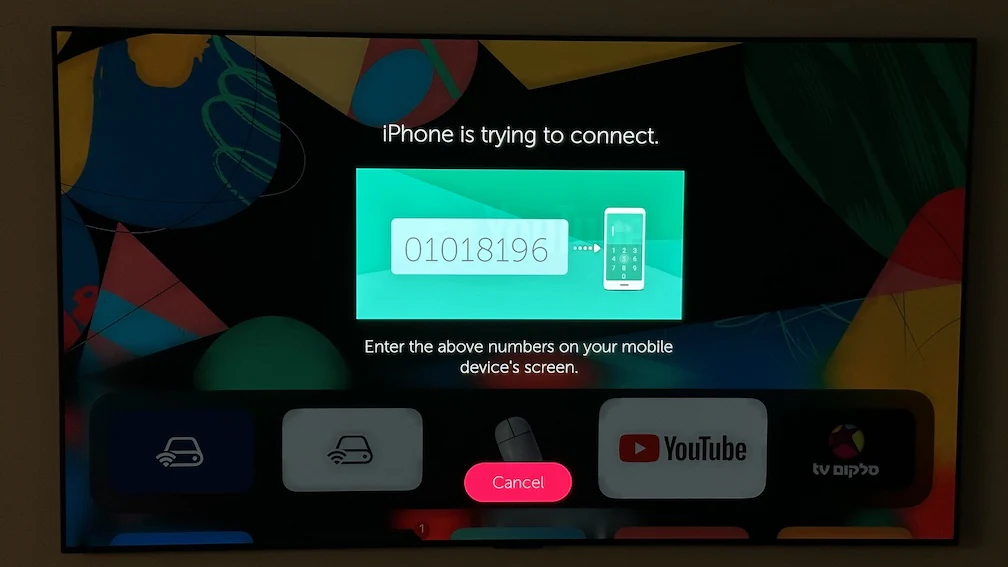
- Selon le modèle de votre téléviseur LG et la version de webOS, le téléviseur peut vous demander d’autoriser la connexion ou de saisir un code PIN dans l’application.
Fonctionnalités prises en charge par l’application après le jumelage
- Toutes les commandes de télécommande pour la navigation et la lecture.
- Lancement d’applications sur les téléviseurs LG compatibles.
- Saisie de texte depuis votre iPhone ou iPad à la place du clavier à l’écran.
- Navigation au pavé tactile pour webOS.
- Changement d’entrée pour les appareils connectés en HDMI ou par d’autres connexions.
- Accès aux pavés de commandes, au lancement d’applications et au changement de source depuis l’Apple Watch sur les téléviseurs LG pris en charge.
- Contrôle du même téléviseur LG enregistré depuis votre Mac, sous macOS.
- Widgets sur l’écran d’accueil et raccourcis Siri ou App Intents pour un accès plus rapide.

Apple Watch, Mac et Siri
- L’application pour Apple Watch prend en charge le contrôle au pavé de commandes, le lancement d’applications et le changement de source sur les téléviseurs LG pris en charge.
- L’application macOS permet de contrôler les téléviseurs LG enregistrés depuis votre Mac, y compris les touches de la télécommande, la saisie de texte, les actions au pavé tactile, les applications et les sources, lorsque le téléviseur prend en charge ces fonctions.
- Les raccourcis Siri et App Intents peuvent transmettre les commandes des touches, allumer les téléviseurs compatibles, lancer des applications et changer d’entrée sur les téléviseurs LG pris en charge.
Problèmes courants de connexion à un téléviseur LG
Si vous ne parvenez pas à vous connecter à votre téléviseur
- Gardez le téléviseur allumé pendant le jumelage.
- Si le téléviseur affiche une demande d’autorisation, confirmez-la sur le téléviseur.
- Si le téléviseur affiche un code PIN, saisissez-le dans l’application.
- Vérifiez à nouveau que les deux appareils sont sur le même réseau local.
FAQ sur les téléviseurs LG
Les téléviseurs LG prennent-ils en charge la navigation au pavé tactile dans l’application ?
Oui. Les téléviseurs LG webOS pris en charge par l’application permettent la navigation au pavé tactile après le jumelage.
Puis-je saisir du texte sur mon téléviseur LG depuis un iPhone ?
Oui. L’application prend en charge la saisie de texte sur les téléviseurs LG pris en charge, ce qui vous permet d’utiliser le clavier de votre iPhone ou iPad à la place de celui du téléviseur.
Puis-je contrôler un téléviseur LG avec une Apple Watch, un Mac ou Siri ?
Oui. Après le jumelage sur iPhone ou iPad, les téléviseurs LG pris en charge peuvent également être contrôlés depuis l’Apple Watch, l’application macOS, les widgets et les raccourcis Siri ou App Intents.
Questions courantes
Pourquoi l’application ne trouve-t-elle pas mon téléviseur LG ?
La plupart des problèmes de détection des téléviseurs LG sont dus à des réseaux Wi-Fi différents, à des téléviseurs en veille ou à une étape d’autorisation ou de saisie du code PIN qui n’a pas été effectuée et que le téléviseur attend toujours.
Le jumelage d’un téléviseur LG utilise-t-il une autorisation ou un code PIN ?
Les téléviseurs LG peuvent utiliser l’une ou l’autre méthode. Certains modèles vous demandent d’autoriser la connexion sur le téléviseur, tandis que d’autres affichent un code PIN à saisir dans l’application.
Que puis-je faire après avoir jumelé un téléviseur LG ?
Après le jumelage, l’application prend en charge les commandes à distance, le lancement d’applications, la saisie de texte, la navigation au pavé tactile sur webOS, le changement d’entrée, le pavé de commandes ainsi que le contrôle des applications et des sources sur Apple Watch, le contrôle sous macOS, les widgets, ainsi que les raccourcis Siri ou App Intents sur les appareils pris en charge.