 Aller au contenu

Utilisez ce guide pour connecter une Apple TV de 1re, 2e ou 3e génération à Remote Control for TV, l’application de télécommande TV pour iPhone et iPad.
Avant de commencer
Pour jumeler l’application avec votre Apple TV (de 1re, 2e ou 3e génération), vous aurez besoin d’une télécommande physique Apple TV.
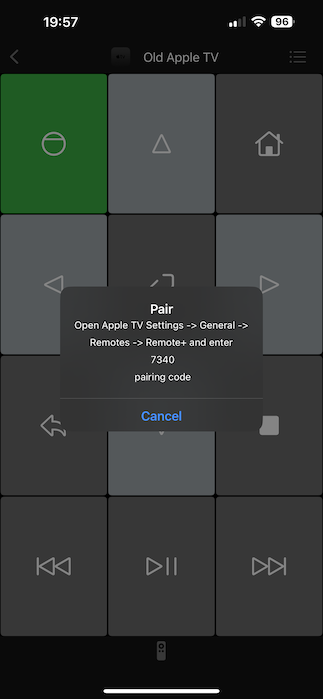
Comment connecter une Apple TV de 1re, 2e ou 3e génération
Ouvrez les Réglages de l’Apple TV.
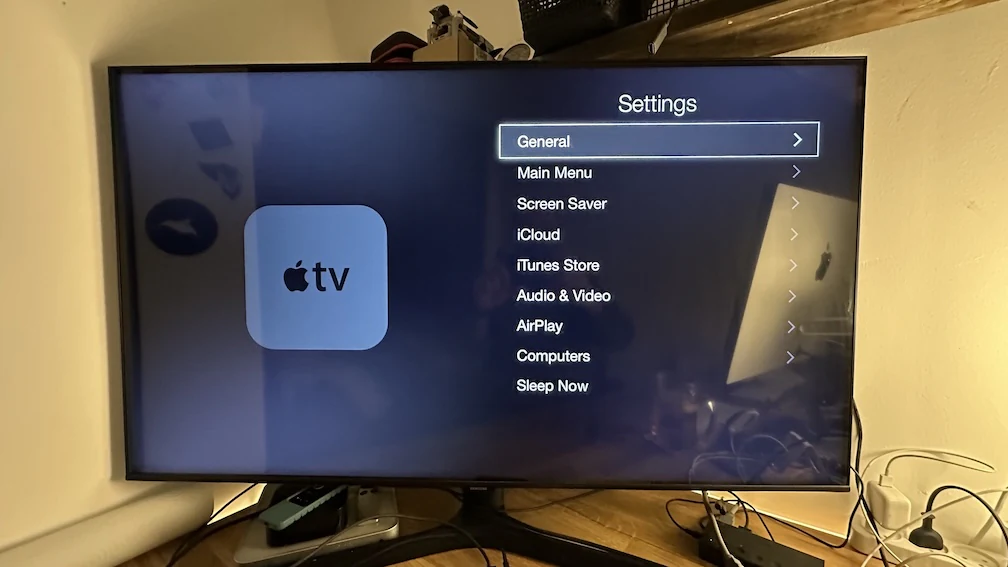
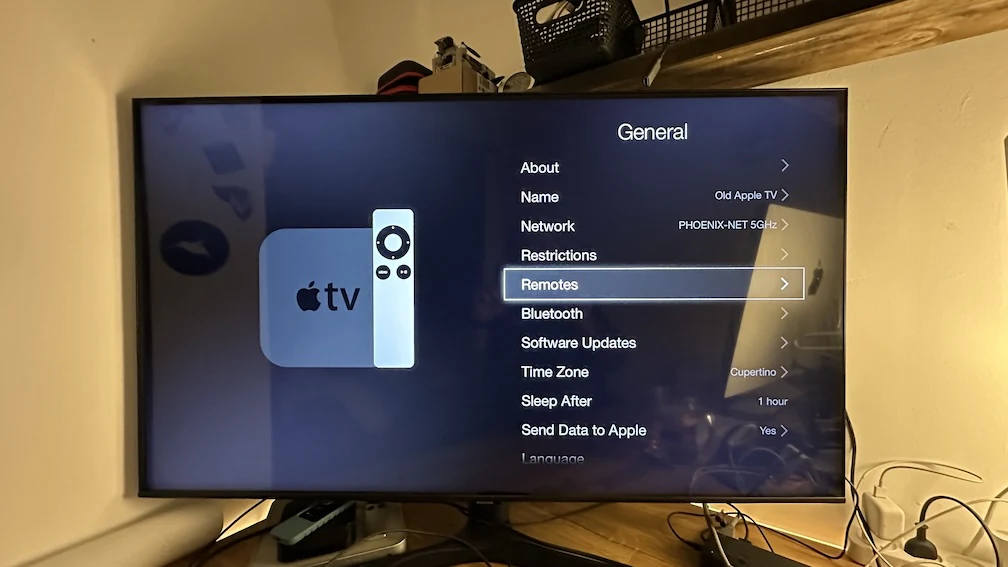
Ouvrez Télécommandes.
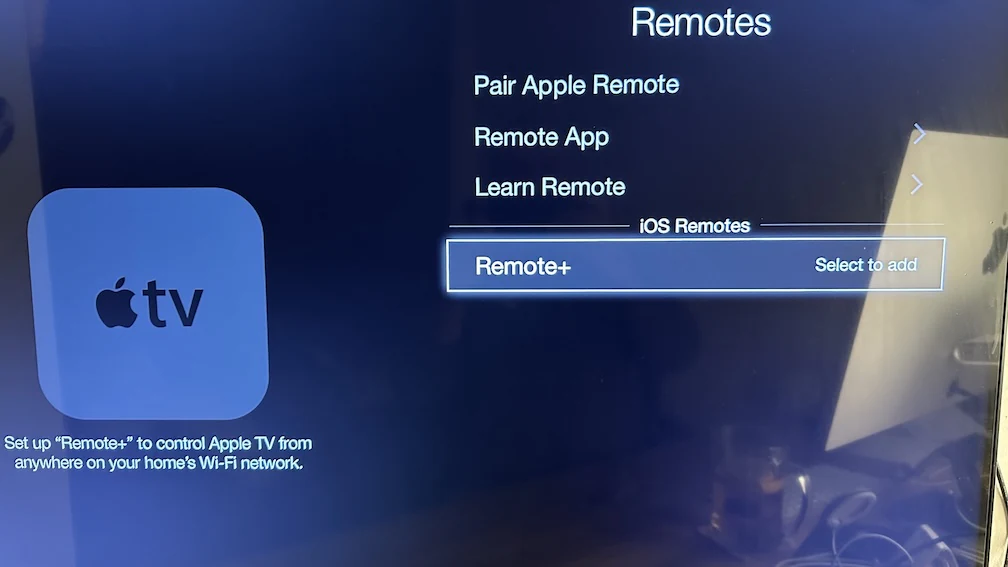
Sélectionnez TV Remote ou Remote+ (selon l’application que vous utilisez).
Saisissez le code PIN.
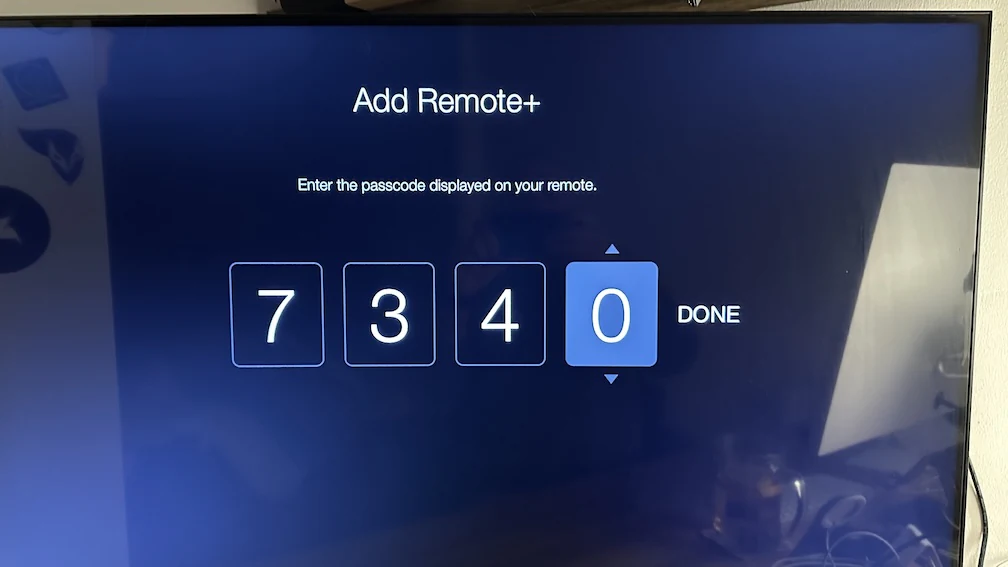
L’application devrait être jumelée à votre Apple TV.
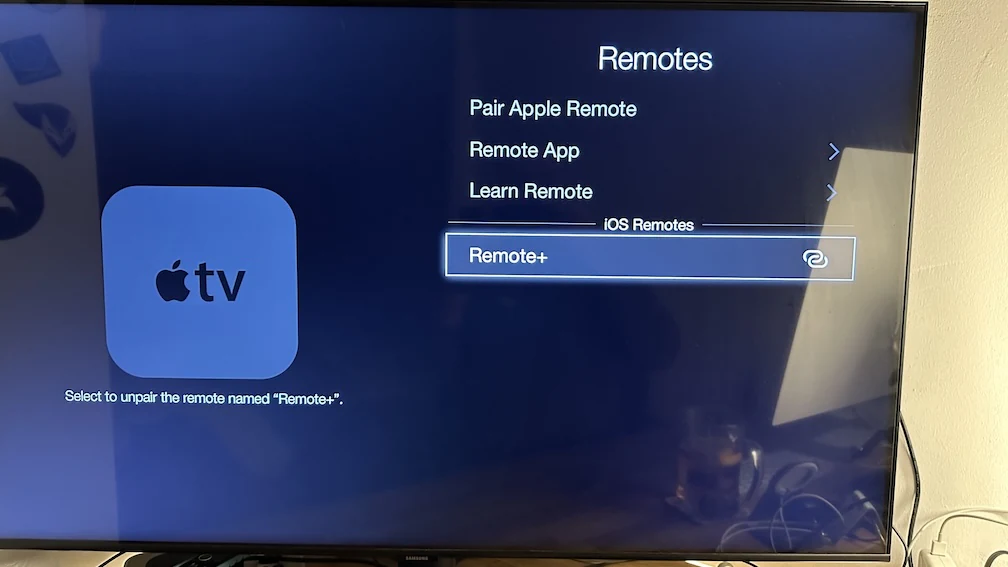
Vous devriez maintenant pouvoir contrôler votre Apple TV avec l’application.
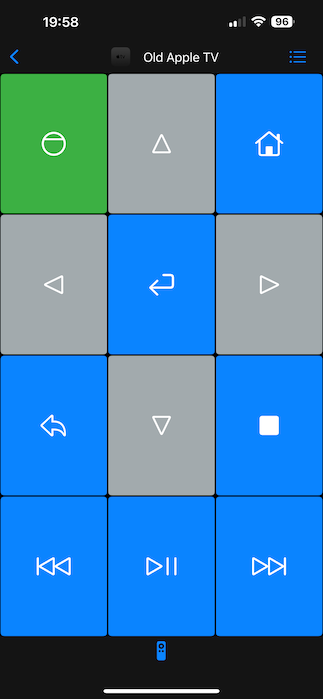
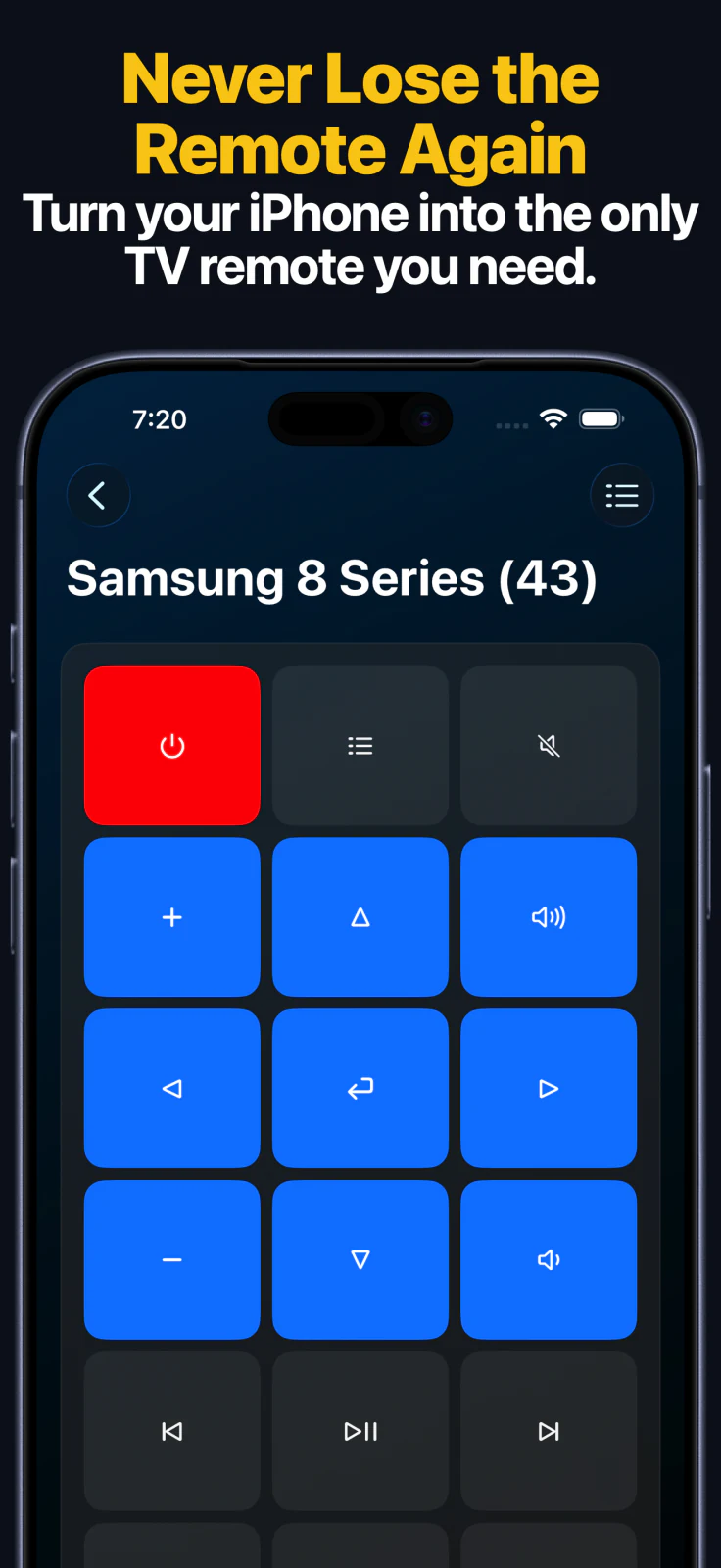
Après le premier jumelage d’une ancienne Apple TV
- Terminez le premier jumelage sur iPhone ou iPad avec la télécommande physique Apple TV avant d’essayer tout autre moyen de contrôle.
- L’application macOS peut réutiliser la même ancienne Apple TV enregistrée pour un contrôle de base au pavé de commandes depuis votre Mac, sur le même réseau.
- Il est préférable d’utiliser les raccourcis Siri et App Intents pour les actions prises en charge des touches de télécommande une fois l’ancienne Apple TV enregistrée dans l’application principale.
- Si vous souhaitez essayer le contrôle depuis l’Apple Watch, faites-le uniquement après avoir réussi le premier jumelage sur iPhone ou iPad. La prise en charge des anciennes Apple TV est plus limitée que celle de l’Apple TV HD et de l’Apple TV 4K.
Problèmes courants de connexion aux Apple TV de 1re, 2e et 3e génération
Si vous ne parvenez pas à vous connecter à votre téléviseur
- Assurez-vous de suivre le guide des anciennes Apple TV, et non celui de l’Apple TV HD ou de l’Apple TV 4K.
- Vérifiez que vous sélectionnez la bonne entrée d’application dans Apple TV > Réglages > Général > Télécommandes.
- Saisissez à nouveau le code si le code de jumelage expire.
Questions fréquentes sur les Apple TV de 1re, 2e et 3e génération
Ai-je besoin de la télécommande physique de l’Apple TV ?
Oui. Une télécommande physique Apple TV est nécessaire pour la procédure de jumelage des Apple TV de 1re, 2e et 3e génération.
Dois-je d’abord jumeler une ancienne Apple TV sur iPhone ou iPad avant d’utiliser un Mac, une Apple Watch ou Siri ?
Oui. Pour les Apple TV de 1re, 2e et 3e génération, effectuez d’abord le premier jumelage sur iPhone ou iPad avec la télécommande physique, puis utilisez l’appareil enregistré depuis un Mac, Siri et pour toute opération ultérieure depuis la montre.
Questions courantes
Ai-je besoin de la télécommande Apple TV d’origine pour les modèles de 1re, 2e ou 3e génération ?
Oui. Pour les Apple TV de 1re, 2e et 3e génération, vous avez besoin d’une télécommande physique Apple TV pour accéder aux réglages de jumelage.
Cette page concerne-t-elle l’Apple TV HD et l’Apple TV 4K ?
Non. L’Apple TV HD et l’Apple TV 4K utilisent une procédure de configuration différente et disposent de leur propre guide.